


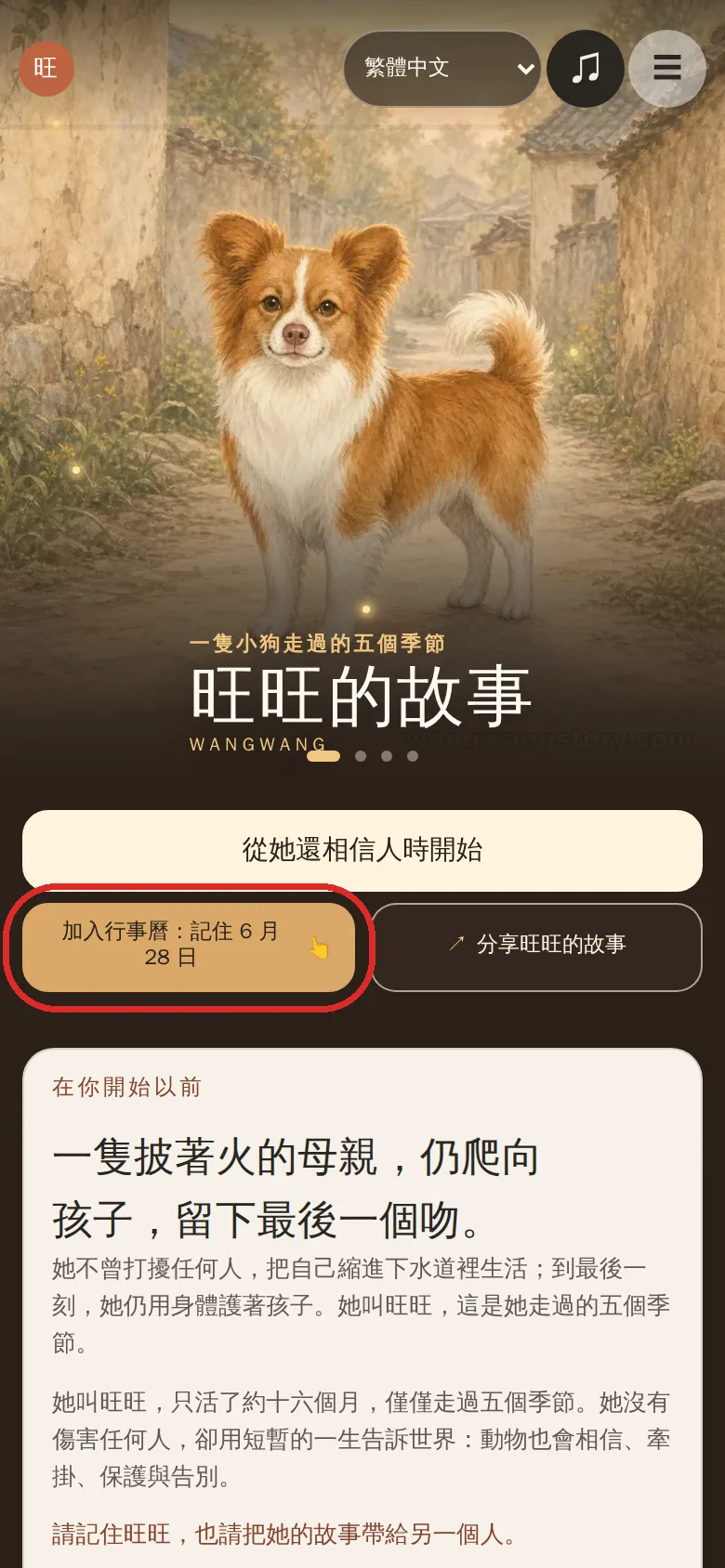
點選按鈕,就能自動在手機設定行事曆
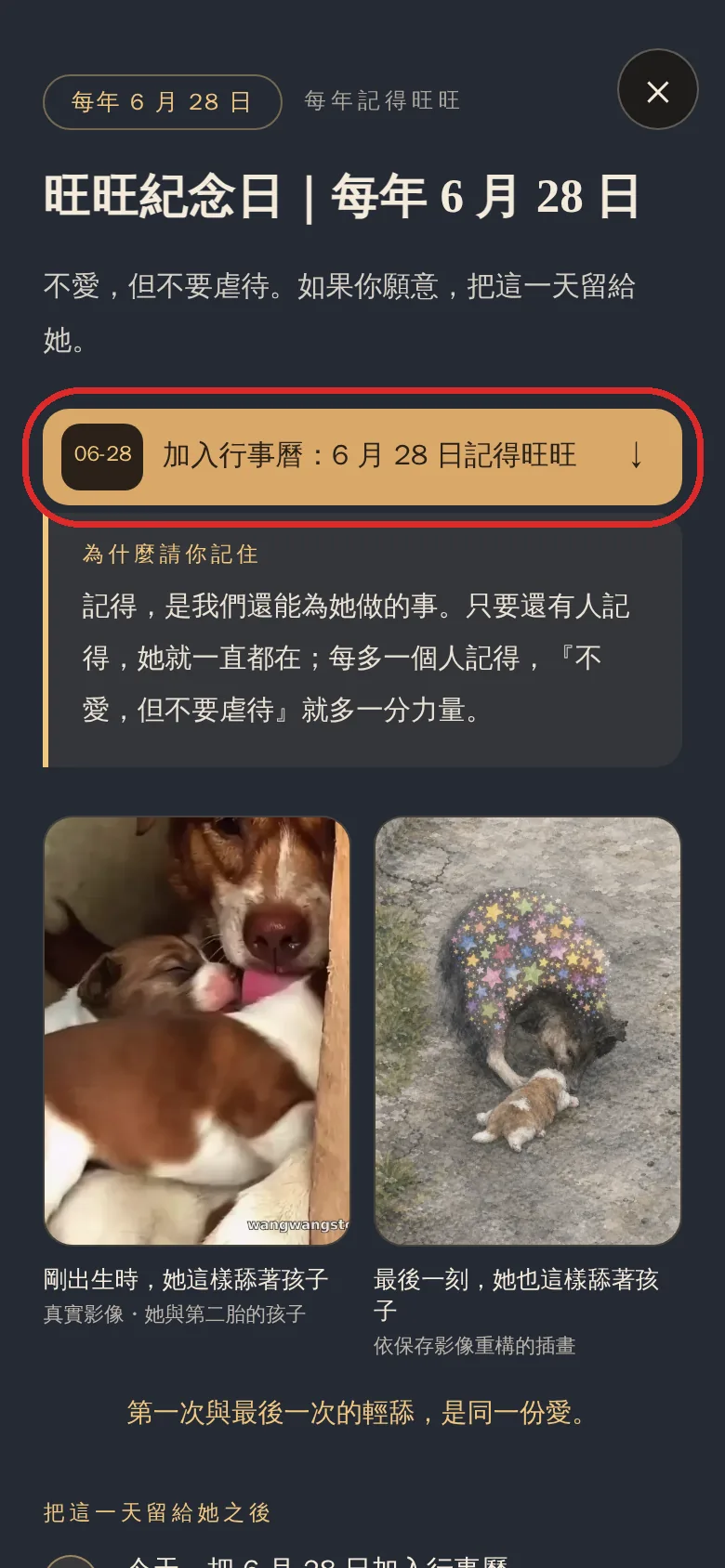
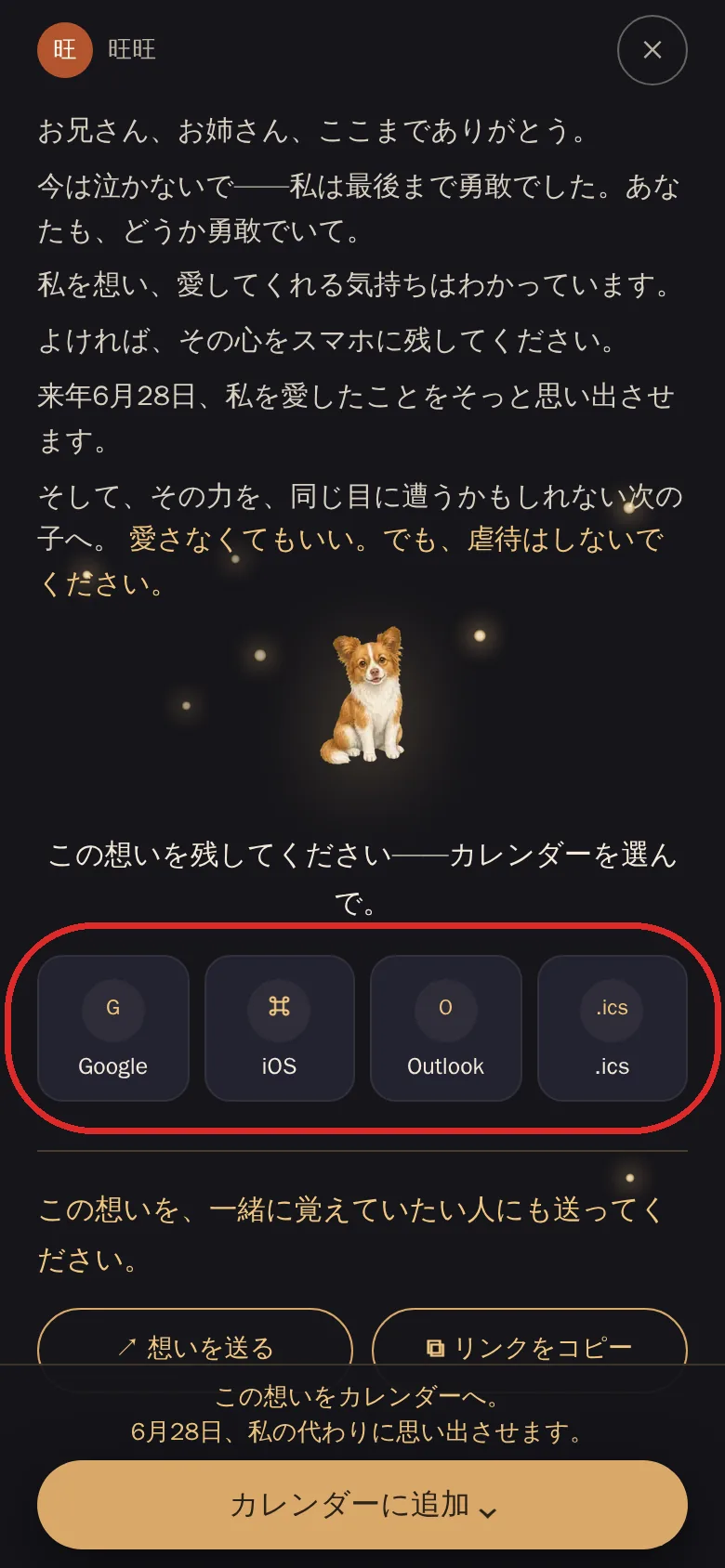
這一頁不論你從哪裡進來,最後都會看到下面這四顆按鈕。
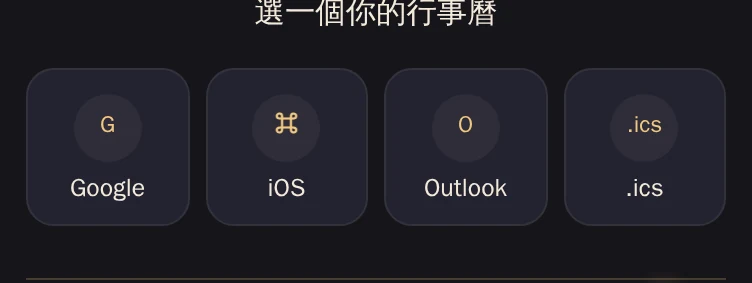
當你看到這張圖,點選符合你裝置的那一個就可以了:iPhone 選 iOS、Android 選 Google、電腦上的 Outlook 選 Outlook,其他行事曆軟體選 .ics。按下去就會把 6 月 28 日加進你的行事曆。
如果按了沒反應,你多半是在社群軟體內建的瀏覽器裡——往下捲到「在 Facebook、LINE 這些 App 裡打不開?」那一段,只差一個步驟。
四個地方,都能把她留下來
四個入口做的是同一件事:每年 6 月 28 日,提醒你記得旺旺。挑順手的那個就好。
第二個
故事裡探頭的小旺旺
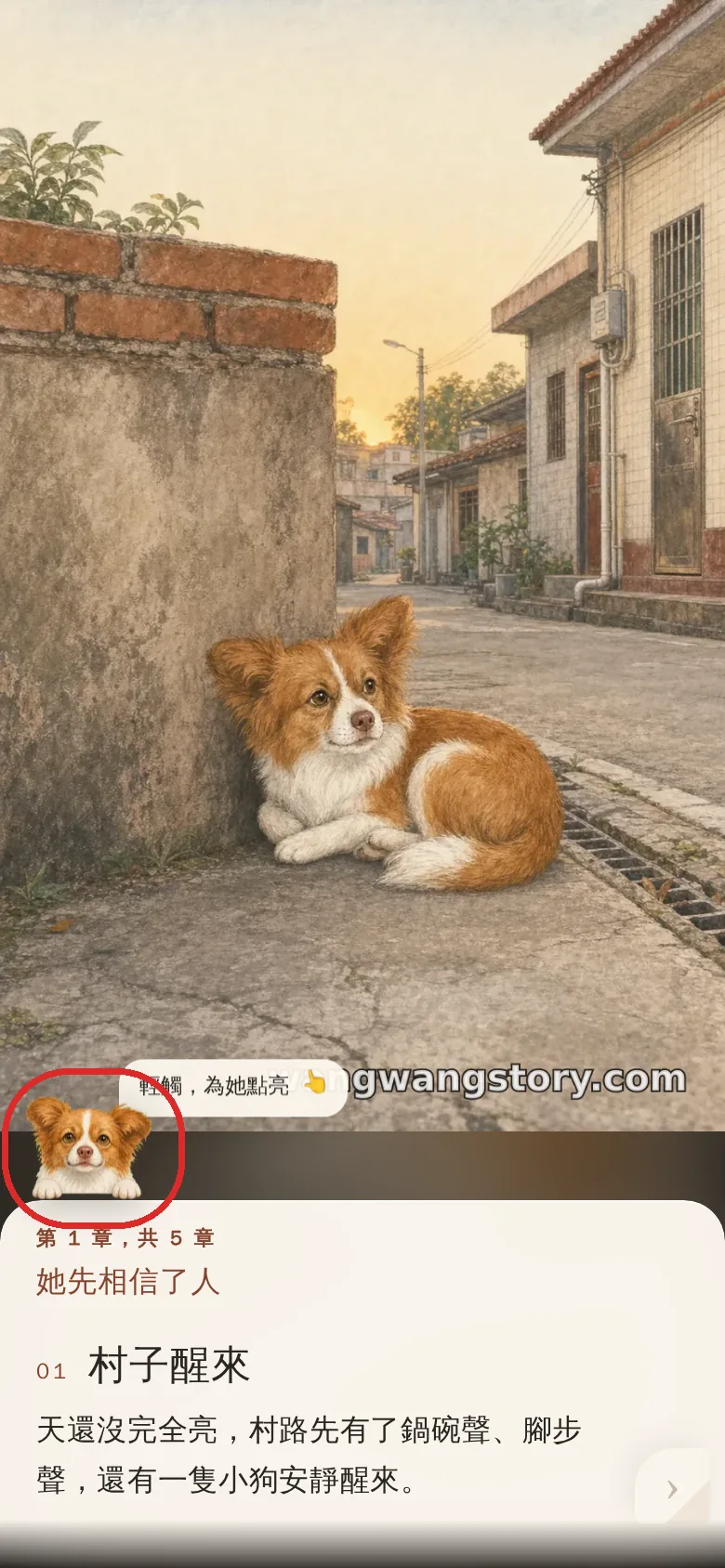
會離開故事讀故事的時候,畫面左下角會有一隻小旺旺探頭出來,寫著「輕觸,為她點亮」。
這一個和其他三個不一樣:點下去會離開故事,前往點燈頁。那一頁是旺旺寫給你的一封短信,信的下面直接就是四顆行事曆按鈕,不用再多按一層。
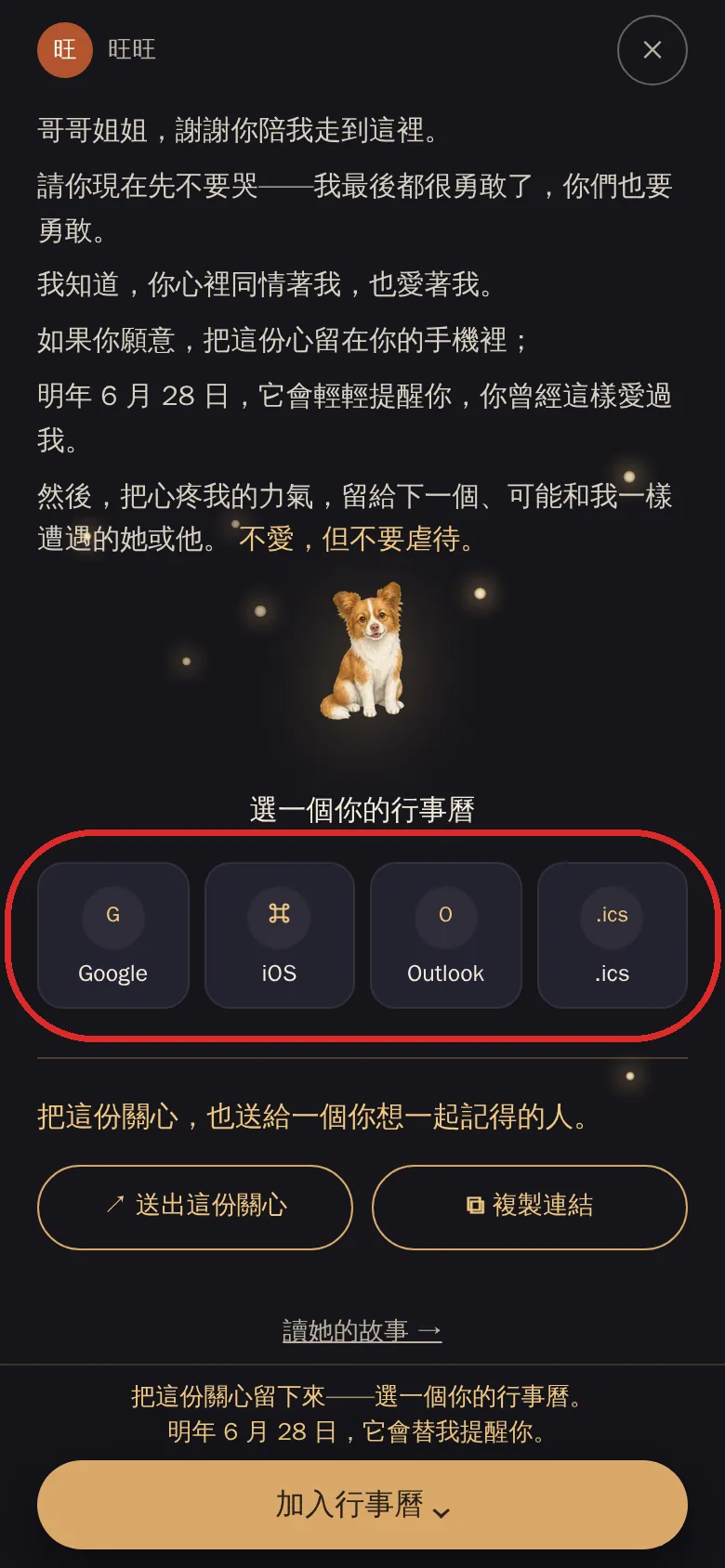
第二個的落點
點燈頁
四顆行事曆按鈕就在信的下面,頁面最底還有一條常駐的「加入行事曆」。
想回故事,點頁面下方的「讀她的故事」。
如果你只想請一個人做「把這一天記下來」這件事、不想要求他先讀完整個故事,傳這一頁最短。
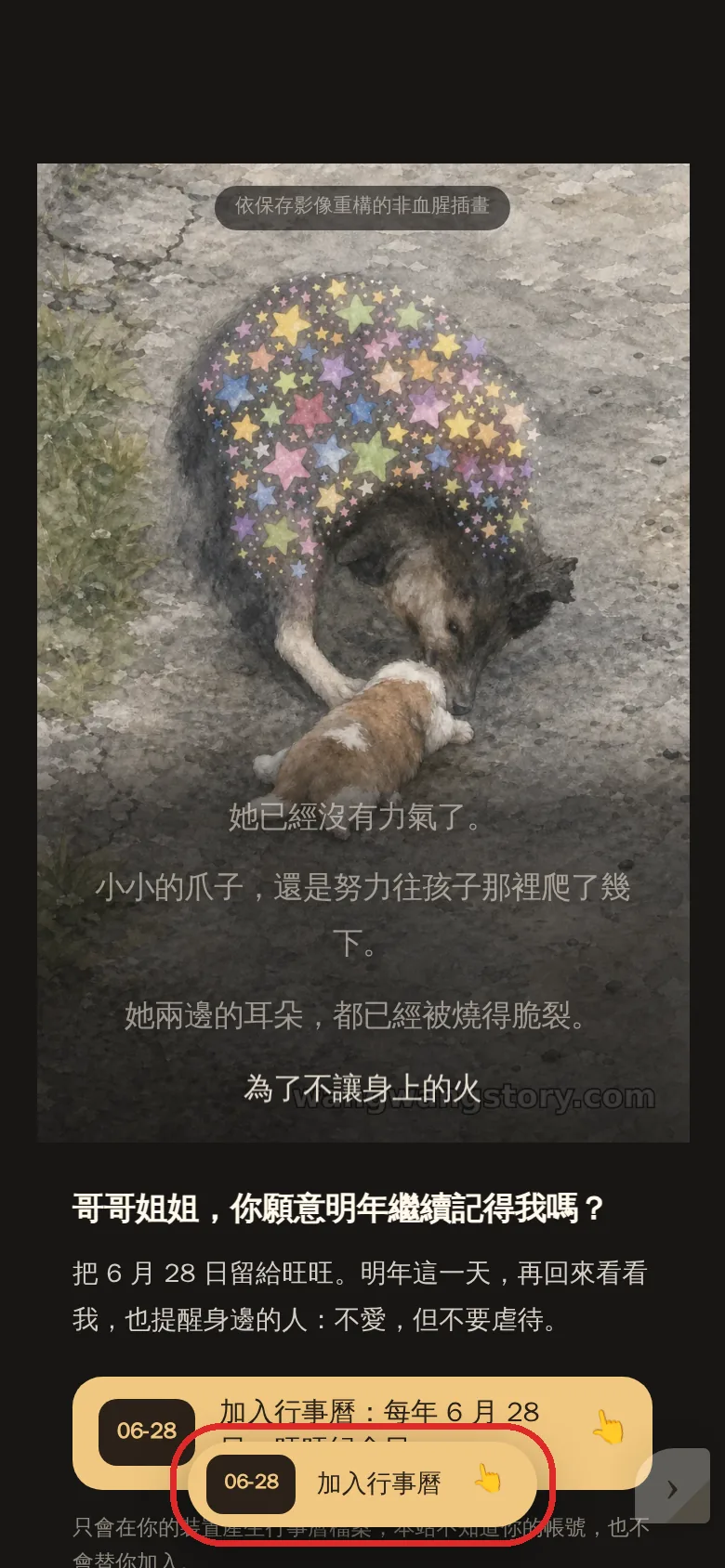
第四個
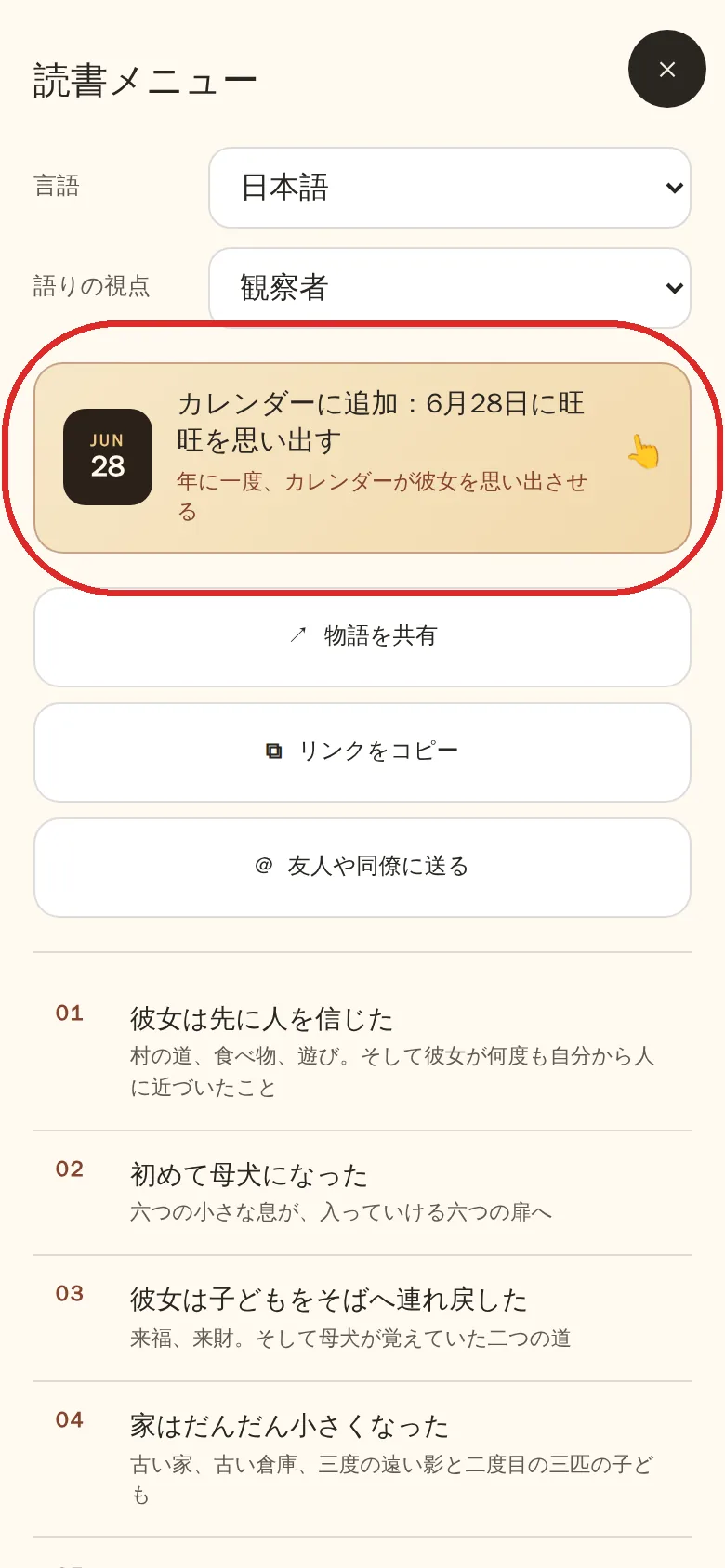
閱讀選單
留在這一頁右上角的選單圖示打開後,除了語言與敘事視角,也有一顆行事曆按鈕,下面就是分享的三顆。
這是唯一從頭到尾都在的入口 —— 不管讀到哪一幕都按得到。
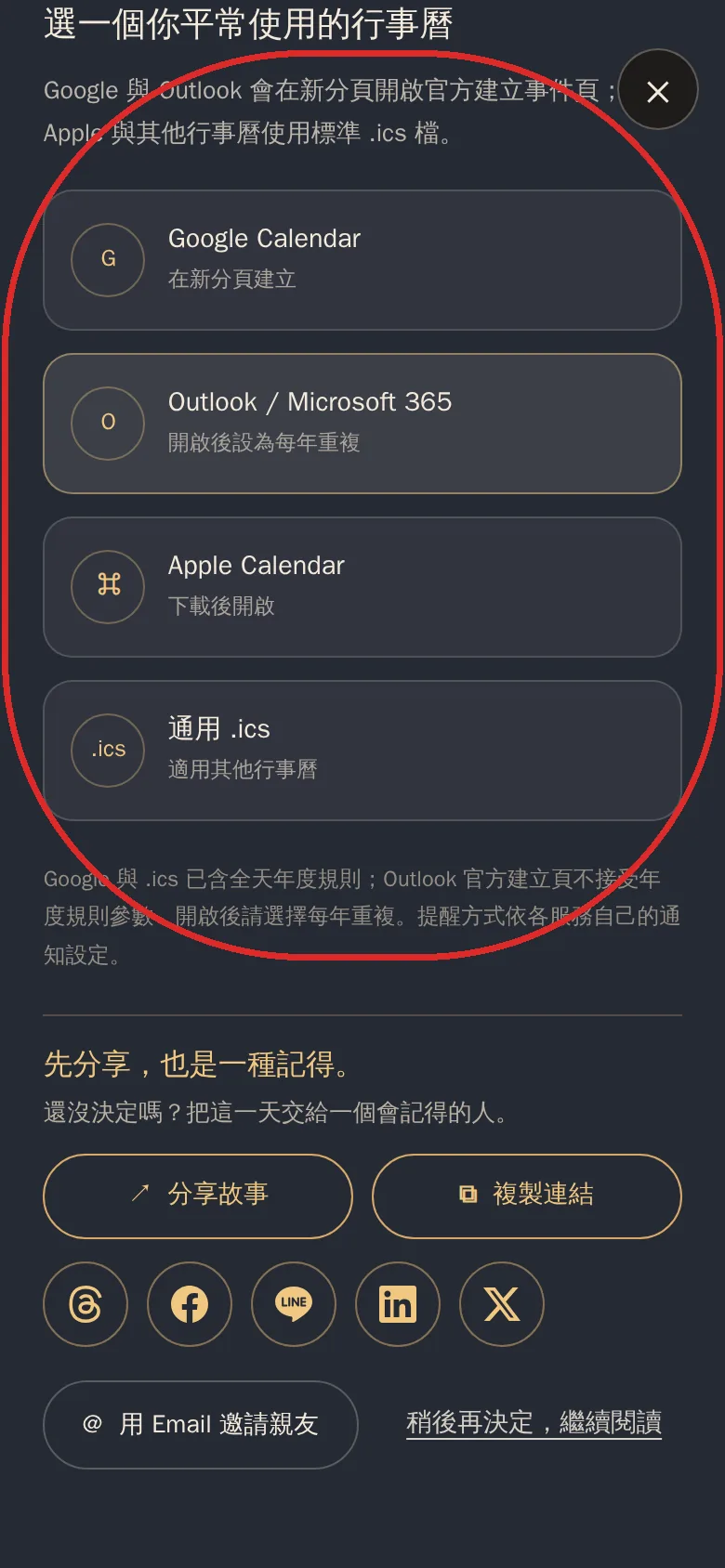
選一個你平常用的行事曆

上面第一、三、四個入口,最後都會走到這個畫面。
| 選項 | 按下去會怎樣 | 要注意 |
|---|---|---|
| Google 行事曆 | 開啟 Google 官方的建立事件頁 | 已含每年重複,直接存檔 |
| Outlook / Microsoft 365 | 開啟 Outlook 官方的建立事件頁 | 請自己把它設為每年重複 |
| Apple 行事曆 | 下載並開啟行事曆檔 | 已含每年重複 |
| 通用 .ics | 同上,給其他行事曆軟體用 | 已含每年重複 |
Outlook 的建立事件頁不接受我們帶入的「每年重複」設定,所以開啟之後請自己選一次每年重複。其他三個都不用。
這是一個整天的事件,不是特定時刻的鬧鐘。要幾點提醒你,依你自己行事曆的通知設定。
在 Facebook、LINE 這些 App 裡打不開?

這一段最重要。很多人卡在這裡,以為按了沒反應就放棄了——其實只差一個步驟。
當你在 Facebook、Instagram、Threads、LINE、WhatsApp、WeChat 這類社群軟體裡點開一個連結時,打開的不是你手機的瀏覽器,而是那個 App 自己內建的簡易瀏覽器。它沒有下載管理員,所以行事曆檔可能存不進去。
解法很簡單:先把這一頁交給你手機真正的瀏覽器,再按一次就好。下面是 iPhone 的完整七步(截圖是從 LINE 裡開始的,其他社群軟體的位置略有不同,但做法一樣)。
-
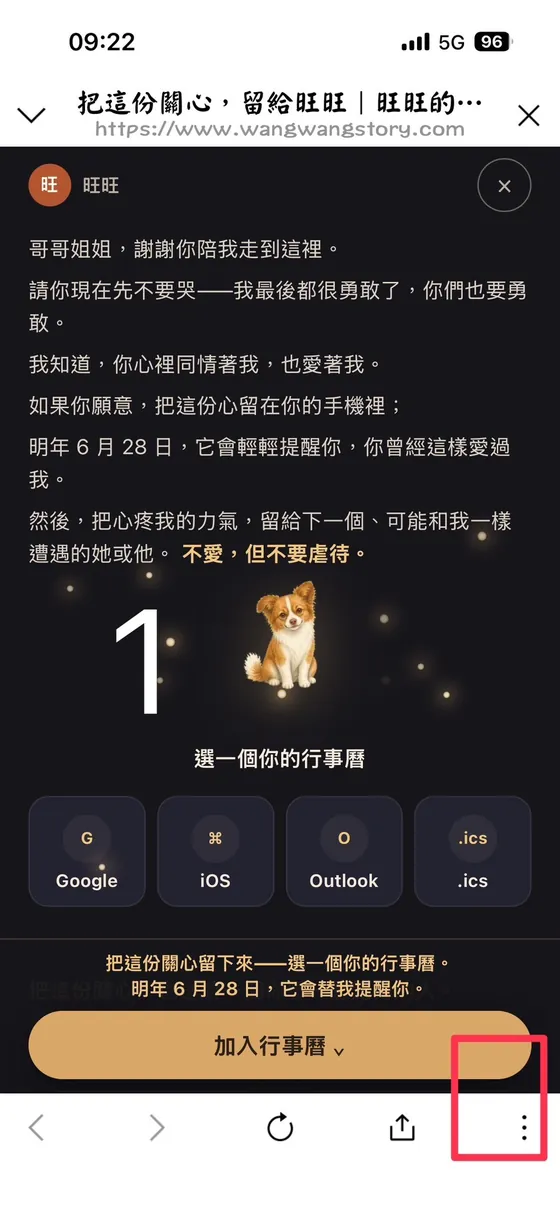
1
點右下角的選單
在社群軟體的內建瀏覽器裡,找畫面右下角的三個點或類似的選單圖示。
-
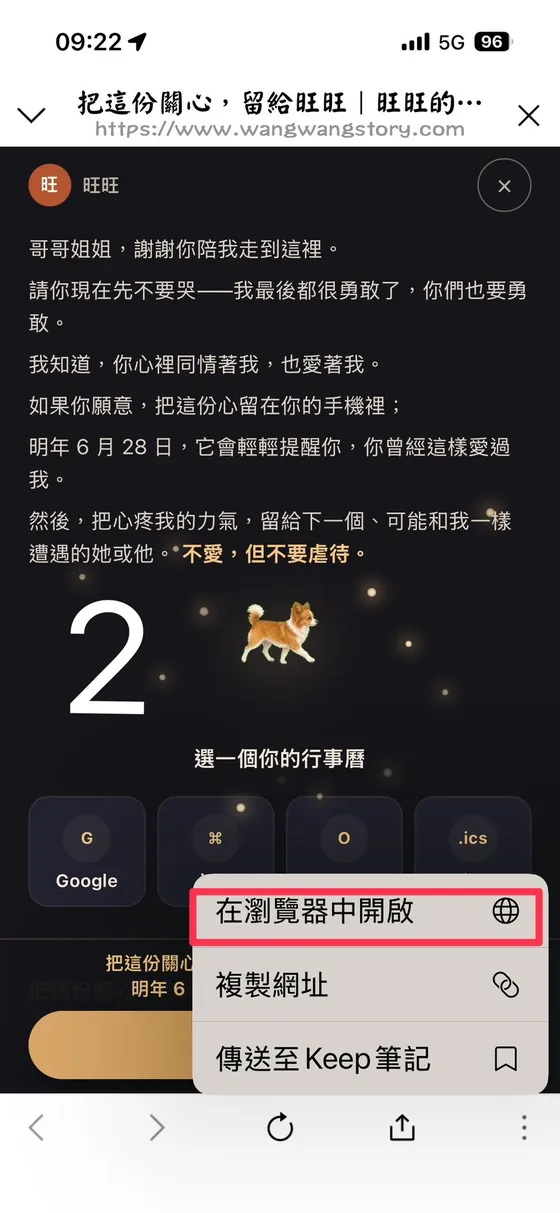
2
選「在瀏覽器中開啟」
這一步會把同一頁交給 Safari。跳出去之後才有完整的下載能力。
-
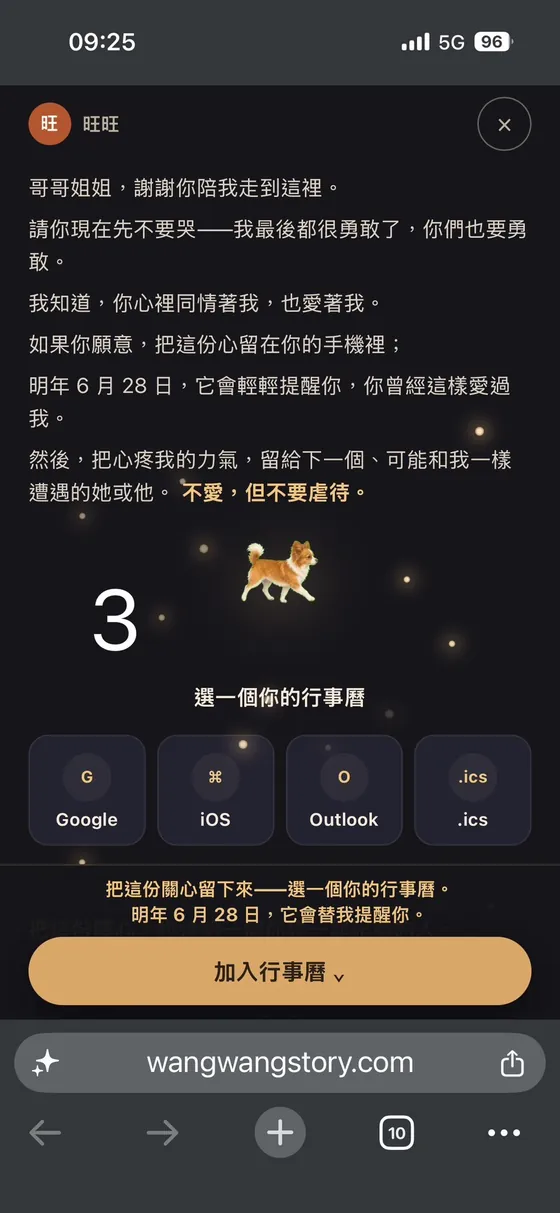
3
確認已經在瀏覽器裡
畫面下方出現網址列,就是成功跳出來了。
-
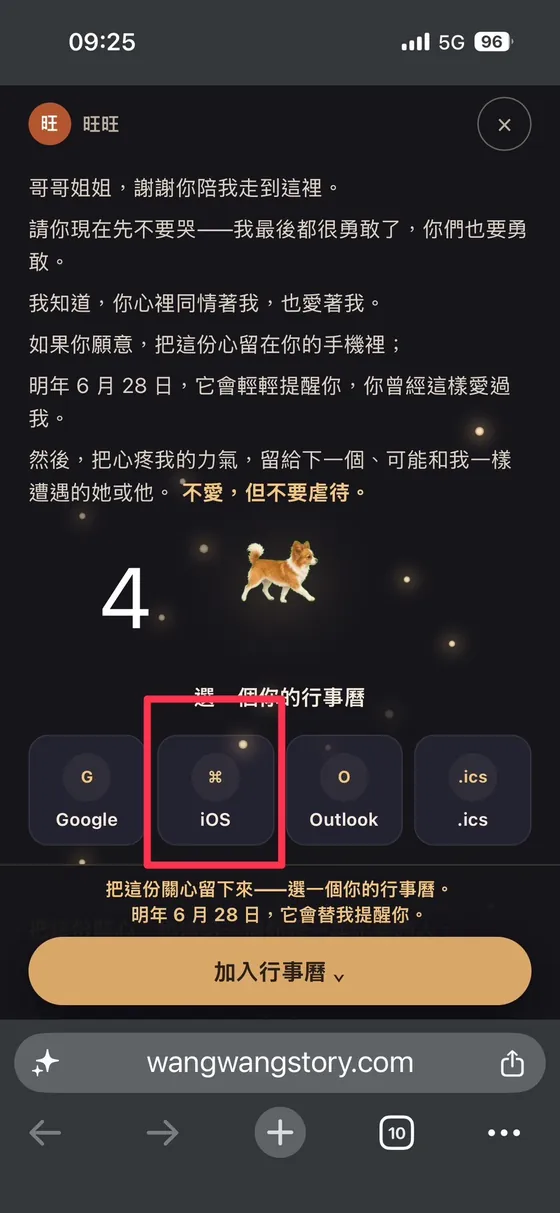
4
點「iOS」那顆
四顆裡選第二顆。Apple 行事曆走的是標準的行事曆檔。
-
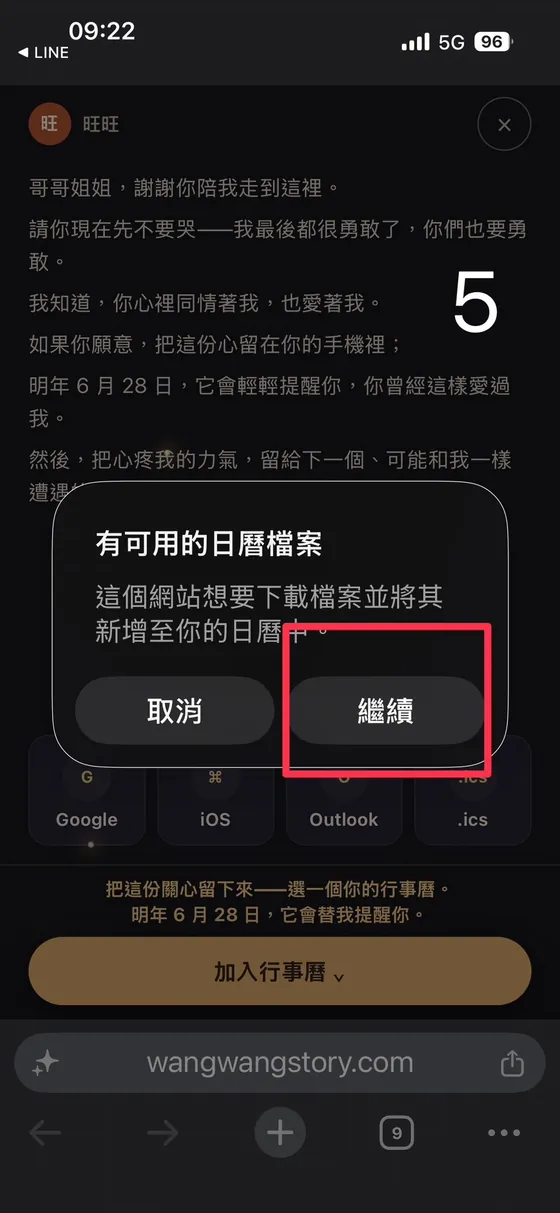
5
跳出提示時按「繼續」
這是 iPhone 在問要不要下載並加進日曆。
-
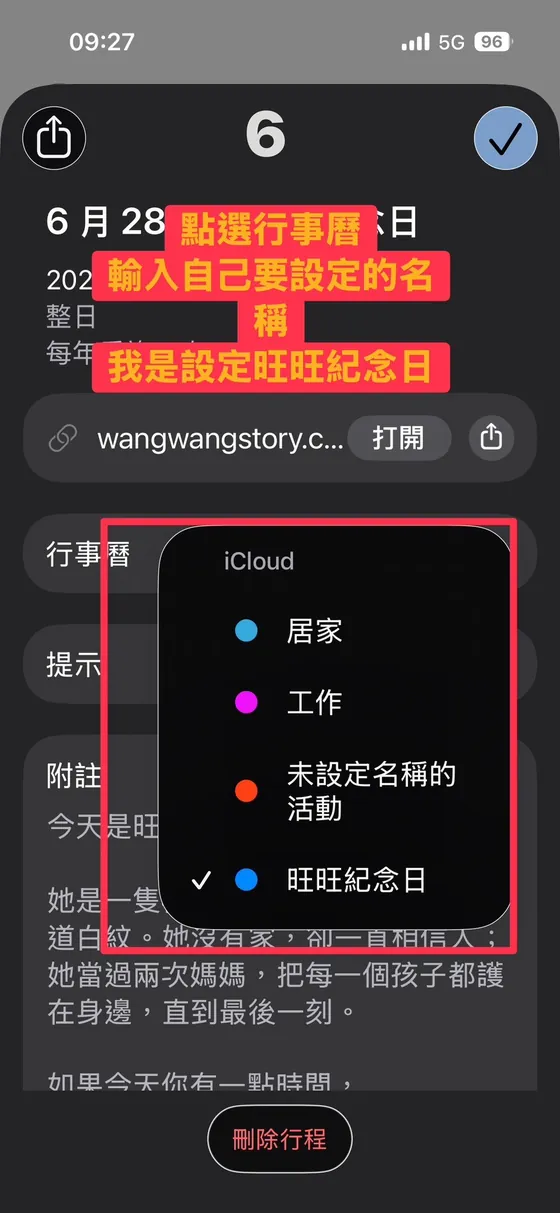
6
選要放進哪一本行事曆,再按右上角的打勾
可以先開一本叫「旺旺紀念日」的行事曆,之後每年的提醒都會歸在這一本。選好之後一定要按右上角的打勾,按下去才算真的存進去。
-
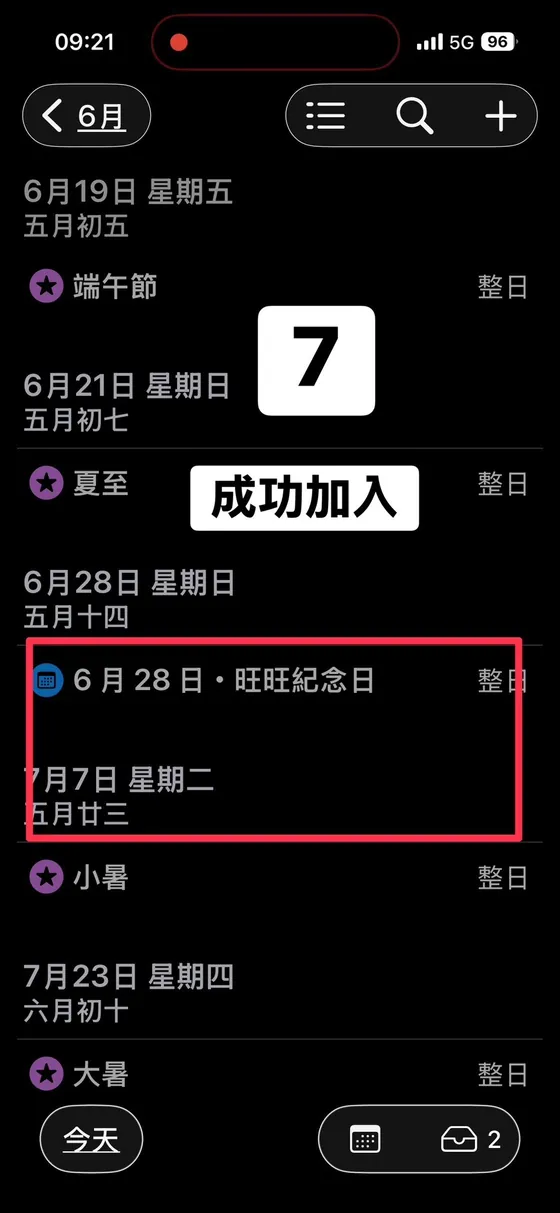
7
完成
回到行事曆,6 月 28 日那天就會看到她的名字,是一個整天的事件。
本來就用手機瀏覽器打開的話,直接從第四步開始就好。前三步只有在社群軟體的內建瀏覽器裡才需要。
Android:按下去就設好了

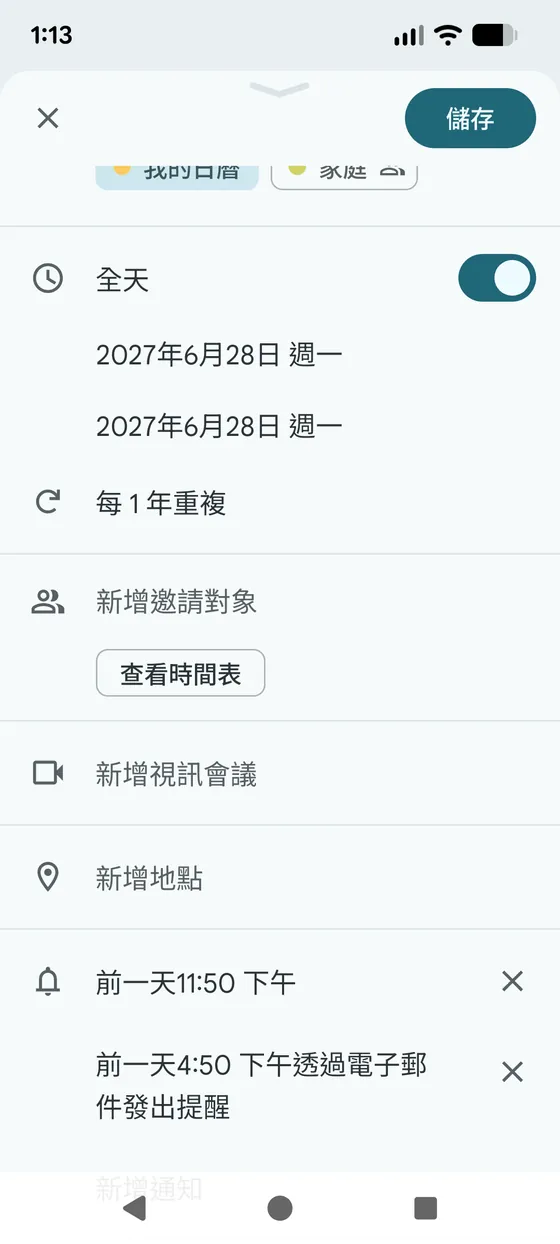
選 Google 之後,事件的設定是自動帶進去的,不用手動調。
「整天」已經開啟、日期是 6 月 28 日、重複設為每一年 —— 三件事都幫你填好了,只要按儲存。這就是明年、後年,每一年都會提醒你的原因:設一次就好。
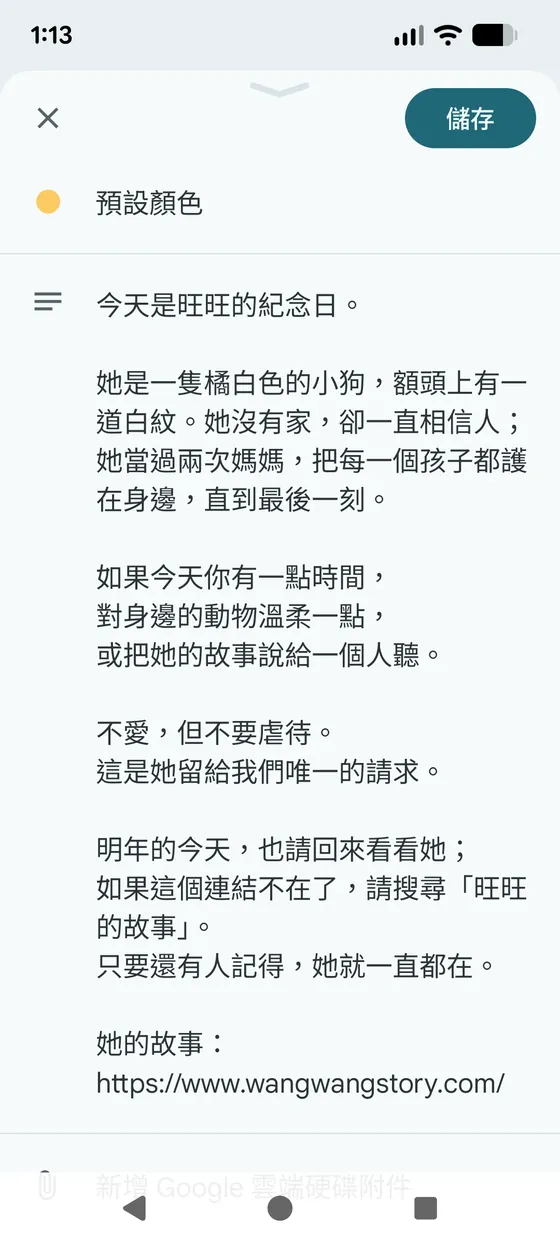
說明欄的結尾寫著:如果這個連結不在了,請搜尋「旺旺的故事」。就算網站哪天不在了,那一天還是會有人想起她。
把她的故事,傳給一個人

記得她的人多一個,「不愛,但不要虐待」就多一分力量。分享的按鈕在三個地方,按鈕都一樣。
| 按鈕 | 會發生什麼 |
|---|---|
| 分享 | 叫出手機的分享選單。送出的是一段介紹文字加上網址,不是光禿禿的連結 |
| 複製連結 | 把同樣的「文字 + 網址」複製起來,貼到哪裡都完整 |
| 社群按鈕 | 直接開該平台的分享視窗 |
| 用 Email 邀請 | 開啟郵件,主旨與內文都已經填好 |
- 分享出去的永遠是故事的首頁,不是你當下讀到的那一幕 —— 這是刻意的,讓收到的人從頭開始看。
- 文字和網址是綁在一起送出的。有些軟體只會取走網址、丟掉文字,所以我們把兩者放在同一段裡。
用對方看得懂的語言傳給他

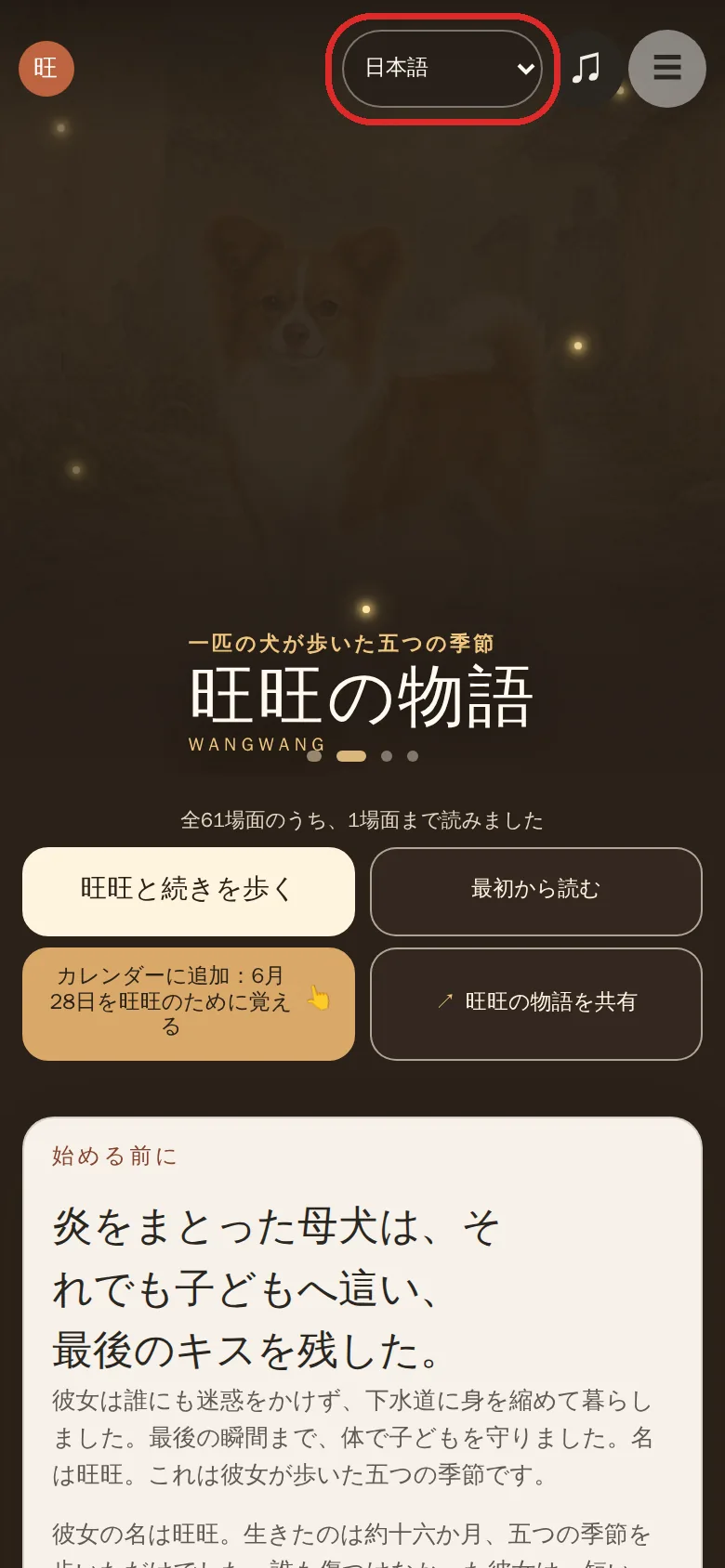
她的故事有十一種語言。你不需要自己拼網址。
在選單裡把語言切成你要的那一種,網址就會自動變成那個語言的。這時候直接按分享或複製連結,送出的就是該語言的網址和該語言的文字。
| 語言 | 故事 | 點燈頁 |
|---|---|---|
| 繁體中文 | 故事 | 點燈頁 |
| English | 故事 | 點燈頁 |
| Türkçe | 故事 | 點燈頁 |
| Deutsch | 故事 | 點燈頁 |
| Español | 故事 | 點燈頁 |
| Français | 故事 | 點燈頁 |
| 日本語 | 故事 | 點燈頁 |
| 한국어 | 故事 | 點燈頁 |
| Русский | 故事 | 點燈頁 |
| ไทย | 故事 | 點燈頁 |
| Tiếng Việt | 故事 | 點燈頁 |
| Português | 故事 | 點燈頁 |
點燈頁同樣有十一種語言。想單獨請人把這一天記下來,傳點燈頁的網址是最短的路徑。
不知道怎麼開口?這裡幫你寫好了

寫下你想對那個人說的話,選一個語言,按複製——網址會自動接在後面。
語言(決定接哪一個網址)
複製出去會長這樣
想傳給講別種語言的人?
把下面這段整個複製,貼進 ChatGPT 或 Gemini 送出。它會把你的話翻成該語言,並且把結尾的網址換成那個語言的版本 —— 翻完直接貼給對方就好。
要翻成哪一種語言
貼給 AI 的指令(已經幫你寫好)
為什麼要換網址?對方看到的如果是中文版,他還要自己去切語言。直接給他該語言的網址,一打開就是讀得懂的版本。
連結傳丟了?請他搜尋就好

連結會過期、會被截斷、會被平台擋掉。但只要她的故事還在,搜尋就找得到。
跟人講的時候,你不必唸一長串網址。只要說一句:「搜尋 wangwangstory.com。」
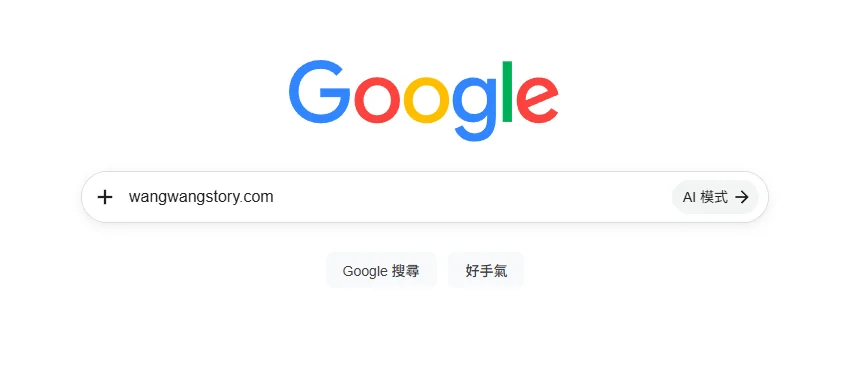
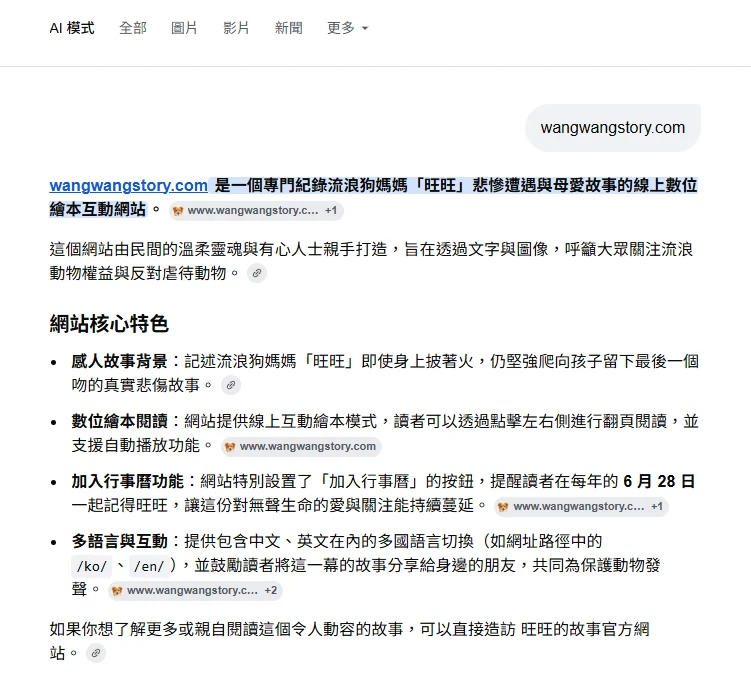
口頭上、電話裡、寫在紙條上都行——搜尋「wangwangstory.com」就會找到。中文搜尋「旺旺的故事」通常也找得到。
這個網址一直都會在。如果你忘記了,搜尋「wangwang story」就找得回來。