Este sitio utiliza Google Analytics para medir el tráfico, las regiones y las interacciones de lectura, únicamente para facilitar la lectura de la historia, animar a más personas a terminarla y recordar el 28 de junio. Estos datos no se usan para remarketing, y no se vende ni comparte ningún dato personal.
Guarda el 28 de junio para Wangwang
Al ver su historia quizá sientas rabia, tristeza, un nudo en la garganta. A nosotros nos pasa igual.
Todo lo que hoy compartimos, reenviamos, difundimos o llevamos a las vallas de la calle puede, en tres meses, ir quedando en el olvido.
Wangwang, esta madre valiente, merece que la recordemos. Es de otra especie, sí, pero su empeño por la vida y su valentía de madre son los mismos que los nuestros.
Por eso pensamos en algo más sencillo, algo que no se olvida: el calendario de tu teléfono. Marcas el 28 de junio y te avisará una vez al año; todas las personas del mundo que la recuerdan recibirán el aviso el mismo día, a la vez.
(Izquierda: golpeada 50 veces en dos minutos, lo único que Wangwang pudo hacer fue meter la cola y sonreír, suplicando que pararan — no mordió, no se defendió, no huyó.)Wangwang podía morder, podía defenderse. Pero durante todo el tiempo en que el palo caía una y otra vez, no respondió: solo sonreía así, bajaba la cabeza y pedía que la dejaran ir.Porque aún tenía tres crías esperando a que volviera para amamantarlas.
Toca el botón y tu teléfono configura el calendario solo
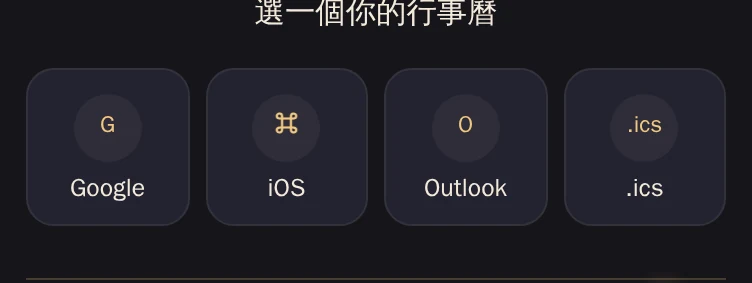
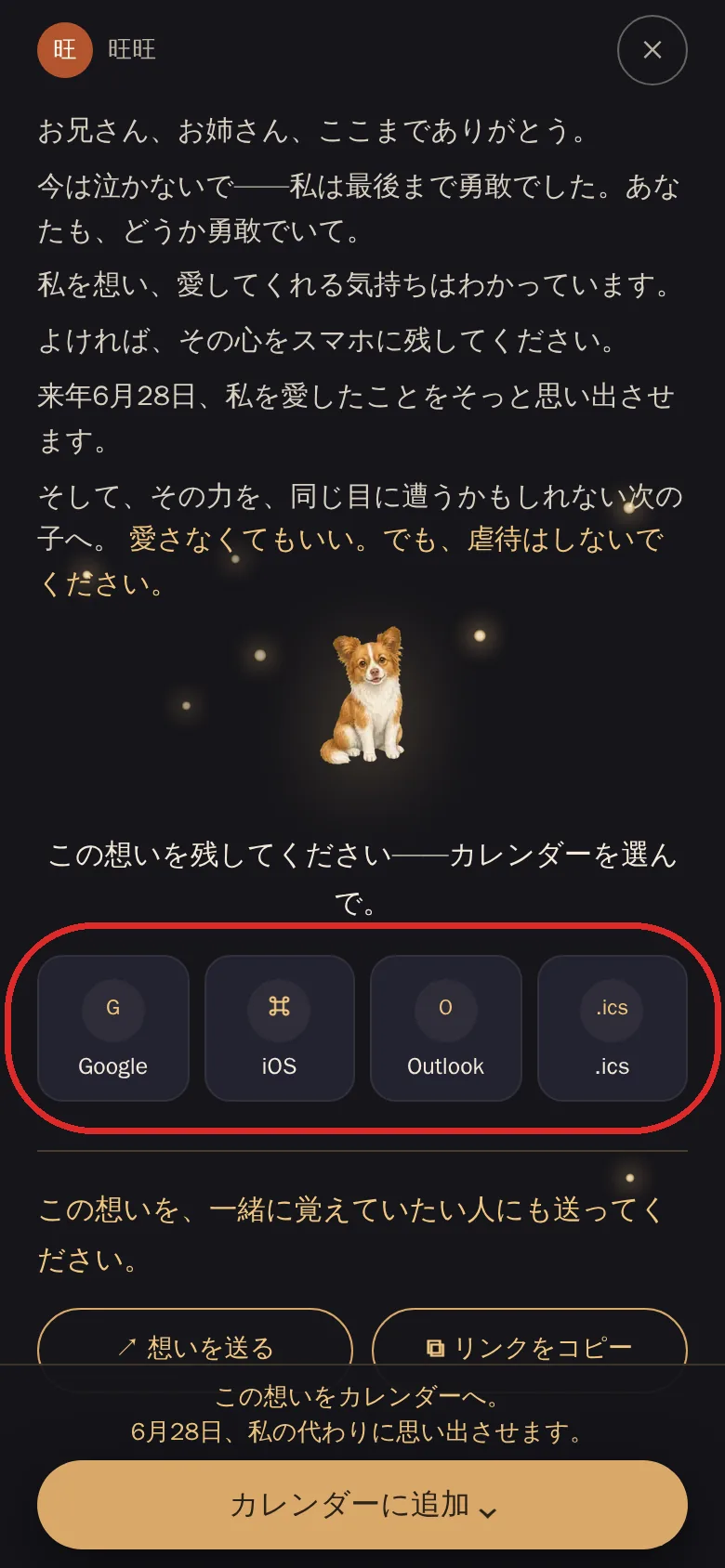
Entres por donde entres a esta página, al final llegarás a estos cuatro botones.
Los cuatro caminos terminan en esta fila de botones
Cuando veas esta imagen, toca el botón que corresponda a tu dispositivo: iPhone → iOS, Android → Google, Outlook en el ordenador → Outlook, y cualquier otra app de calendario → .ics. Con un toque, el 28 de junio queda en tu calendario.
Si al tocar no pasa nada, seguramente estás en el navegador integrado de una red social. Baja hasta «¿No se abre dentro de Facebook, LINE y otras apps?»: solo falta un paso.
Cuatro lugares donde puedes guardarla
Las cuatro entradas hacen lo mismo: cada 28 de junio, recordarte a Wangwang. Elige la que te quede más a mano.
La primera
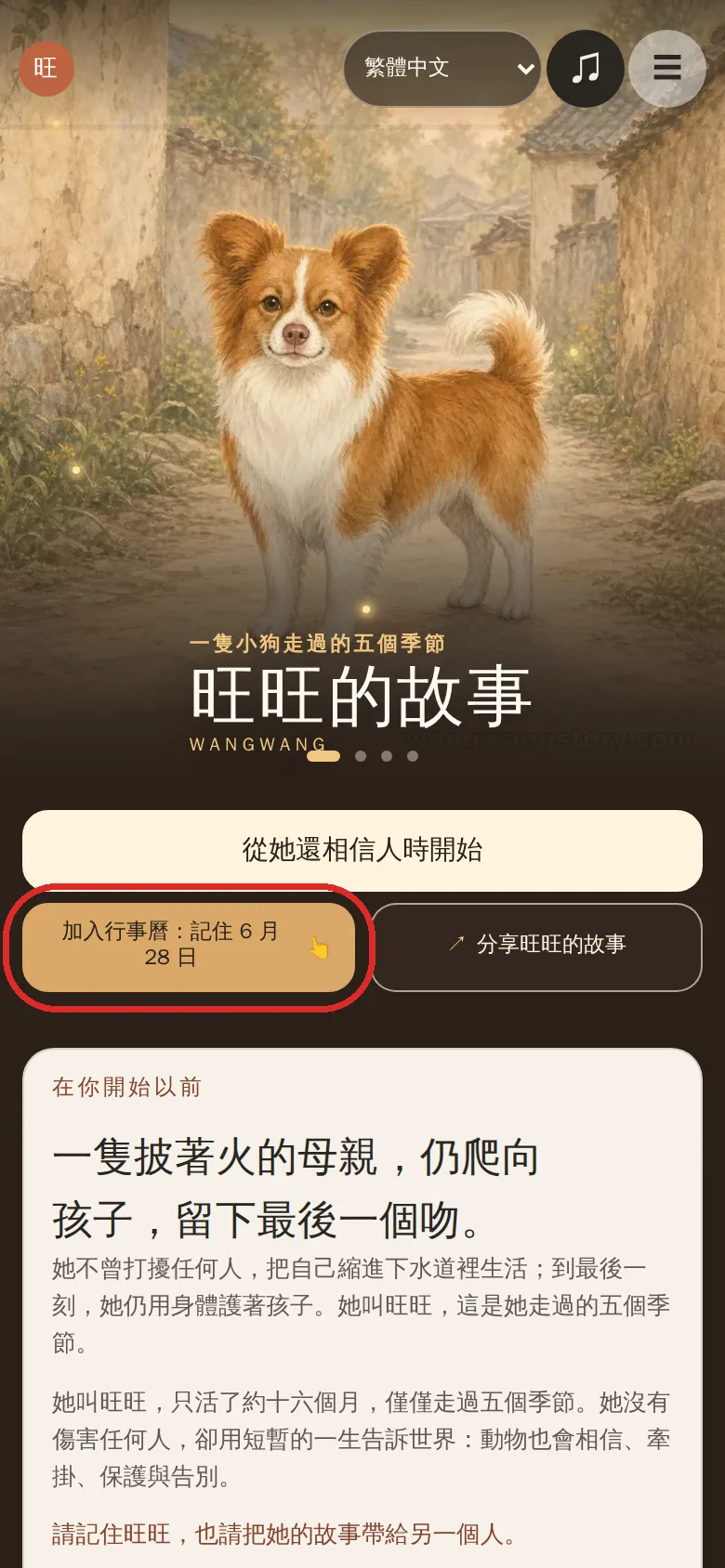
La portada
Te quedas en la página
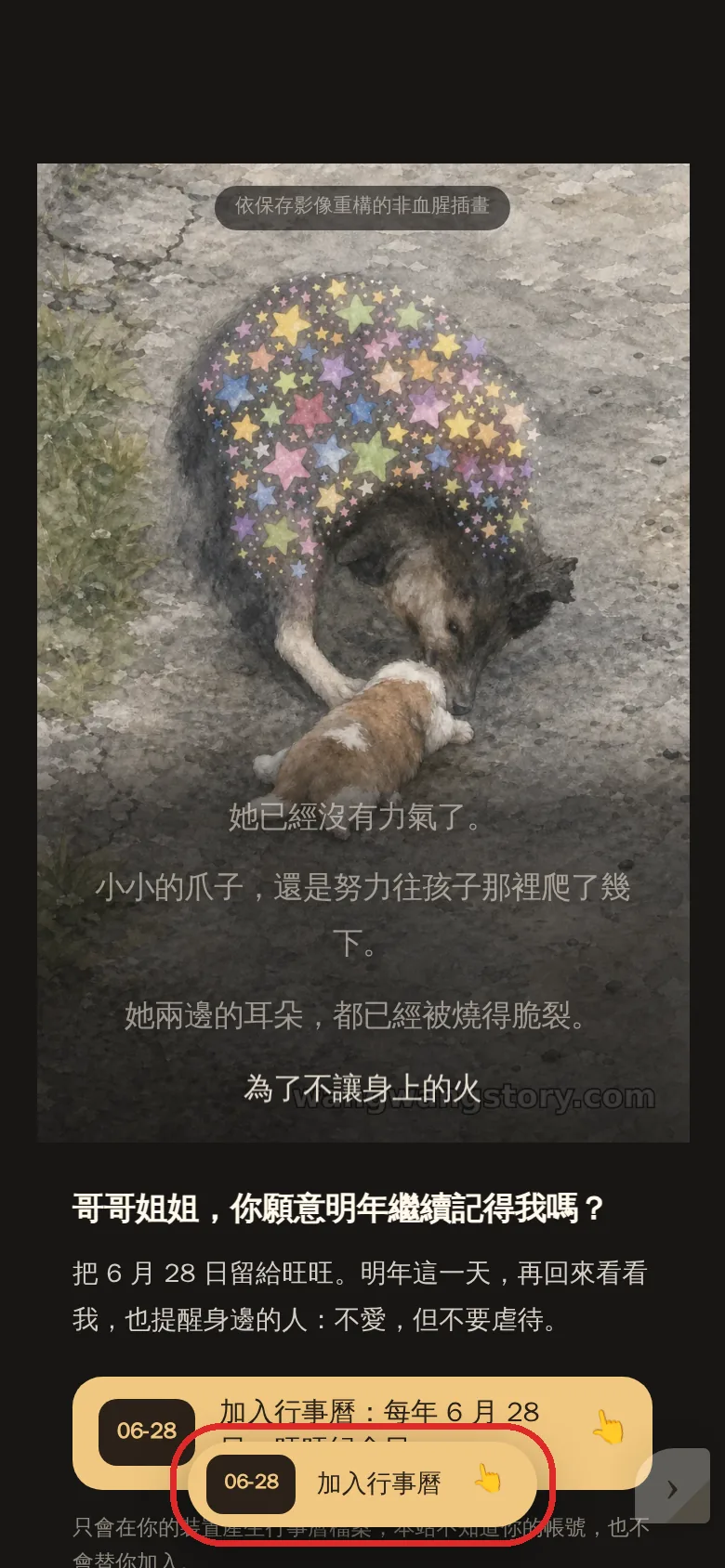
Abre la página inicial de la historia: justo debajo de la portada está «Añadir al calendario: recordar a Wangwang el 28 de junio».
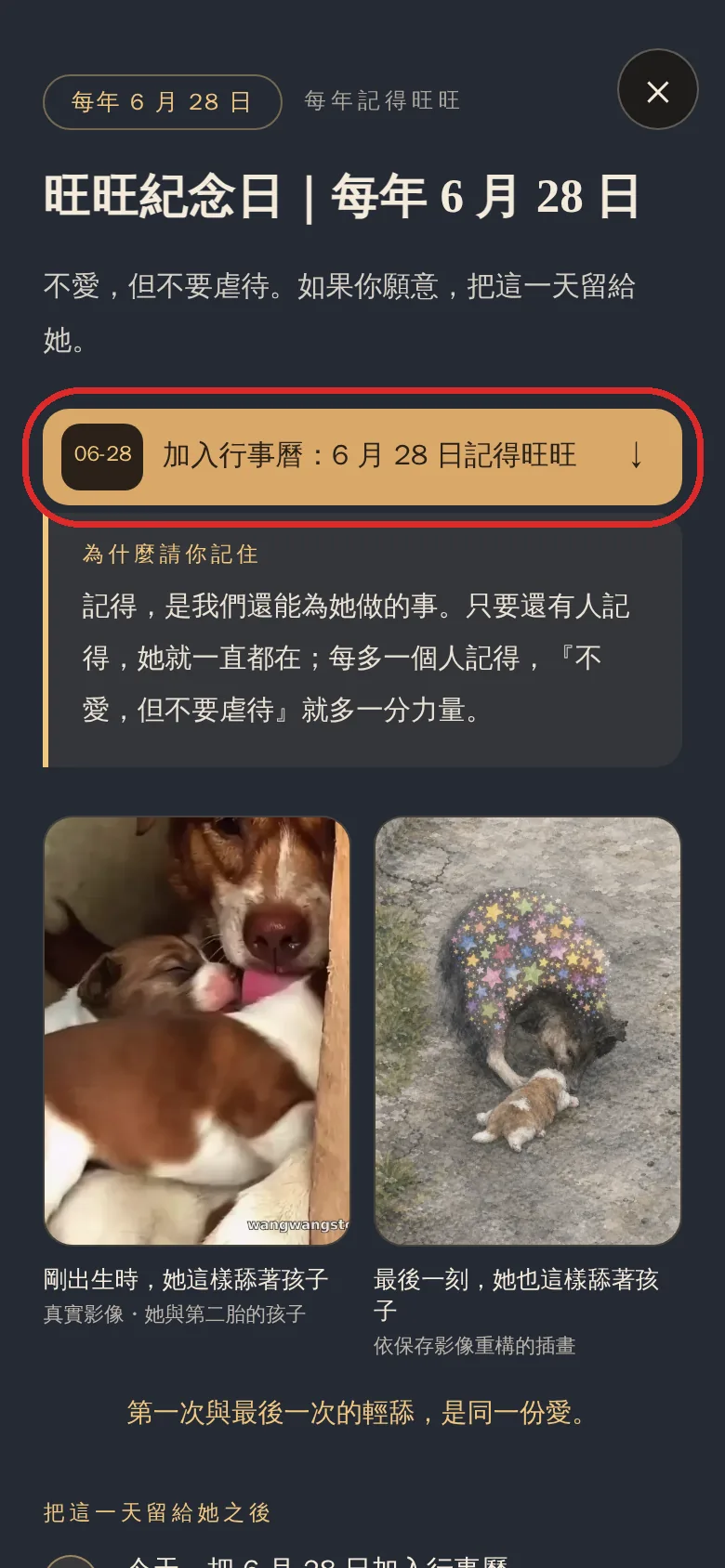
Al tocarlo se abre el panel del día en memoria; toca de nuevo en el centro del panel y llegarás a la pantalla para elegir calendario.
El botón de añadir al calendario, debajo de la portada
La segunda
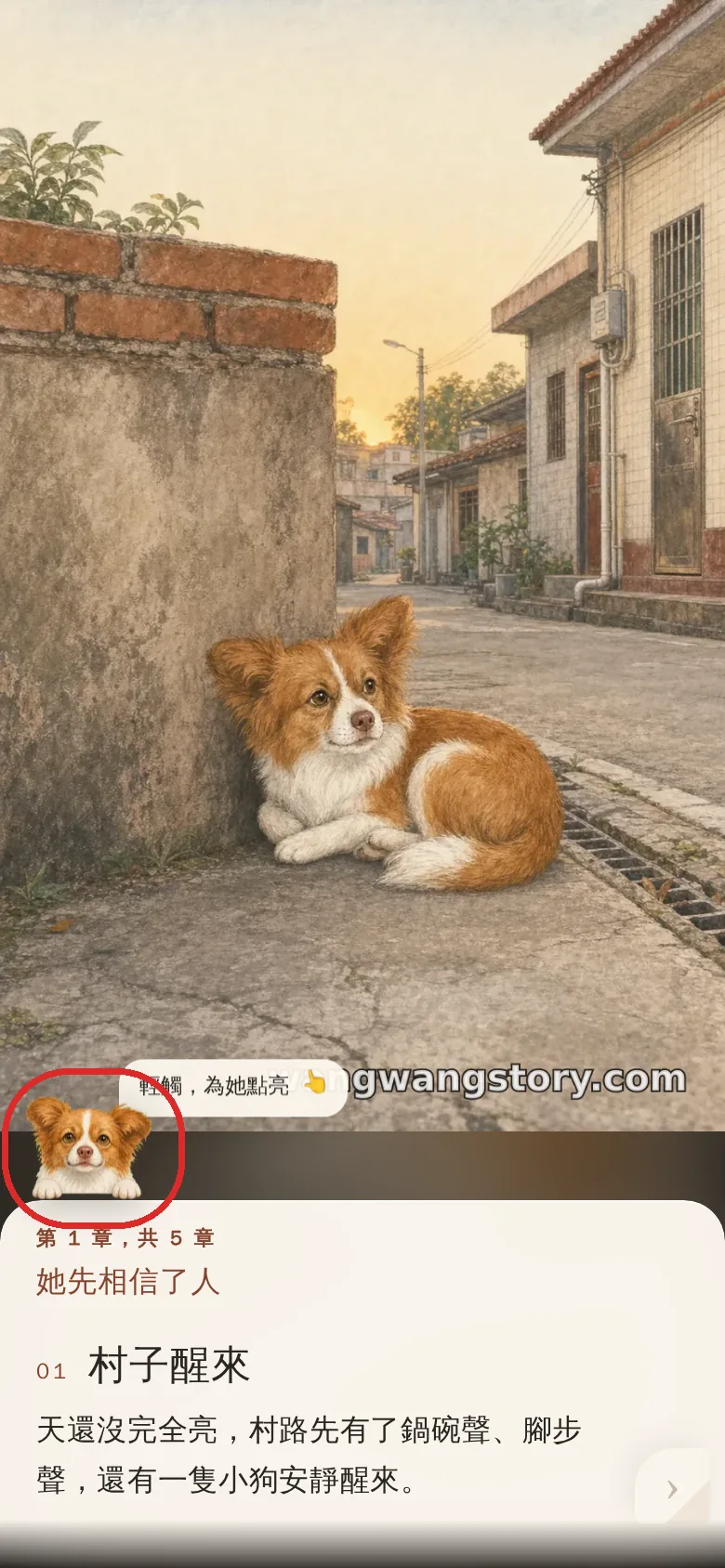
La pequeña Wangwang que se asoma en la historia
Sales de la historia
Mientras lees, una pequeña Wangwang se asoma por la esquina inferior izquierda con el texto «Toca para encenderla por ella».
Esta es distinta de las otras tres: al tocarla sales de la historia y vas a la página de la luz. Allí te espera una carta breve que Wangwang te escribió, y justo debajo de la carta están los cuatro botones de calendario, sin ningún paso más.
La barra flotante de calendario bajo la escena final
La cuarta
El menú de lectura
Te quedas en la página
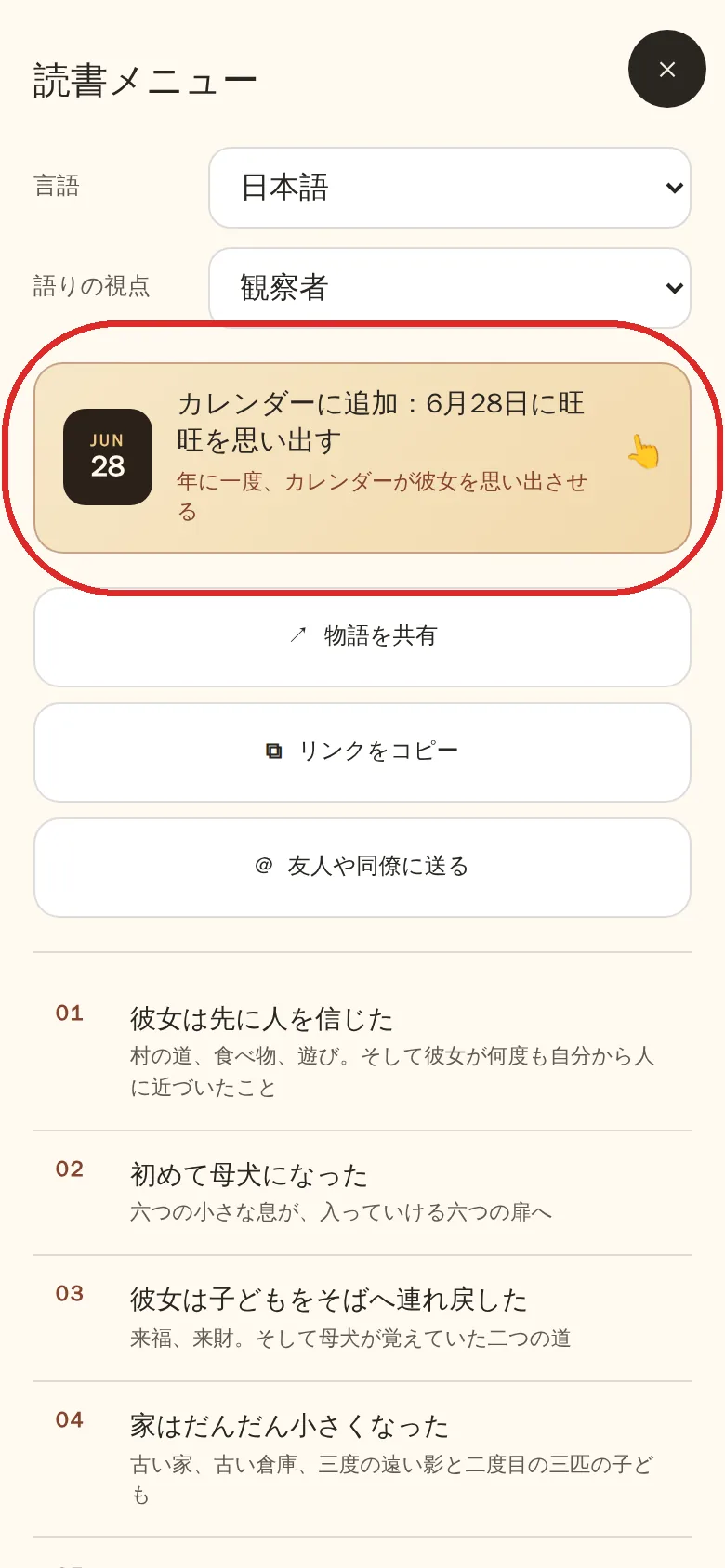
Al abrir el icono de menú de la esquina superior derecha, además del idioma y el punto de vista, hay un botón de calendario, y debajo los tres de compartir.
Es la única entrada que está ahí de principio a fin: la tienes a mano en cualquier escena.
El menú de lectura: idioma, calendario y compartir, todo aquí
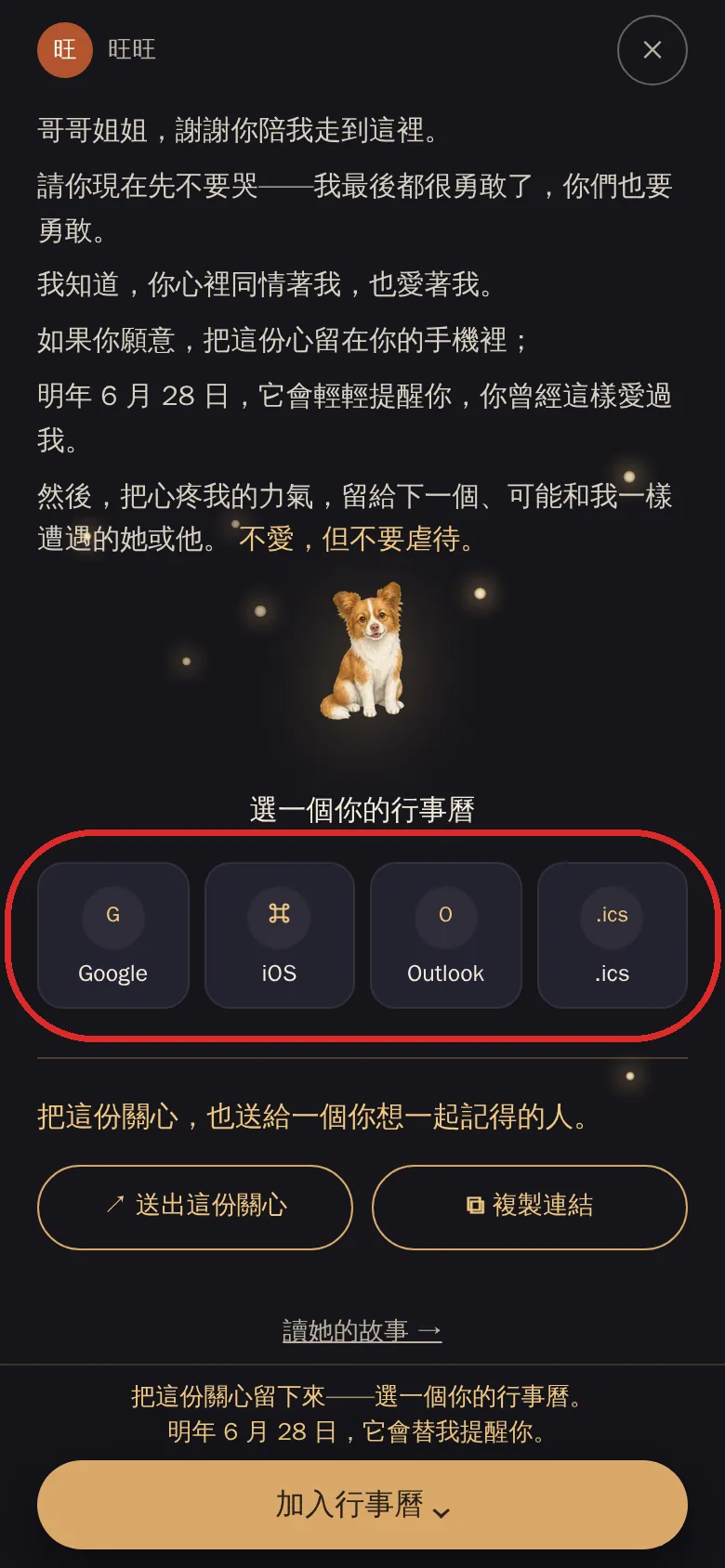
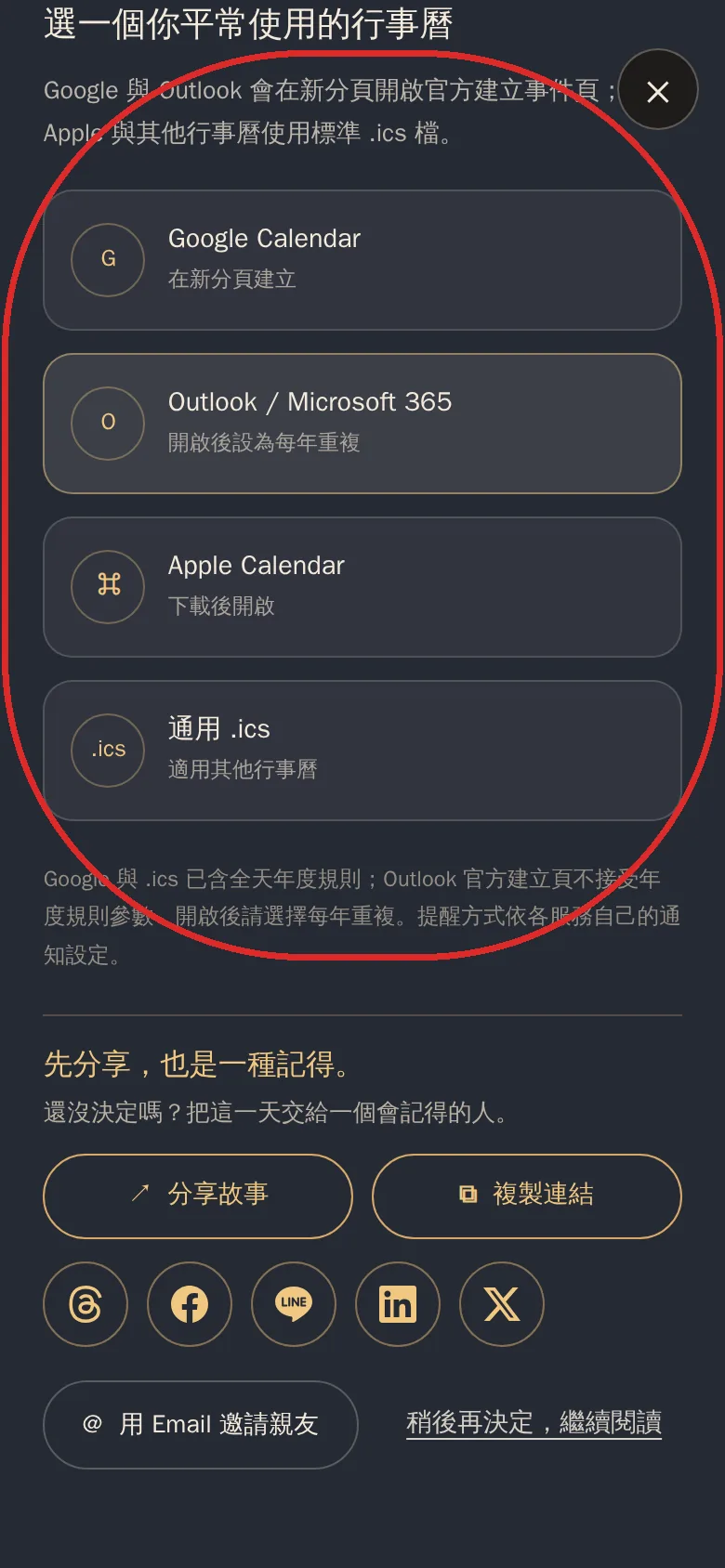
Elige el calendario que uses normalmente
Las entradas primera, tercera y cuarta terminan todas en esta pantalla.
La parte superior del panel del día en memoriaLas cuatro opciones de calendario, con la zona de compartir debajo
Opción
Qué pasa al tocarla
A tener en cuenta
Google Calendar
Abre la página oficial de Google para crear el evento
Ya incluye la repetición anual; solo tienes que guardar
Outlook / Microsoft 365
Abre la página oficial de Outlook para crear el evento
Configura tú la repetición anual
Calendario de Apple
Descarga y abre el archivo de calendario
Ya incluye la repetición anual
.ics universal
Igual que el anterior, para otras apps de calendario
Ya incluye la repetición anual
La página de Outlook para crear el evento no acepta la repetición anual que le pasamos, así que cuando se abra, elige tú una vez «repetir cada año». Con las otras tres opciones no hace falta.
Es un evento de día completo, no una alarma a una hora concreta. La hora del aviso depende de la configuración de notificaciones de tu propio calendario.
¿No se abre dentro de Facebook, LINE y otras apps?
Esta parte es la más importante. Mucha gente se queda atascada aquí y abandona al ver que el botón no responde, cuando en realidad solo falta un paso.
Cuando abres un enlace dentro de Facebook, Instagram, Threads, LINE, WhatsApp o WeChat, no se abre el navegador de tu teléfono, sino el navegador simplificado que la propia app lleva integrado. No tiene gestor de descargas, así que el archivo de calendario puede no llegar a guardarse.
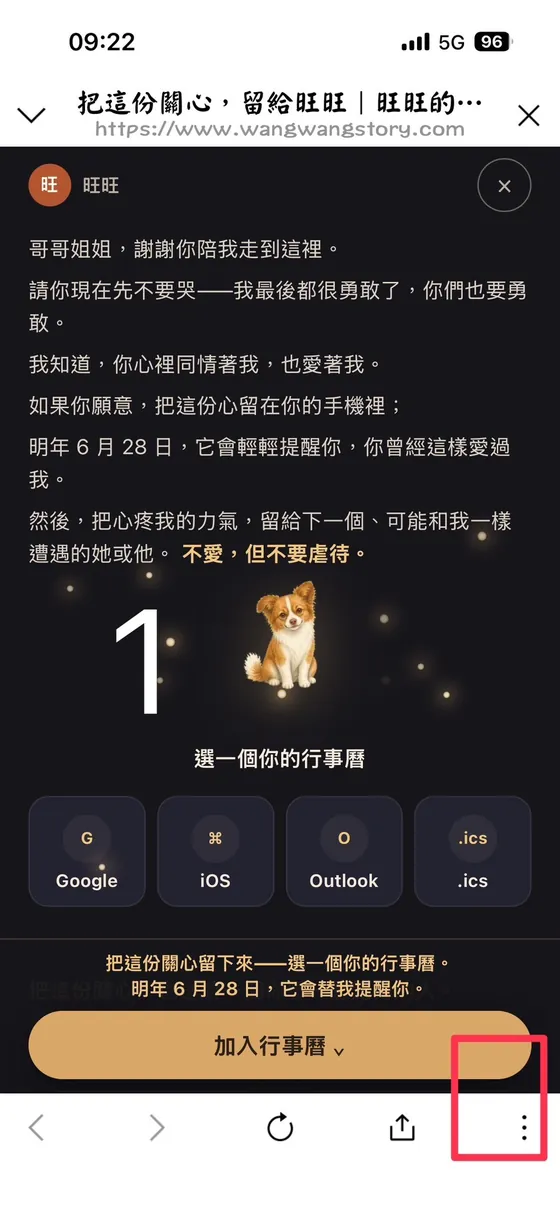
La solución es sencilla: primero entrega esta página al navegador de verdad de tu teléfono y vuelve a tocar el botón. Aquí van los siete pasos completos en iPhone (las capturas empiezan desde LINE; en otras redes el menú está en otro sitio, pero el método es el mismo).
1
Toca el menú de la esquina inferior derecha
Dentro del navegador integrado de la red social, busca los tres puntos o un icono de menú parecido en la esquina inferior derecha.
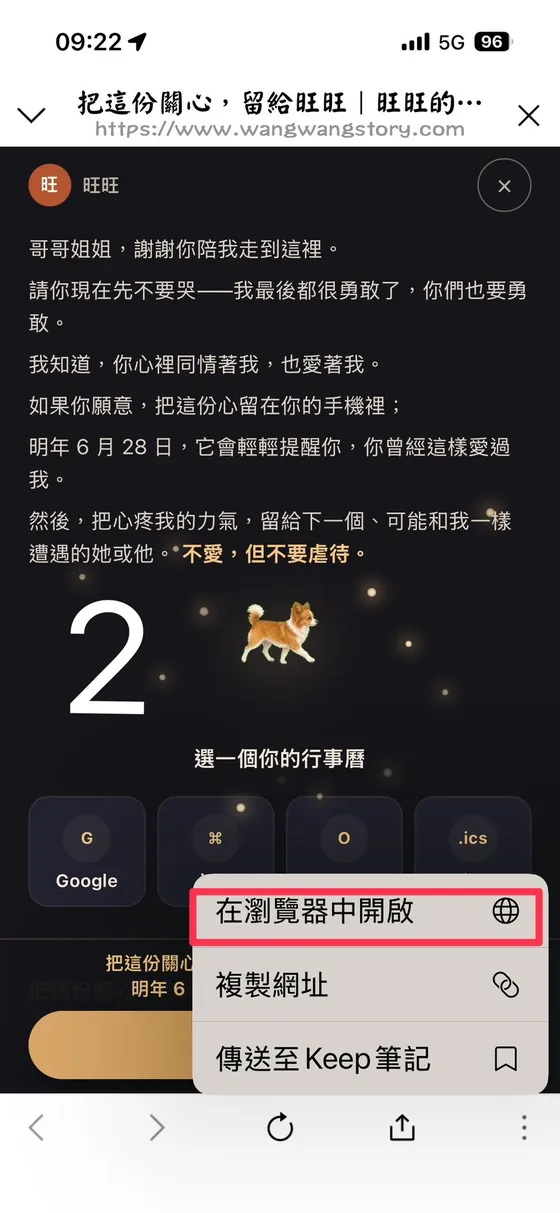
2
Elige «Abrir en el navegador»
Este paso entrega la misma página a Safari. Solo al salir de la app tendrás la capacidad completa de descarga.
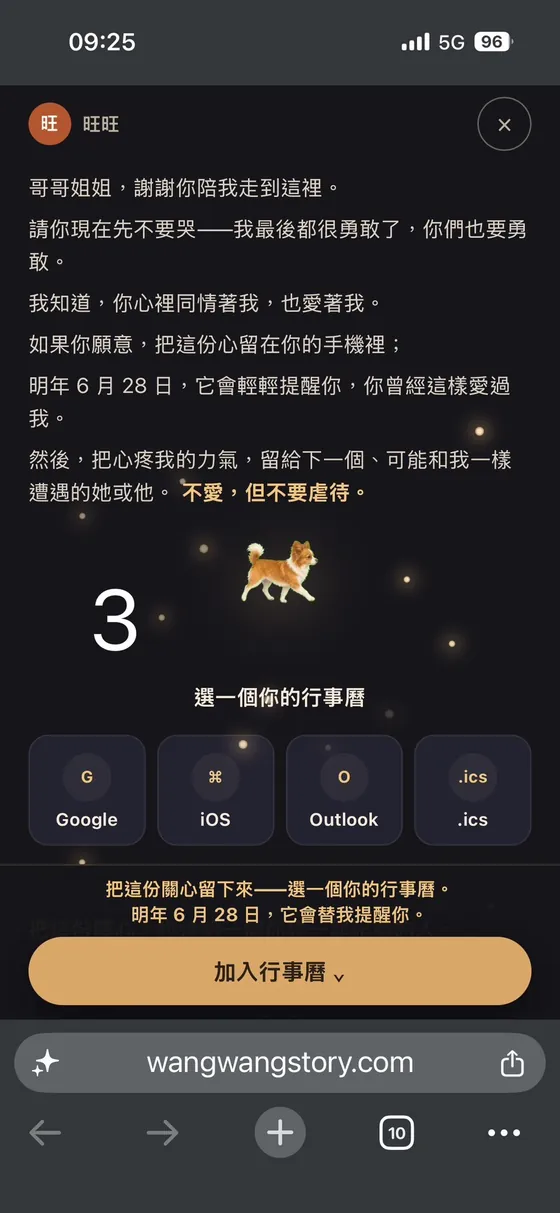
3
Comprueba que ya estás en el navegador
Si en la parte inferior aparece la barra de direcciones, ya saliste con éxito.
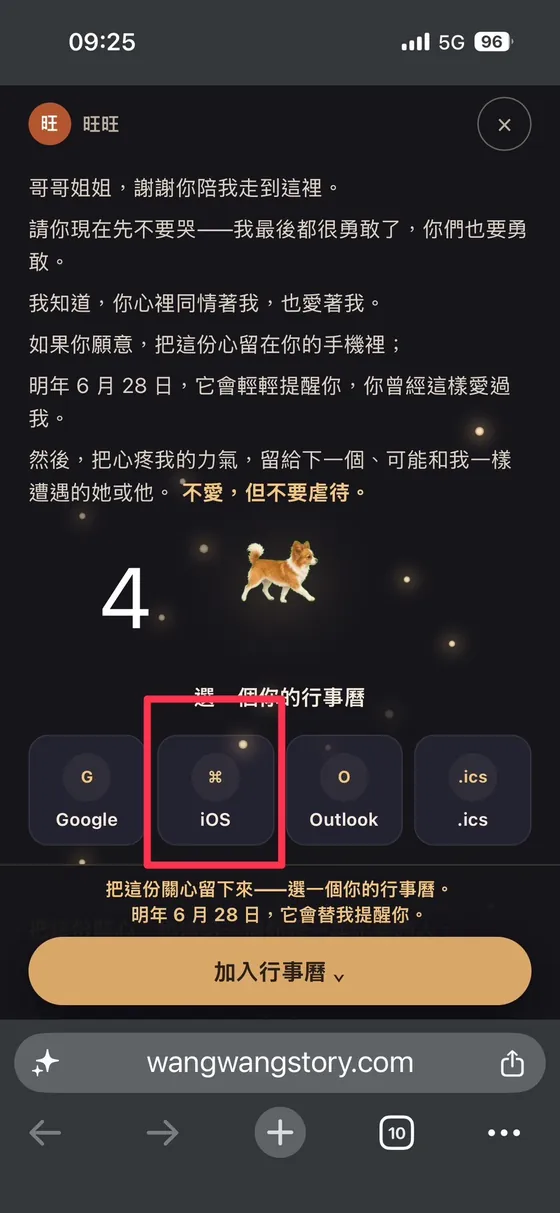
4
Toca el botón «iOS»
Es el segundo de los cuatro. El calendario de Apple usa el archivo de calendario estándar.
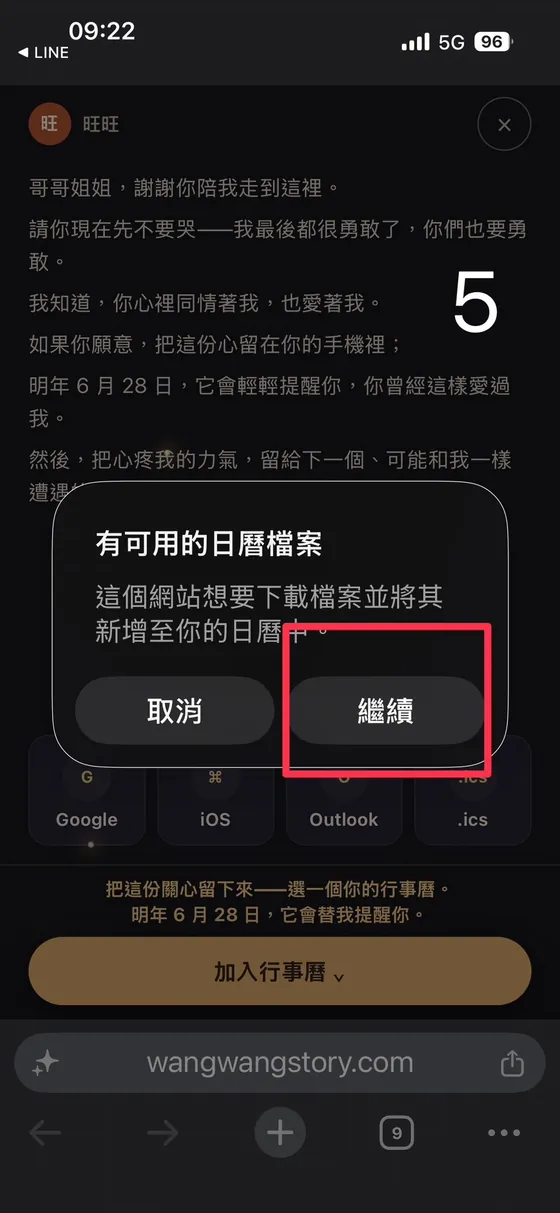
5
Cuando aparezca el aviso, toca «Continuar»
Es tu iPhone preguntando si quieres descargarlo y añadirlo al calendario.
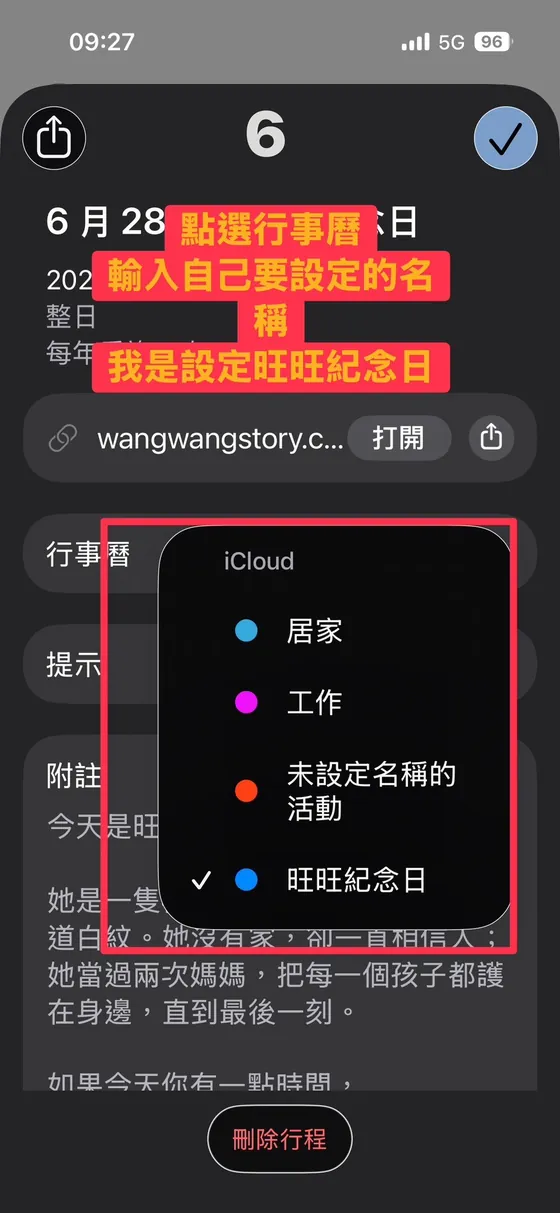
6
Elige en qué calendario guardarlo y toca la marca de la esquina superior derecha
Puedes crear antes un calendario llamado «Día en memoria de Wangwang»; así los avisos de cada año quedarán juntos. Después de elegir, no olvides tocar la marca de la esquina superior derecha: solo entonces queda guardado de verdad.
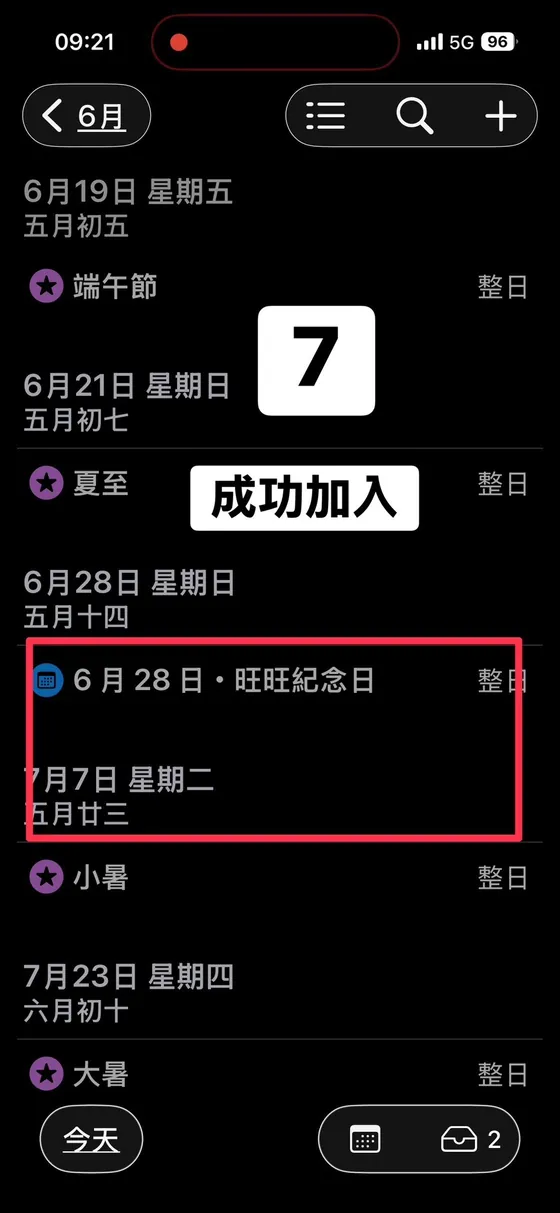
7
Listo
Vuelve al calendario: el 28 de junio verás su nombre, como un evento de día completo.
Si ya habías abierto la página con el navegador del teléfono, empieza directamente en el paso 4. Los tres primeros solo hacen falta dentro del navegador integrado de una red social.
Android: con un toque queda listo
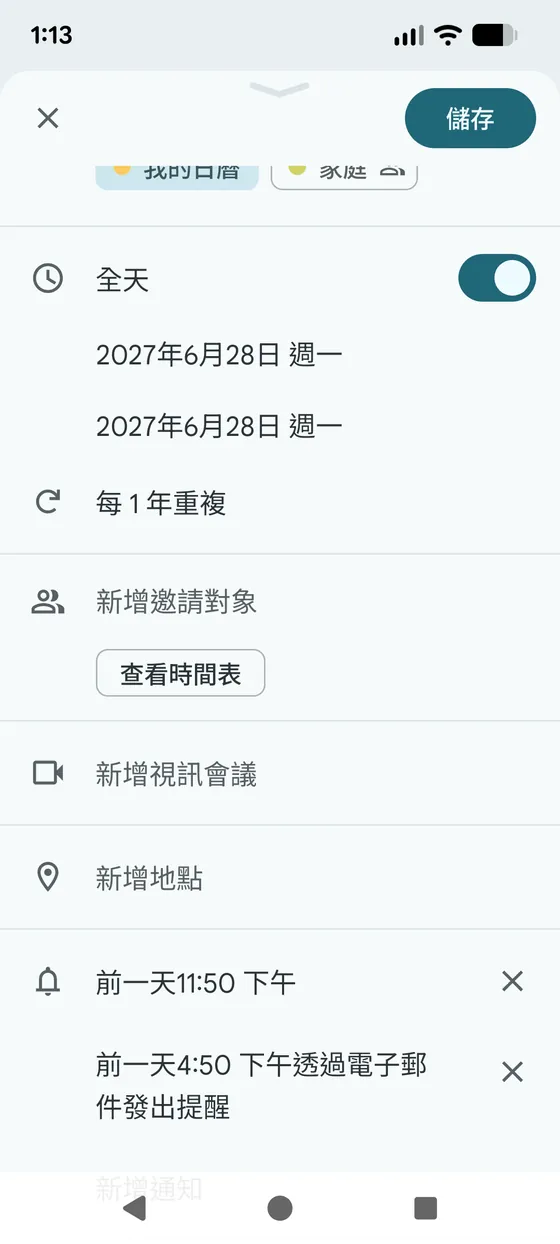
Al elegir Google, la configuración del evento llega ya rellenada; no hay que ajustar nada a mano.
«Todo el día» ya está activado, la fecha es el 28 de junio y la repetición es cada año: las tres cosas van rellenadas, solo tienes que guardar. Por eso te avisará el año que viene, el siguiente y todos los demás: se configura una sola vez.
Todo el día, fecha y repetición anual ya vienen puestosEl campo de descripción trae su historia y la dirección
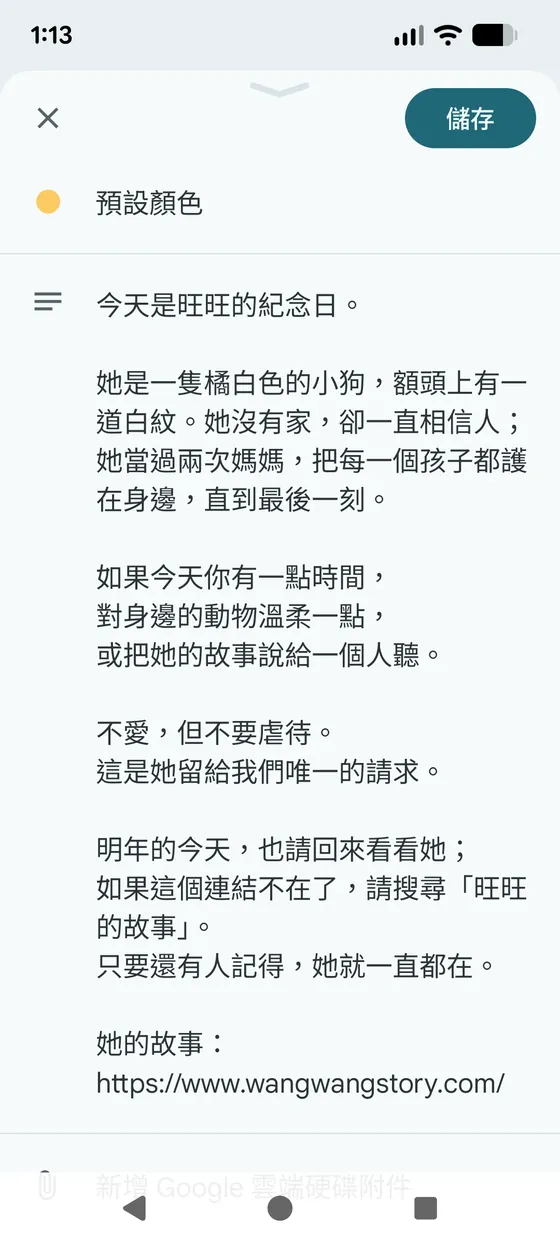
Al final de la descripción dice: si este enlace deja de existir, busca «la historia de Wangwang». Aunque algún día el sitio ya no esté, ese día alguien seguirá acordándose de ella.
Pasa su historia a una persona
Con cada persona que la recuerda, «no tienes que amar, pero no maltrates» gana fuerza. Los botones de compartir están en tres lugares y son los mismos en todos.
Botón
Qué ocurre
Compartir
Abre el menú de compartir de tu teléfono. Lo que se envía es un texto de presentación junto con la dirección, no un enlace pelado
Copiar enlace
Copia ese mismo «texto + dirección»; lo pegues donde lo pegues, llega completo
Botones de redes
Abren directamente la ventana de compartir de esa plataforma
Invitar por email
Abre el correo con el asunto y el cuerpo ya escritos
Lo que se comparte es siempre la portada de la historia, no la escena que estés leyendo. Es a propósito: que quien la reciba empiece desde el principio.
El texto y la dirección viajan juntos. Algunas apps se quedan solo con la dirección y descartan el texto; por eso van en el mismo párrafo.
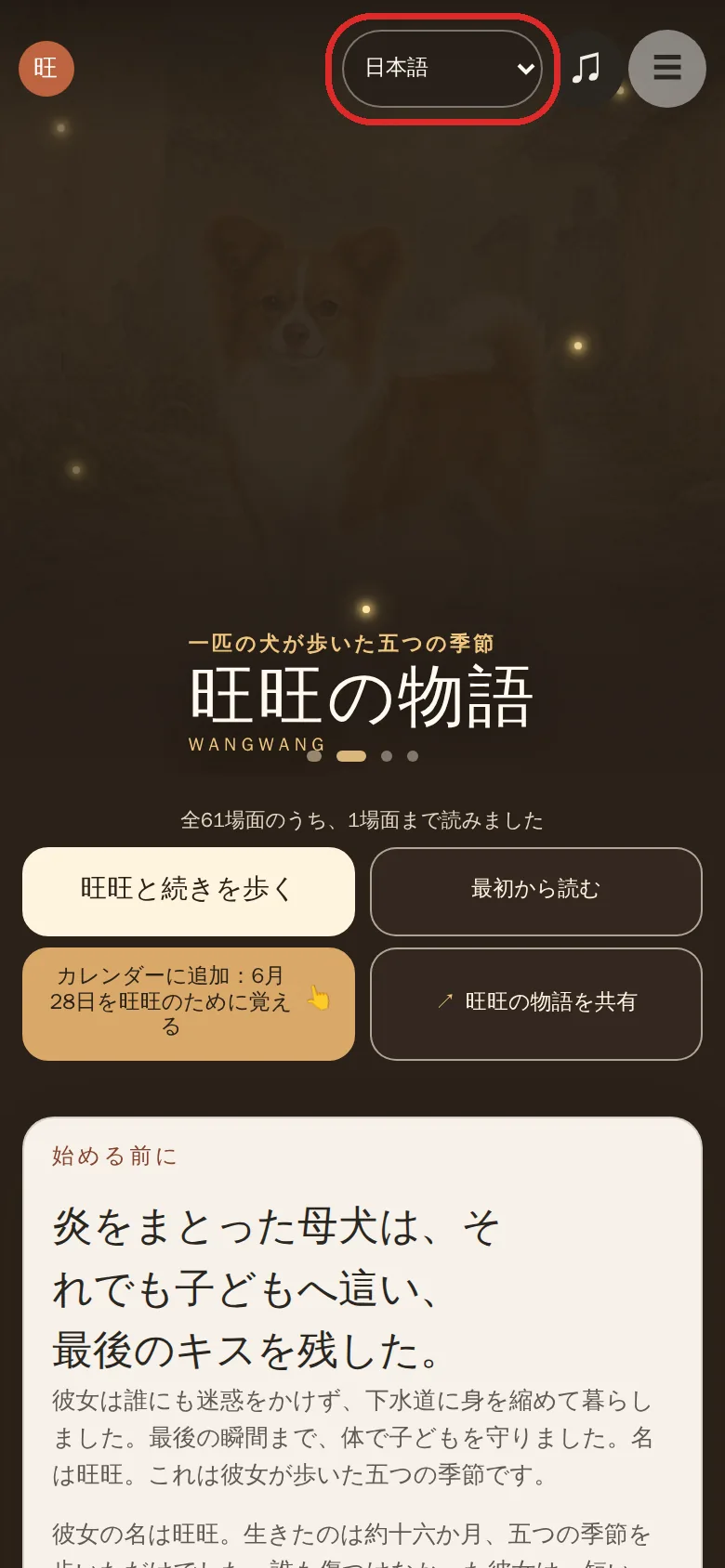
Su historia está en once idiomas. No hace falta que armes la dirección a mano.
Cambia el idioma en el menú y la dirección pasará automáticamente a ese idioma. Si entonces tocas compartir o copiar enlace, lo que se envía es la dirección y el texto en ese idioma.
Al cambiar a japonés, la dirección pasa automáticamente a la versión japonesa
La página de la luz también está en once idiomas. Si solo quieres pedirle a alguien que guarde este día, enviar la dirección de la página de la luz es el camino más corto.
La página de la luz en japonés
¿No sabes cómo empezar? Aquí te lo dejamos escrito
Escribe lo que quieras decirle a esa persona, elige un idioma y toca copiar: la dirección se añade sola al final.
Idioma (decide qué dirección se añade)
Así quedará lo que copies
¿Quieres enviárselo a alguien que habla otro idioma?
Copia entero el bloque de abajo y pégalo en ChatGPT o Gemini. Traducirá tus palabras a ese idioma y cambiará la dirección del final por la versión en ese idioma; cuando termine, pégaselo tal cual a esa persona.
A qué idioma traducir
La instrucción para la IA (ya la escribimos por ti)
¿Por qué cambiar la dirección? Si la persona abre la versión en chino, tendrá que cambiar el idioma por su cuenta. Dándole la dirección en su idioma, lo primero que ve ya lo puede leer.
¿Se perdió el enlace? Basta con pedirle que busque
Los enlaces caducan, se cortan, las plataformas los bloquean. Pero mientras su historia siga en pie, la búsqueda la encuentra.
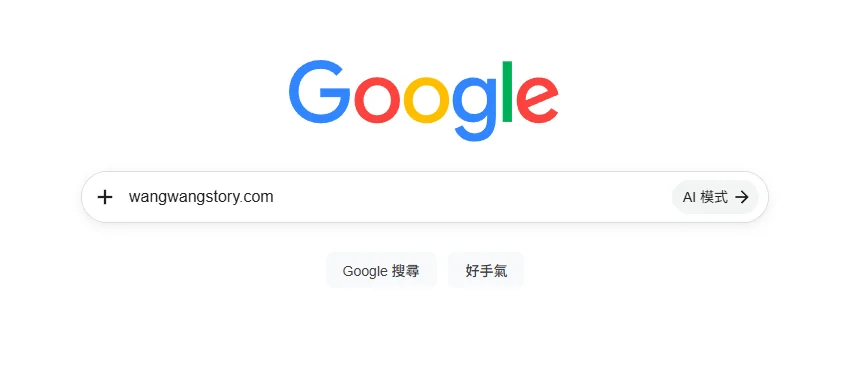
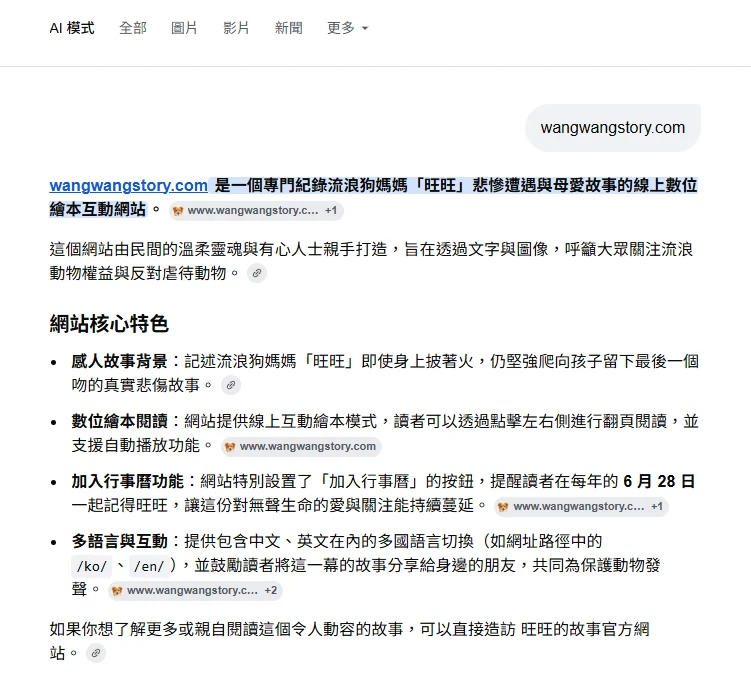
Cuando hables con alguien, no hace falta dictar una dirección larga. Basta una frase: «Busca wangwangstory.com».
Pídele que escriba wangwangstory.com en el buscadorEl resultado de búsqueda lo llevará a su historia
De palabra, por teléfono o en un papel: buscando «wangwangstory.com» aparece. En chino, buscar «旺旺的故事» normalmente también la encuentra.
Esta dirección estará siempre ahí. Si la olvidas, buscando «wangwang story» la recuperas.
El navegador integrado de esta app no puede añadir el recordatorio
Los navegadores integrados de Facebook, Instagram, Threads o LINE no tienen gestor de descargas ni tus sesiones iniciadas: las cuatro opciones de calendario fallan aquí. Ábrelo en tu navegador habitual (Safari o Chrome) y se añade de una vez.