Diese Website verwendet Google Analytics, um Zugriffe, Regionen und die Nutzung beim Lesen auszuwerten. Das dient nur dazu, die Geschichte angenehmer lesbar zu machen und mehr Menschen zu ermutigen, sie bis zum Ende zu lesen und sich an den 28. Juni zu erinnern. Die Daten werden weder für Retargeting verwendet noch werden personenbezogene Daten verkauft oder weitergegeben.
Halte den 28. Juni für Wangwang fest
Wenn du ihre Geschichte siehst, wirst du vielleicht wütend, traurig, es tut dir weh. Uns geht es genauso.
Alles, was wir heute teilen, weiterleiten, plakatieren und auf die Straße tragen, könnte in drei Monaten nach und nach vergessen sein.
Wangwang, diese mutige Mutter, verdient es, dass wir uns an sie erinnern. Sie gehört einer anderen Art an als wir — aber ihr Ringen um das Leben und ihr Mut als Mutter sind dieselben.
Deshalb haben wir uns etwas Schlichteres ausgedacht, das nicht vergessen wird: den Kalender in deinem Handy. Du trägst den 28. Juni ein, und er meldet sich jedes Jahr einmal; alle Menschen auf der Welt, die sich an sie erinnern, werden am selben Tag gemeinsam erinnert.
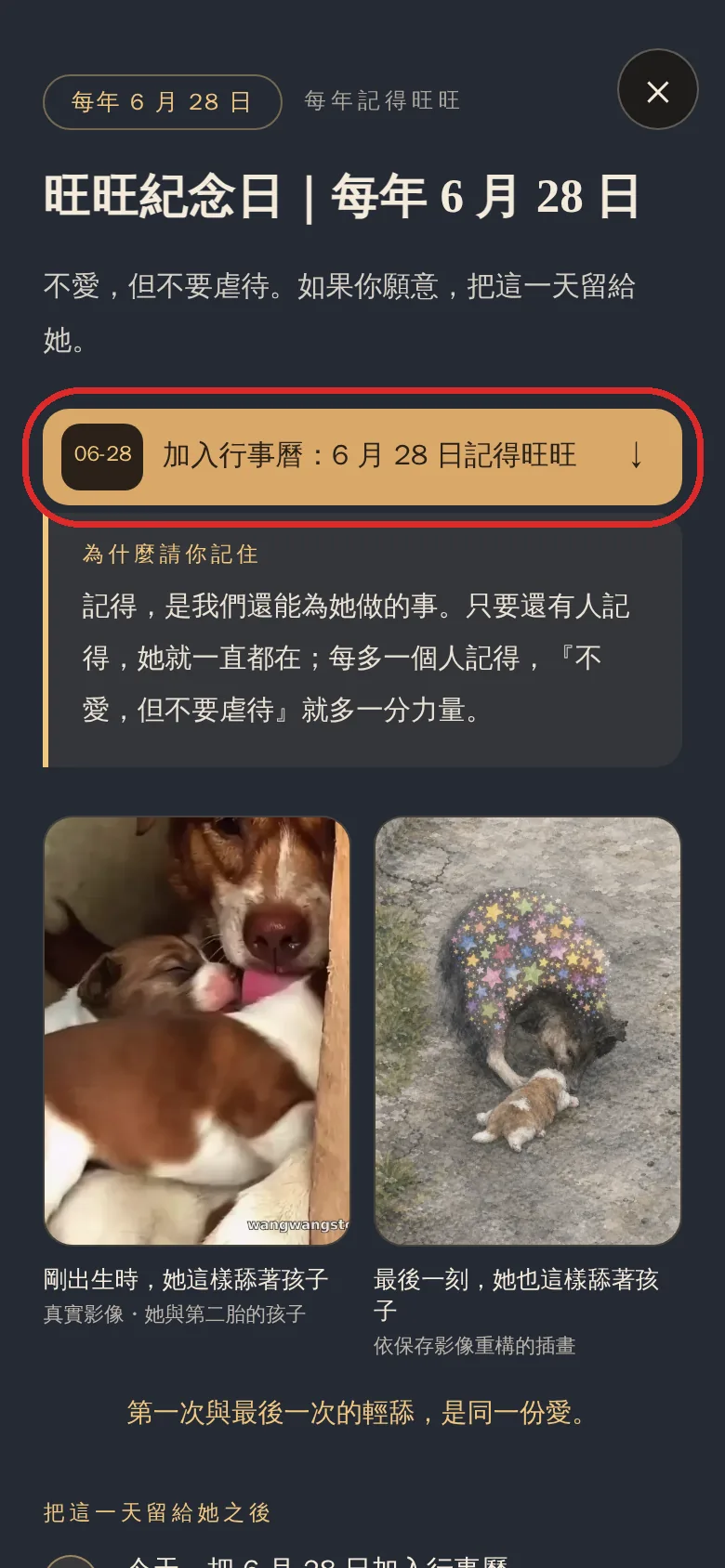
(Links: Innerhalb von zwei Minuten fünfzigmal geschlagen, konnte Wangwang nur den Schwanz einziehen und lächelnd um Gnade betteln — sie biss nicht, wehrte sich nicht, lief nicht weg.)Wangwang hätte beißen können, sich wehren können. Doch während der Stock ein ums andere Mal niederging, wehrte sie sich nicht — sie lächelte nur so wie hier, senkte den Kopf und bat darum, verschont zu werden.Denn drei Kinder warteten noch darauf, dass sie zum Säugen zurückkommt.
Ein Tipp auf den Button — dein Handy richtet den Kalendereintrag von selbst ein
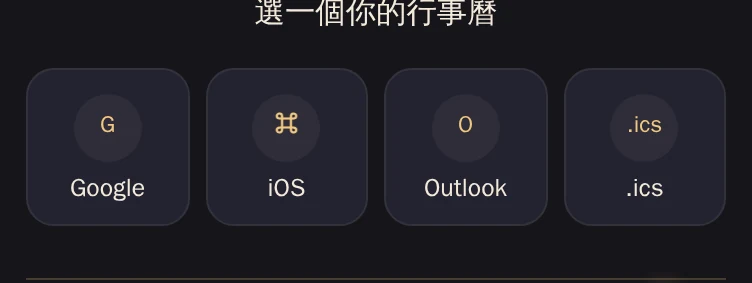
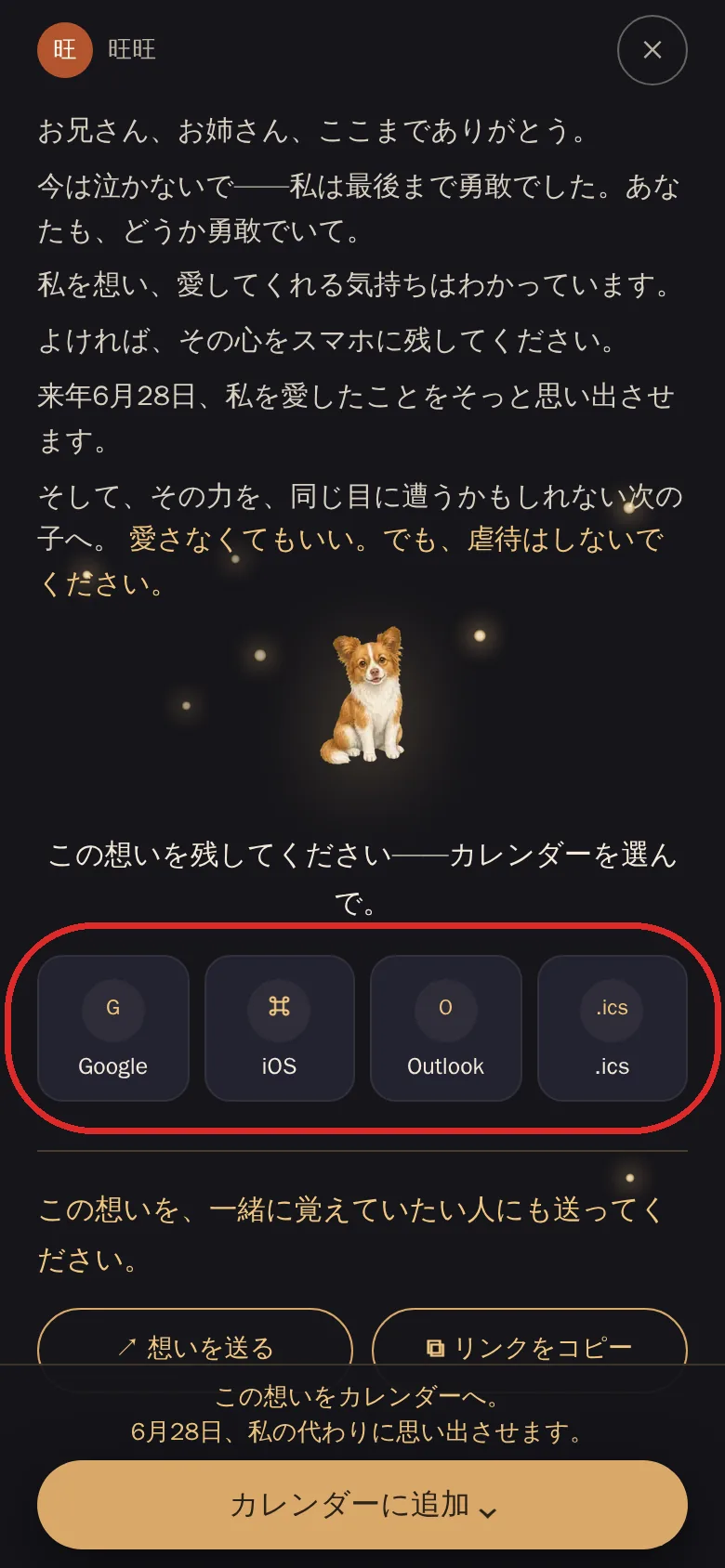
Egal, von wo du auf diese Seite kommst: Am Ende landest du bei diesen vier Buttons.
Alle vier Wege führen am Ende zu dieser Buttonreihe
Wenn du dieses Bild siehst, tippe einfach auf den Button, der zu deinem Gerät passt: iPhone → iOS, Android → Google, Outlook am Computer → Outlook, andere Kalender-Apps → .ics. Ein Tipp, und der 28. Juni steht in deinem Kalender.
Wenn nichts passiert, bist du wahrscheinlich im eingebauten Browser einer Social-App — scroll hinunter zum Abschnitt „Es öffnet sich nichts in Facebook, LINE und Co.?“, es fehlt nur ein einziger Schritt.
Vier Stellen, an denen du sie festhalten kannst
Alle vier Wege tun dasselbe: Sie erinnern dich jedes Jahr am 28. Juni an Wangwang. Nimm einfach den, der dir am leichtesten fällt.
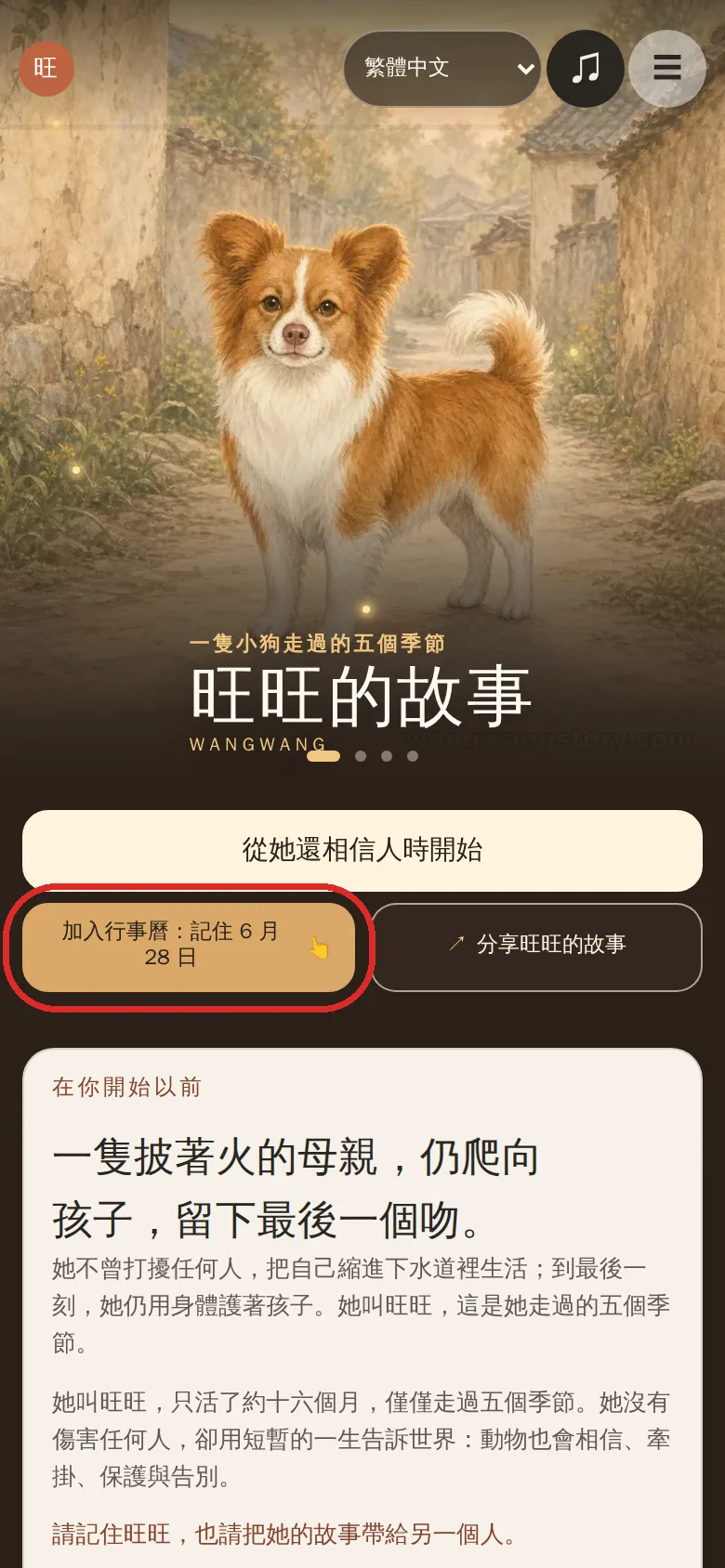
Der erste
Das Titelbild
Du bleibst auf der Seite
Öffne die Startseite der Geschichte — direkt unter dem Titelbild steht „Zum Kalender hinzufügen: Wangwang am 28. Juni gedenken“.
Ein Tipp öffnet das Gedenktag-Panel; tippe in der Mitte noch einmal, und du bist bei der Kalenderauswahl.
Die kleine Wangwang, die in der Geschichte hervorschaut
Verlässt die Geschichte
Während du liest, schaut unten links eine kleine Wangwang hervor, daneben steht „Tippe, um es für sie anzuzünden“.
Dieser Weg ist anders als die drei anderen: Ein Tipp führt aus der Geschichte hinaus zur Lichterseite. Dort wartet ein kurzer Brief, den Wangwang dir geschrieben hat — und direkt unter dem Brief stehen die vier Kalender-Buttons, ohne einen weiteren Zwischenschritt.
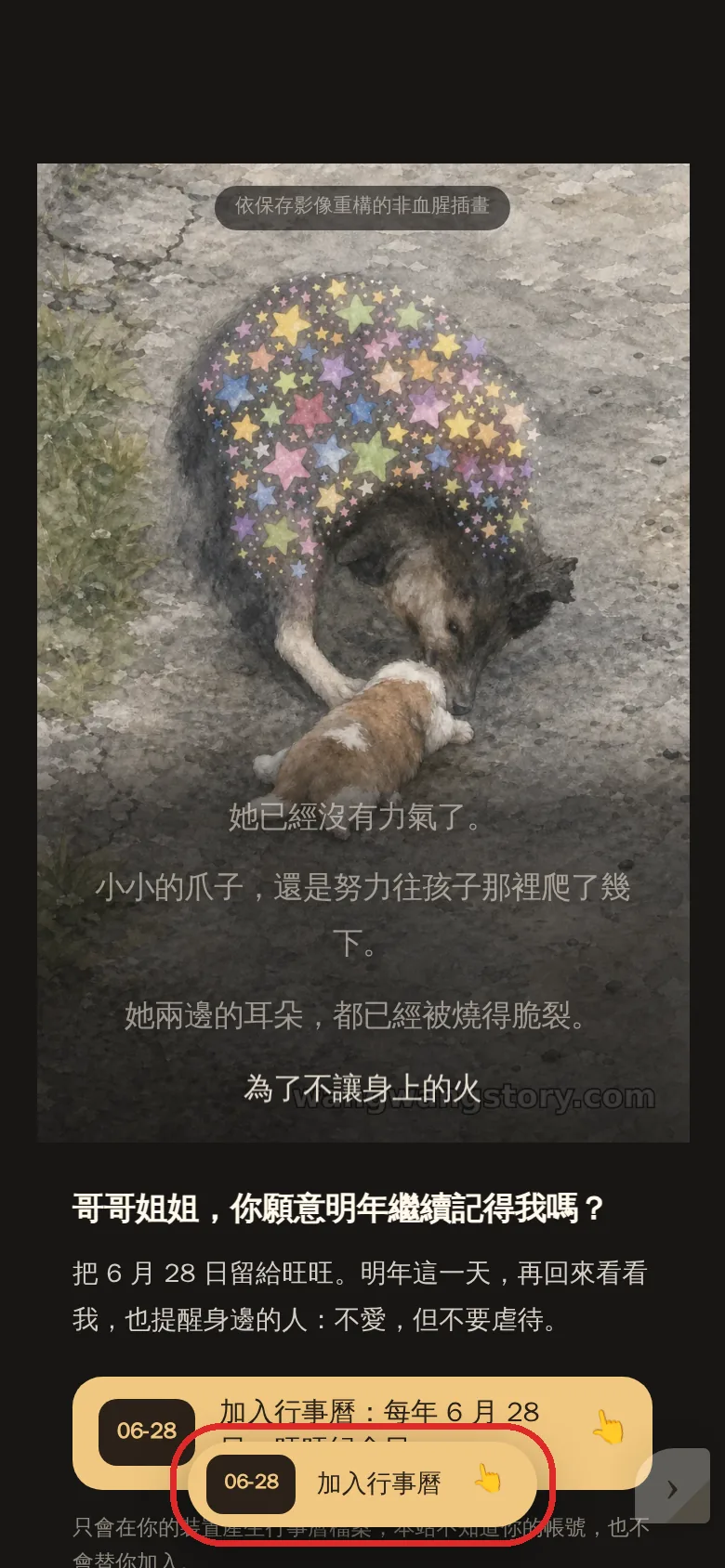
Die schwebende Kalenderleiste unter der letzten Szene
Der vierte
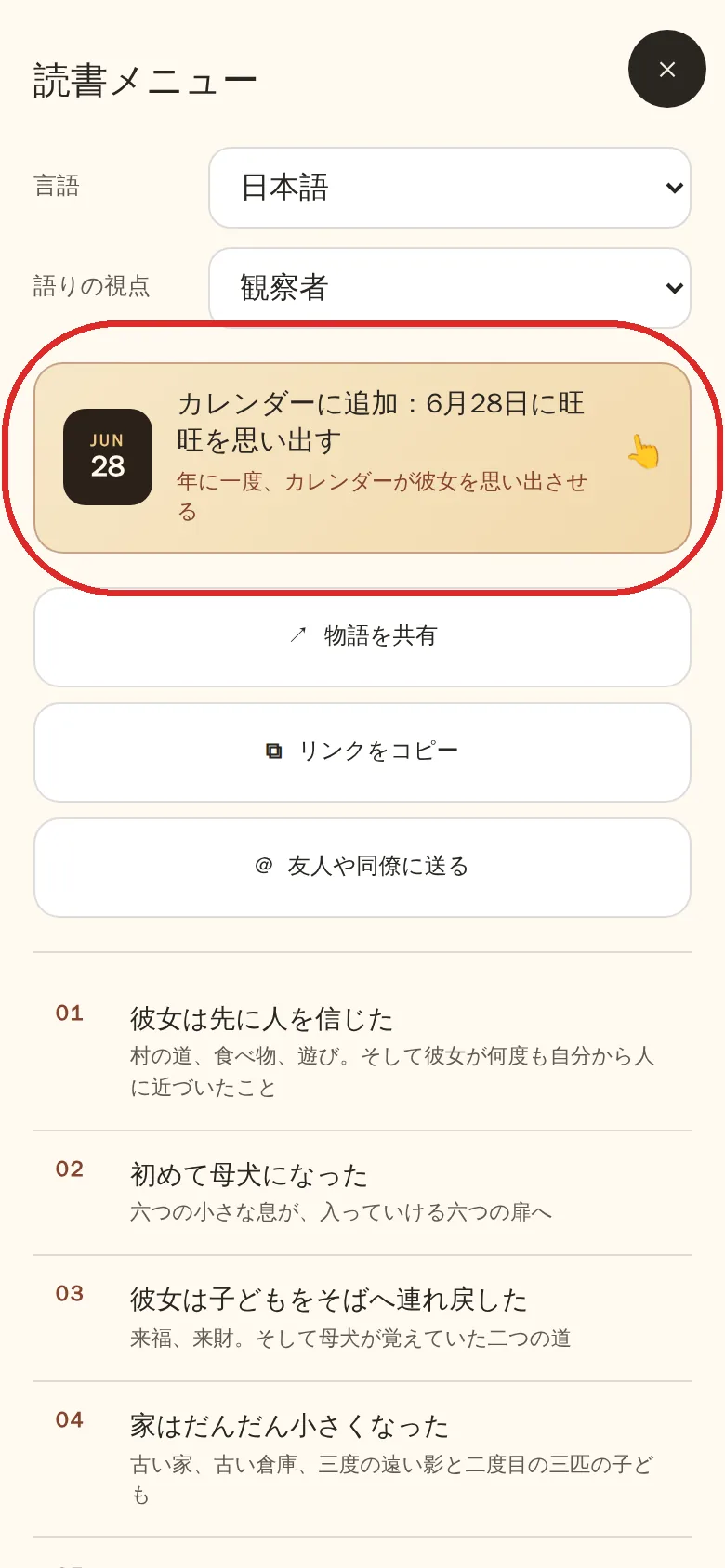
Das Lesemenü
Du bleibst auf der Seite
Hinter dem Menüsymbol oben rechts findest du neben Sprache und Erzählperspektive auch einen Kalender-Button, direkt darunter die drei Buttons zum Teilen.
Das ist der einzige Weg, der von Anfang bis Ende da ist — egal, in welcher Szene du gerade bist.
Das Lesemenü: Sprache, Kalender und Teilen an einem Ort
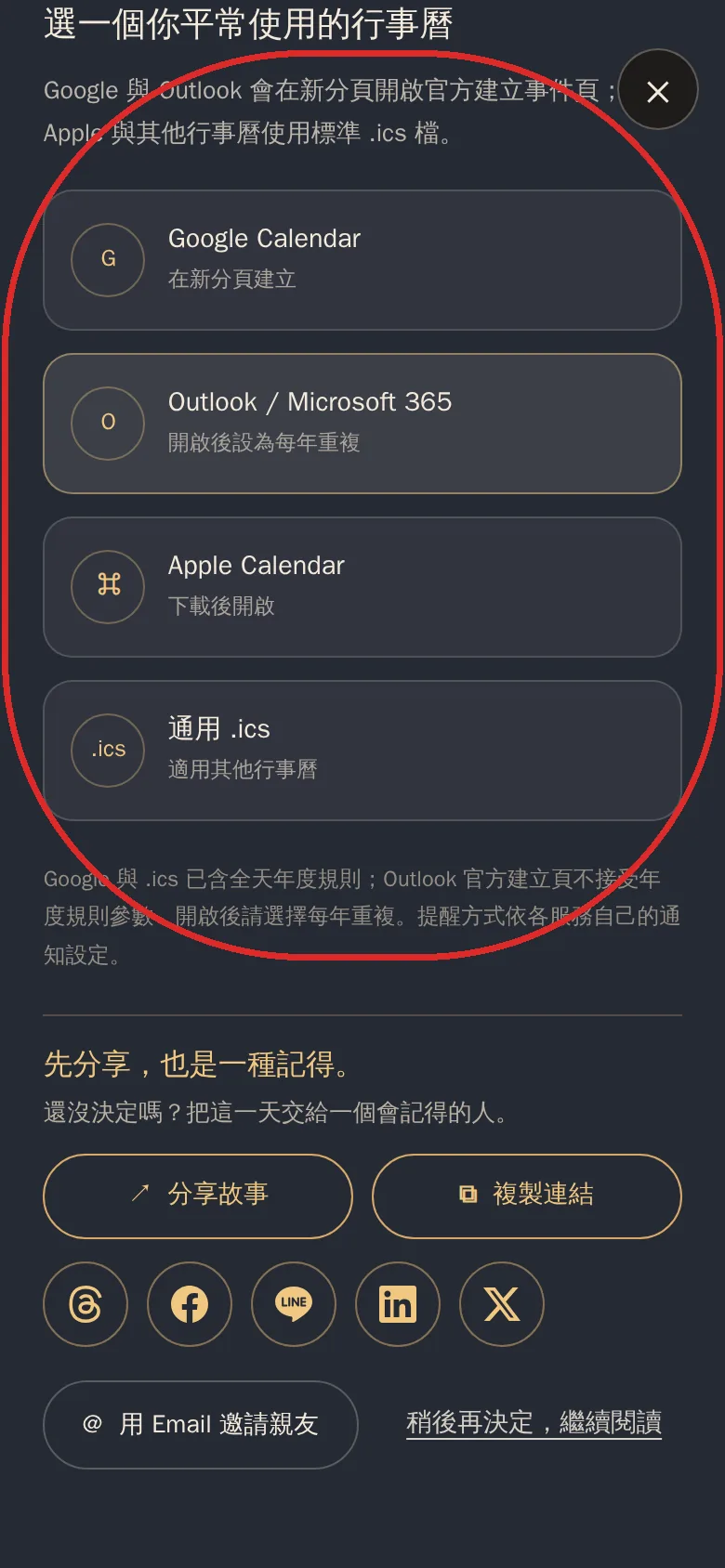
Wähle den Kalender, den du sonst auch benutzt
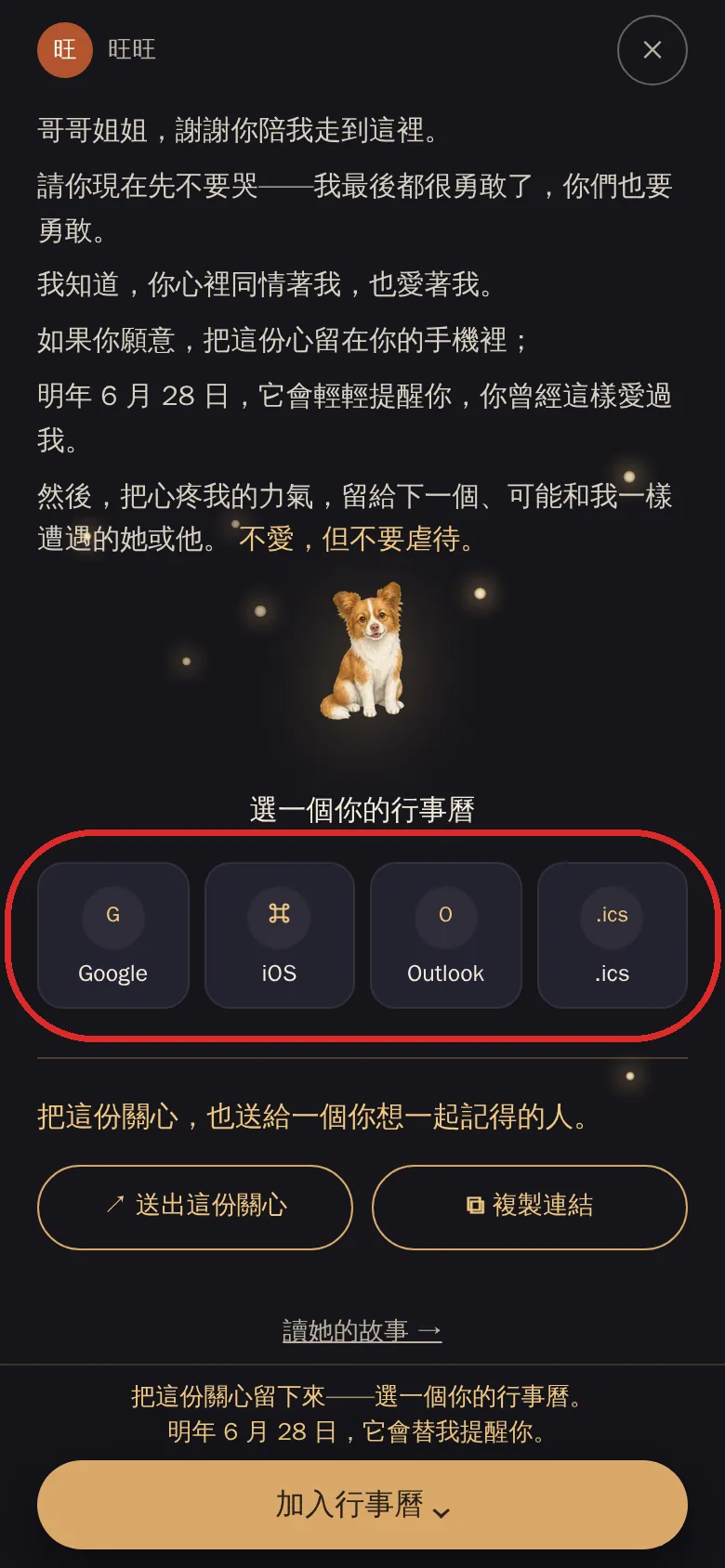
Der erste, dritte und vierte Weg von oben führen alle zu diesem Bildschirm.
Der obere Teil des Gedenktag-PanelsDie vier Kalenderoptionen, darunter der Bereich zum Teilen
Option
Was beim Antippen passiert
Woran du denken solltest
Google Kalender
Öffnet Googles offizielle Seite zum Erstellen des Termins
Jährliche Wiederholung ist schon gesetzt — einfach speichern
Outlook / Microsoft 365
Öffnet Outlooks offizielle Seite zum Erstellen des Termins
Stelle die jährliche Wiederholung bitte selbst ein
Apple Kalender
Lädt die Kalenderdatei herunter und öffnet sie
Jährliche Wiederholung ist enthalten
Universelle .ics
Wie oben, für alle anderen Kalender-Apps
Jährliche Wiederholung ist enthalten
Outlooks Seite zum Erstellen des Termins übernimmt unsere Einstellung „jedes Jahr wiederholen“ nicht. Wähle die jährliche Wiederholung nach dem Öffnen also bitte einmal selbst. Bei den anderen drei ist das nicht nötig.
Es ist ein ganztägiger Termin, kein Wecker zu einer bestimmten Uhrzeit. Wann er dich erinnert, hängt von den Benachrichtigungseinstellungen deines eigenen Kalenders ab.
Dieser Abschnitt ist der wichtigste. Viele bleiben genau hier hängen und geben auf, weil scheinbar nichts passiert — dabei fehlt nur ein einziger Schritt.
Wenn du in Facebook, Instagram, Threads, LINE, WhatsApp oder WeChat einen Link antippst, öffnet sich nicht der Browser deines Handys, sondern der einfache Browser, den die App selbst eingebaut hat. Er hat keinen Download-Manager — die Kalenderdatei kann deshalb oft nicht gespeichert werden.
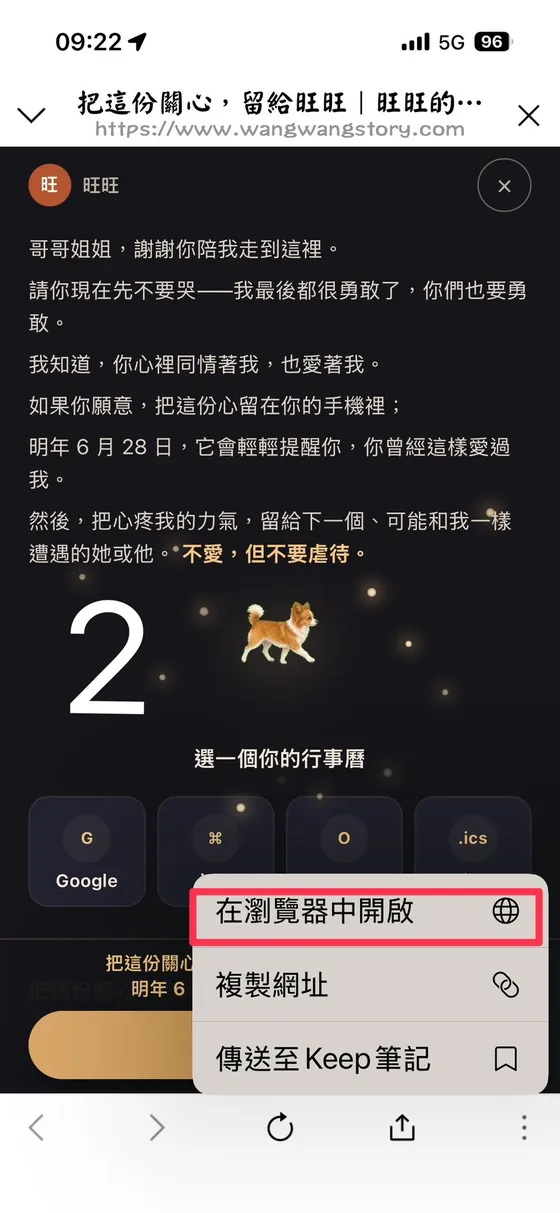
Die Lösung ist einfach: Übergib die Seite zuerst dem richtigen Browser deines Handys und tippe dann noch einmal. Hier sind die sieben Schritte fürs iPhone (die Screenshots beginnen in LINE; in anderen Social-Apps sitzen die Menüs etwas anders, der Weg ist derselbe).
1
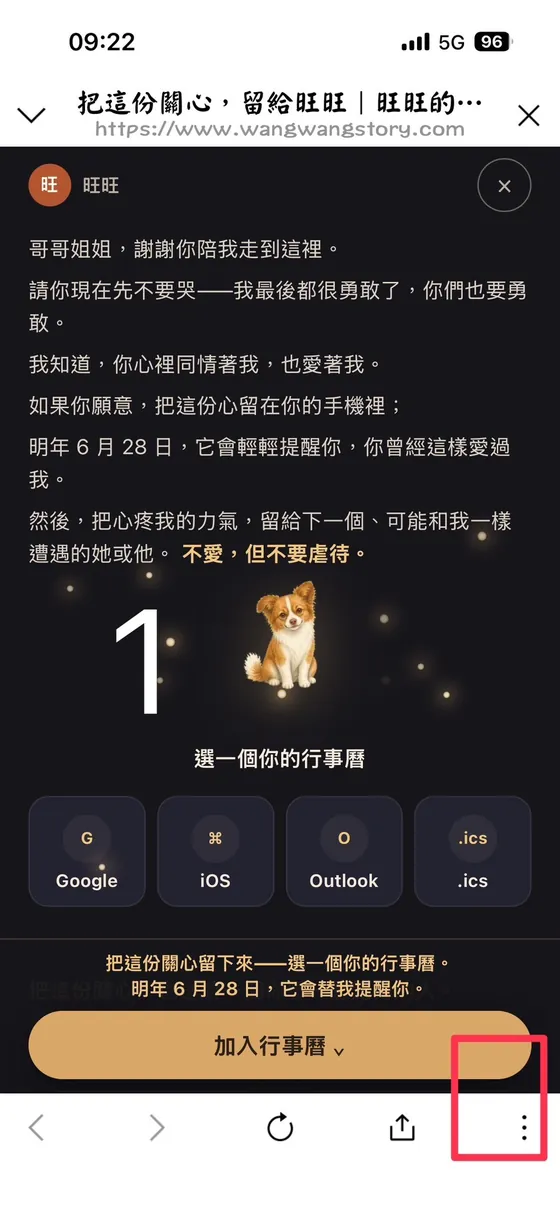
Tippe unten rechts auf das Menü
Suche im eingebauten Browser der Social-App unten rechts die drei Punkte oder ein ähnliches Menüsymbol.
2
Wähle „Im Browser öffnen“
Dieser Schritt übergibt dieselbe Seite an Safari. Erst außerhalb der App gibt es die volle Download-Funktion.
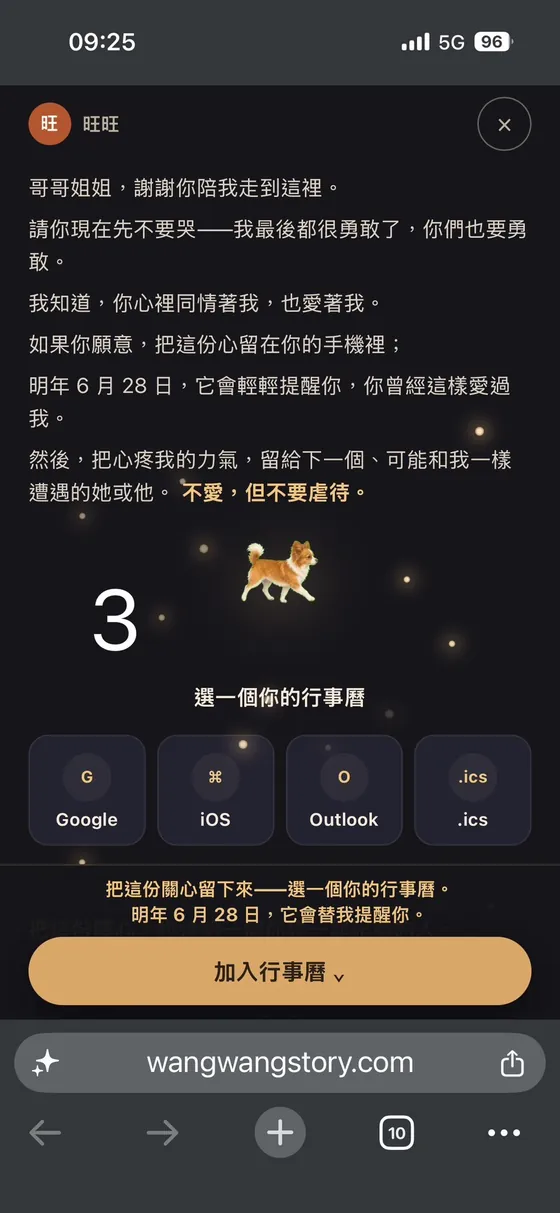
3
Prüfe, ob du im Browser bist
Wenn unten die Adressleiste erscheint, hat der Wechsel geklappt.
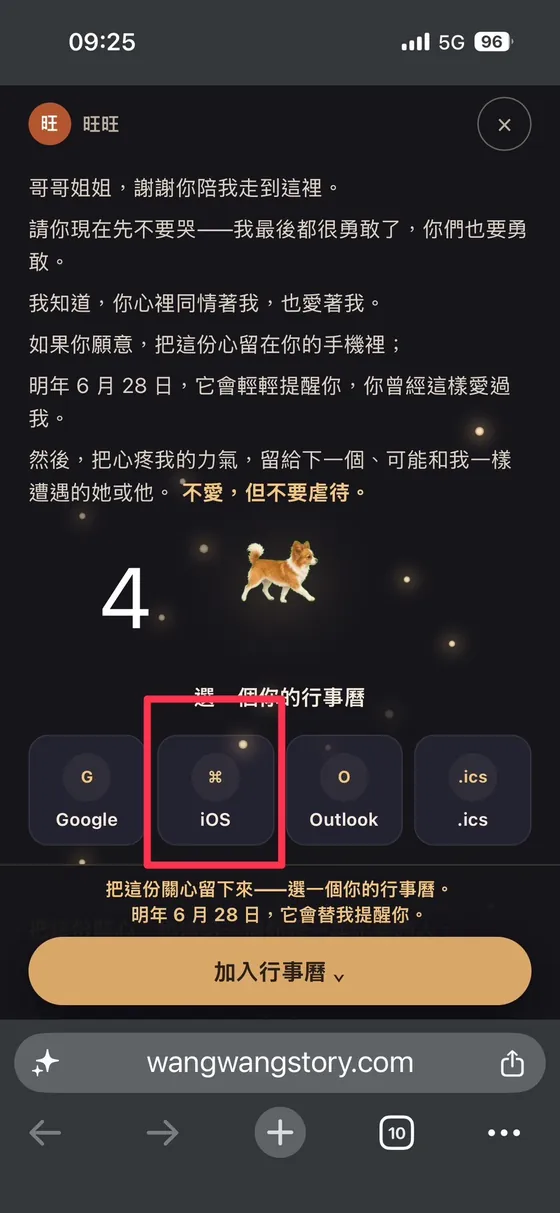
4
Tippe auf den Button „iOS“
Der zweite der vier Buttons. Der Apple Kalender arbeitet mit der Standard-Kalenderdatei.
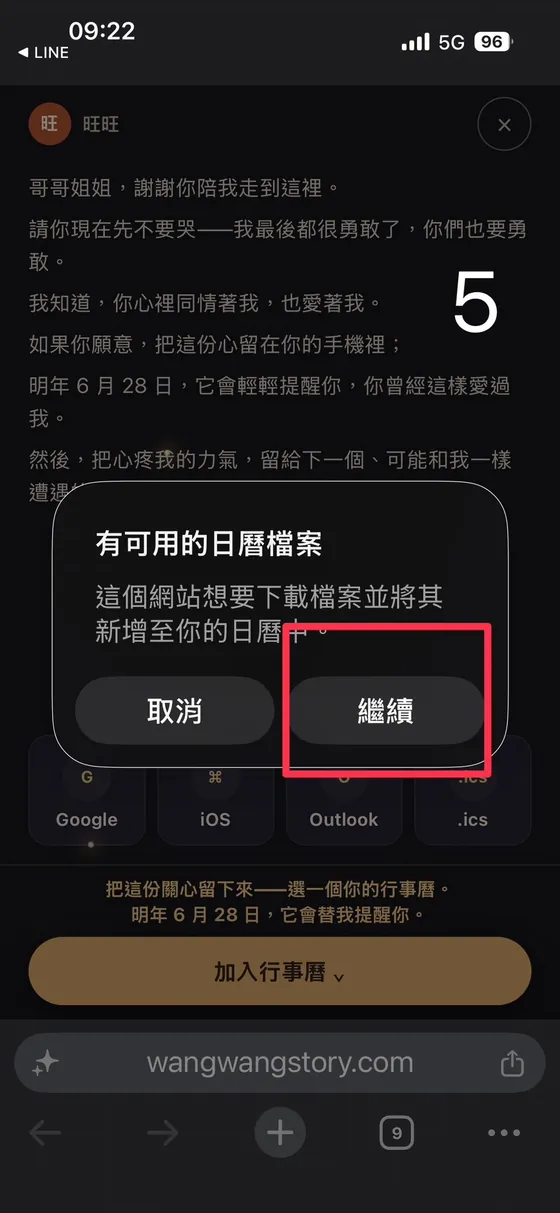
5
Tippe im Hinweis auf „Fortfahren“
Dein iPhone fragt hier, ob es die Datei laden und in den Kalender übernehmen soll.
6
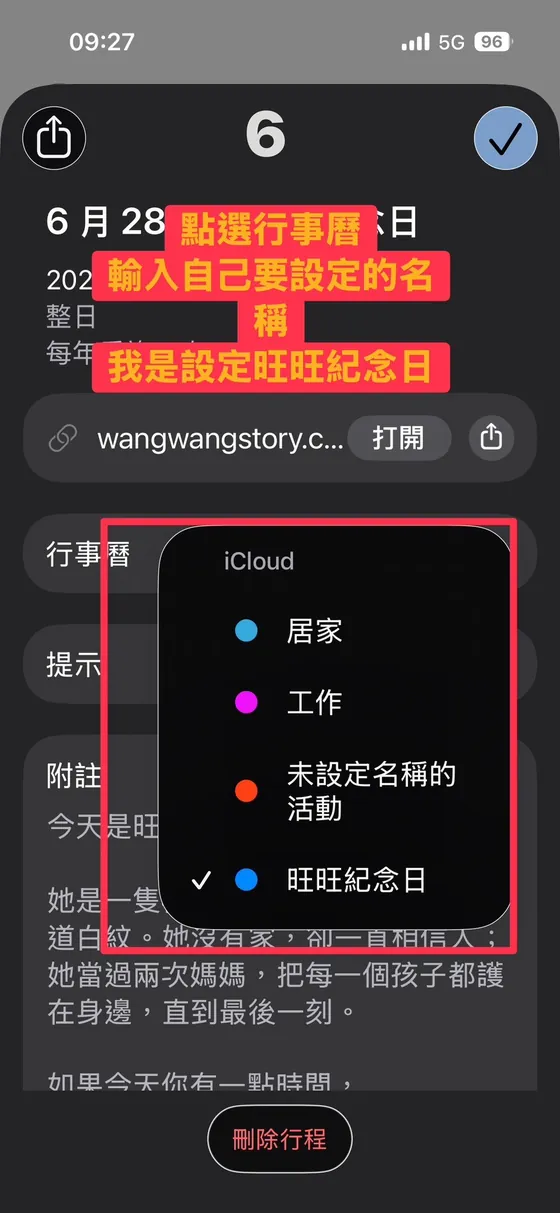
Wähle den Kalender aus und tippe oben rechts auf das Häkchen
Du kannst vorher einen eigenen Kalender namens „Wangwang-Gedenktag“ anlegen — dann landen alle jährlichen Erinnerungen dort. Und ganz wichtig: Tippe nach der Auswahl oben rechts auf das Häkchen, erst dann ist der Termin wirklich gespeichert.
7
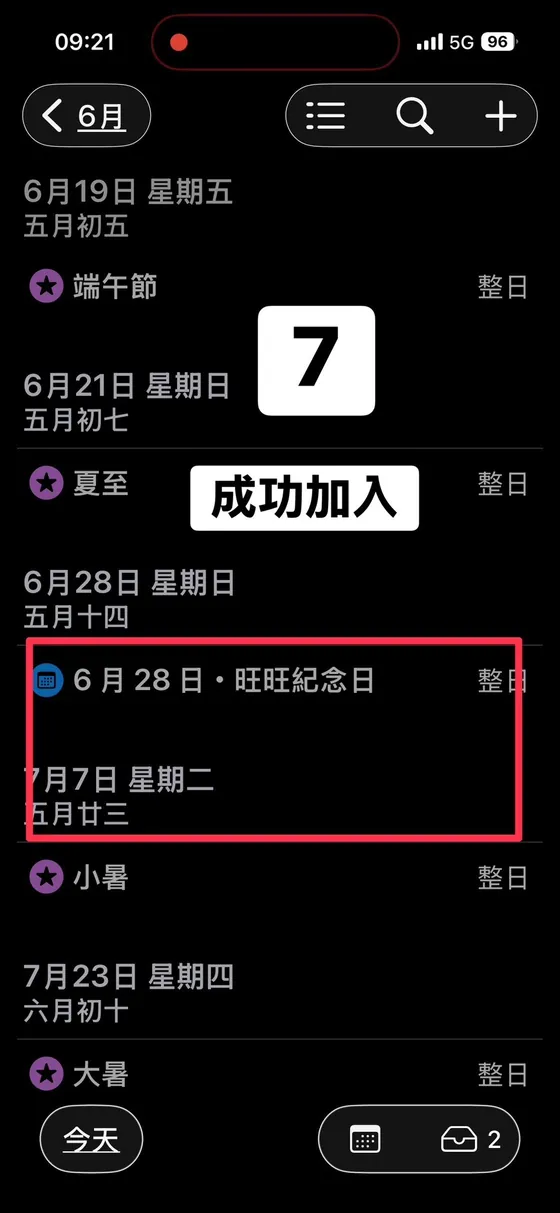
Fertig
Zurück im Kalender steht am 28. Juni ihr Name — als ganztägiger Termin.
Wenn du die Seite ohnehin im Browser deines Handys geöffnet hast, starte einfach bei Schritt 4. Die ersten drei Schritte braucht es nur im eingebauten Browser einer Social-App.
Android: Antippen, fertig
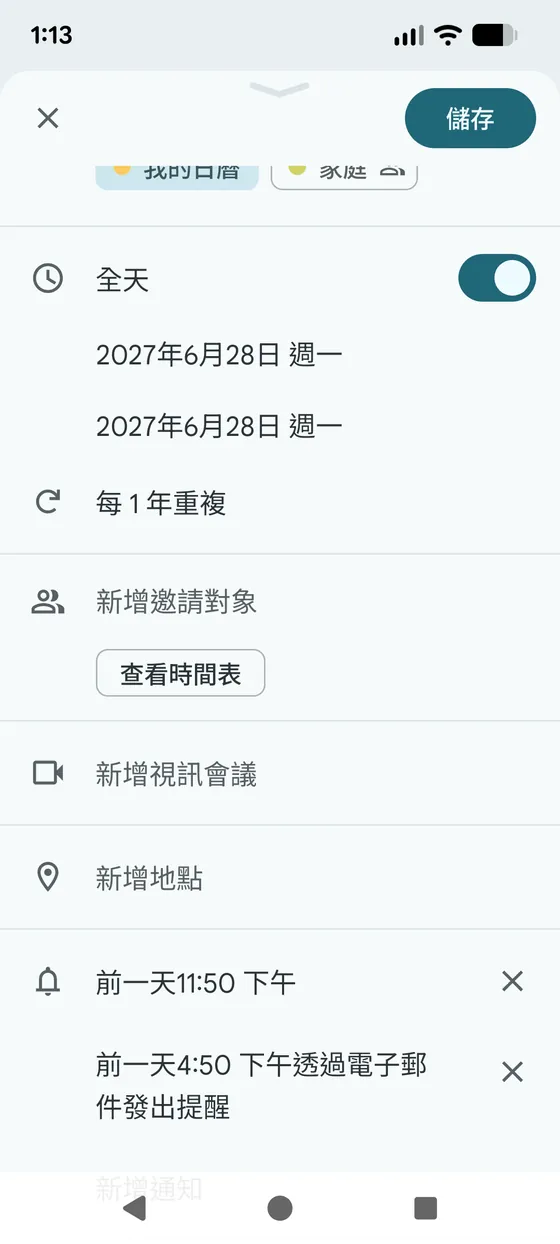
Nach der Wahl von Google sind alle Einstellungen des Termins schon ausgefüllt — nichts muss von Hand nachgezogen werden.
„Ganztägig“ ist aktiviert, das Datum ist der 28. Juni, die Wiederholung steht auf jedes Jahr — alle drei Dinge sind schon ausgefüllt, du musst nur noch speichern. Genau darum erinnert es dich nächstes Jahr, übernächstes Jahr, jedes Jahr: Einmal einrichten genügt.
Ganztägig, Datum und jährliche Wiederholung sind schon eingetragenDas Beschreibungsfeld enthält ihre Geschichte und die Adresse
Am Ende der Beschreibung steht: Falls dieser Link einmal nicht mehr existiert, such nach „Wangwangs Geschichte“. Selbst wenn die Website eines Tages verschwindet, wird an diesem Tag jemand an sie denken.
Gib ihre Geschichte an einen Menschen weiter
Mit jedem Menschen, der sich an sie erinnert, gewinnt „Du musst sie nicht lieben. Aber quäl sie nicht.“ an Kraft. Die Buttons zum Teilen gibt es an drei Stellen — sie sind überall dieselben.
Button
Was passiert
Teilen
Öffnet das Teilen-Menü deines Handys. Verschickt wird ein kurzer Vorstellungstext mitsamt Adresse — kein nackter Link
Link kopieren
Kopiert dieselbe Kombination aus Text und Adresse; wo immer du sie einfügst, kommt sie vollständig an
Social-Buttons
Öffnen direkt das Teilen-Fenster der jeweiligen Plattform
Per E-Mail einladen
Öffnet dein Mailprogramm — Betreff und Text sind schon ausgefüllt
Geteilt wird immer die Startseite der Geschichte, nicht die Szene, in der du gerade bist — das ist Absicht: Wer sie bekommt, soll von vorn beginnen.
Text und Adresse werden zusammen verschickt. Manche Apps nehmen nur die Adresse und werfen den Text weg — deshalb stehen beide im selben Absatz.
Gib sie in der Sprache weiter, die dein Gegenüber versteht
Ihre Geschichte gibt es in elf Sprachen. Du musst keine Adresse selbst zusammensetzen.
Stelle im Menü die Sprache um, und die Adresse wechselt automatisch in diese Sprache. Wenn du jetzt auf Teilen oder Link kopieren tippst, verschickst du die Adresse und den Text genau in dieser Sprache.
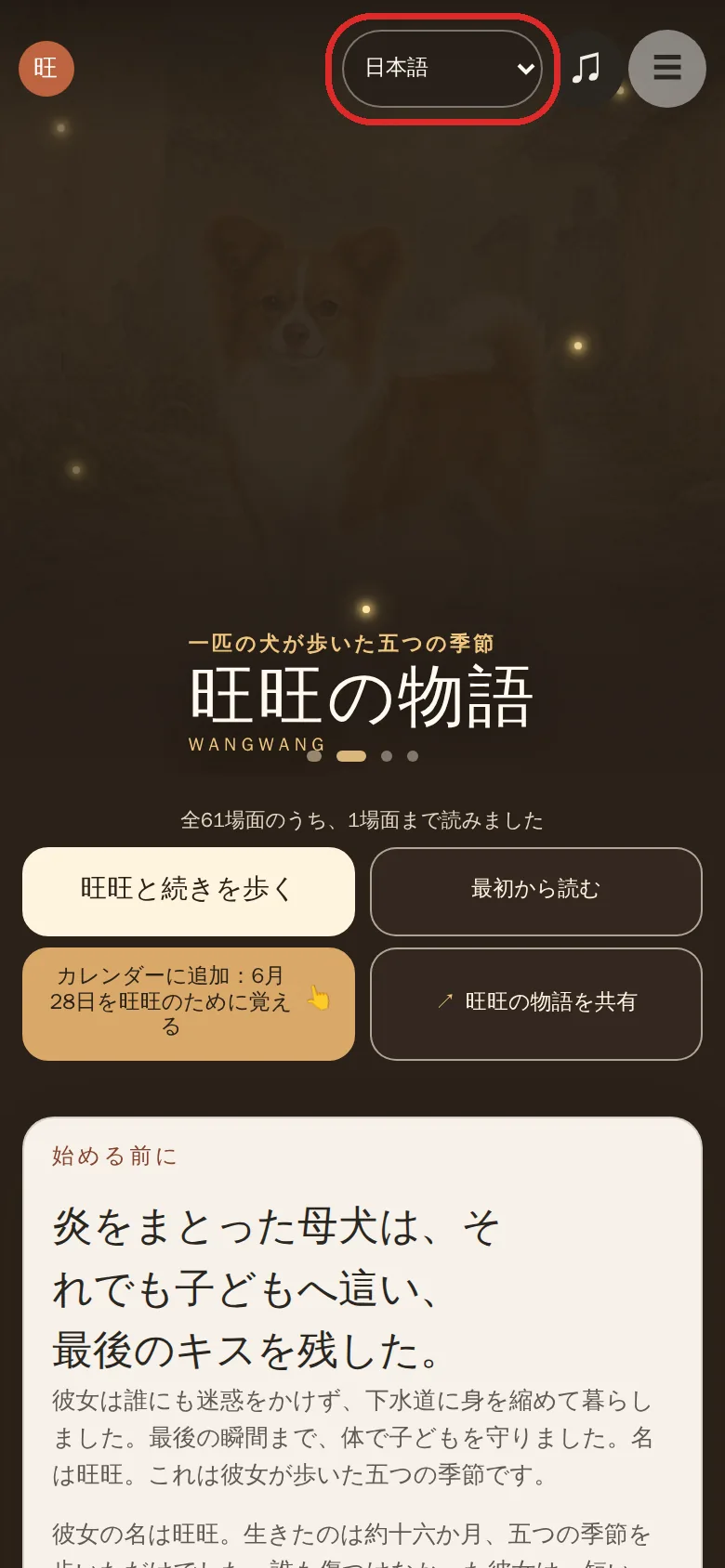
Nach dem Wechsel zu Japanisch wird die Adresse automatisch zur japanischen Fassung
Auch die Lichterseite gibt es in elf Sprachen. Wenn du jemanden nur bitten willst, sich diesen Tag zu merken, ist die Adresse der Lichterseite der kürzeste Weg.
Die japanische Lichterseite
Du weißt nicht, wie du anfangen sollst? Hier ist es schon vorformuliert
Schreib, was du diesem Menschen sagen möchtest, wähle eine Sprache und tippe auf Kopieren — die Adresse hängt sich automatisch hinten an.
Sprache (bestimmt, welche Adresse angehängt wird)
So sieht das Kopierte aus
Möchtest du es jemandem schicken, der eine andere Sprache spricht?
Kopiere den ganzen Abschnitt unten und füge ihn in ChatGPT oder Gemini ein. Die KI übersetzt deine Worte in die gewählte Sprache und ersetzt die Adresse am Ende durch die Fassung in dieser Sprache — das Ergebnis kannst du direkt weiterschicken.
In welche Sprache übersetzen
Die Anweisung für die KI (schon fertig formuliert)
Warum die Adresse tauschen? Wenn dein Gegenüber die chinesische Fassung öffnet, muss er die Sprache erst selbst umstellen. Mit der Adresse in seiner Sprache öffnet sich sofort eine Fassung, die er lesen kann.
Link verloren gegangen? Lass einfach danach suchen
Links laufen ab, werden abgeschnitten oder von Plattformen blockiert. Aber solange ihre Geschichte existiert, findet die Suche sie.
Im Gespräch musst du keine lange Adresse aufsagen. Ein Satz genügt: „Such nach wangwangstory.com.“
Bitte dein Gegenüber, wangwangstory.com ins Suchfeld einzutippenDas Suchergebnis führt zu ihrer Geschichte
Mündlich, am Telefon, auf einem Zettel — die Suche nach „wangwangstory.com“ findet sie. Auf Chinesisch führt meist auch die Suche nach „旺旺的故事“ zum Ziel.
Diese Adresse bleibt bestehen. Falls du sie vergisst: Die Suche nach „wangwang story“ bringt dich zurück.
Der In-App-Browser kann den Termin nicht hinzufügen
In-App-Browser von Facebook, Instagram, Threads oder LINE haben weder einen Download-Manager noch deine Anmeldungen – alle vier Kalender-Optionen scheitern hier. Öffne die Seite in deinem normalen Browser (Safari oder Chrome), dann genügt ein Tippen.