Ce site utilise Google Analytics pour mesurer la fréquentation, les régions et les interactions de lecture, uniquement afin de rendre l’histoire plus fluide, d’encourager davantage de personnes à la lire jusqu’au bout et à se souvenir du 28 juin. Ces données ne servent pas au reciblage publicitaire ; aucune donnée personnelle n’est vendue ni partagée.
Garde le 28 juin pour Wangwang
En découvrant son histoire, tu ressentiras peut-être de la colère, de la tristesse, quelque chose d’insupportable. Nous aussi.
Tout ce que nous partageons, relayons, affichons dans la rue aujourd’hui pourrait, dans trois mois, s’oublier peu à peu.
Wangwang, cette mère courageuse, mérite qu’on se souvienne d’elle. Elle n’est pas de la même espèce que nous, mais son acharnement à vivre et son courage de mère sont les mêmes.
Alors nous avons pensé à un moyen plus simple, qui ne s’oublie pas : le calendrier de ton téléphone. Tu y inscris le 28 juin, et il sonnera une fois par an ; partout dans le monde, celles et ceux qui se souviennent d’elle recevront le rappel le même jour, au même moment.
(À gauche : frappée 50 fois en deux minutes, Wangwang ne pouvait que baisser la queue et sourire, suppliant qu'on l'épargne — sans mordre, sans se défendre, sans fuir.)Wangwang pouvait mordre, pouvait se défendre. Mais pendant que le bâton tombait, coup après coup, elle n’a pas riposté — elle souriait comme ici, baissait la tête, et suppliait qu’on la laisse partir.Parce que trois petits l’attendaient encore pour la tétée.
Touche le bouton, et ton téléphone configure le calendrier tout seul
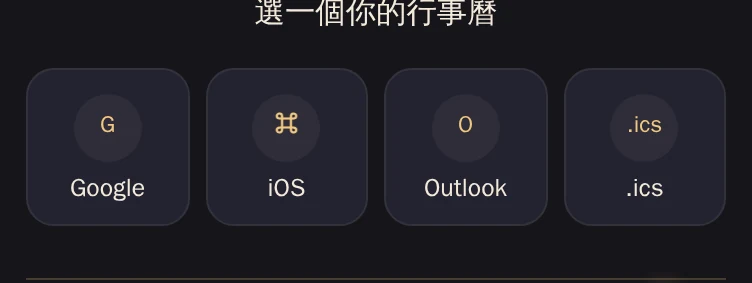
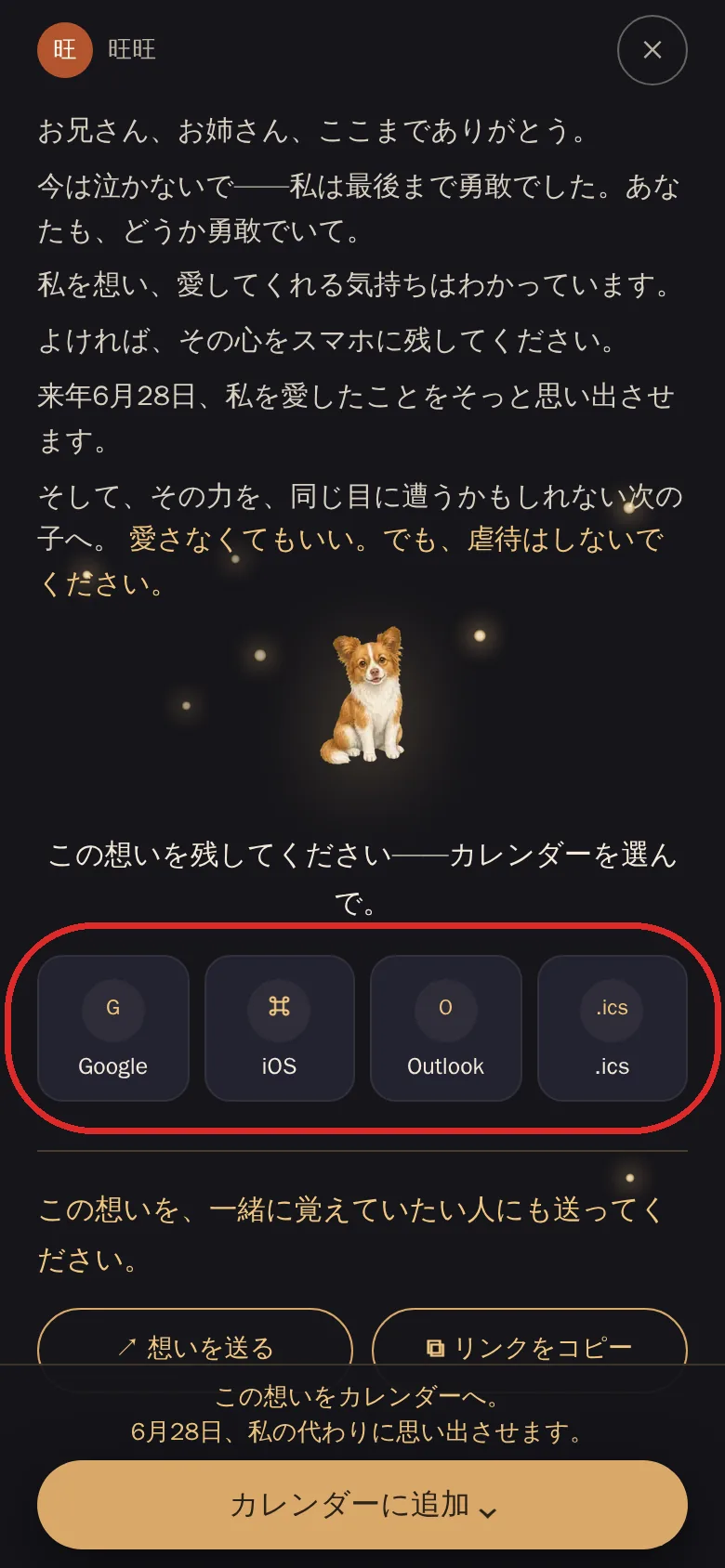
Peu importe par où tu arrives sur cette page : tu finiras par voir ces quatre boutons.
Les quatre chemins mènent tous à cette rangée de boutons
Quand tu vois cette image, touche celui qui correspond à ton appareil : iPhone → iOS, Android → Google, Outlook sur ordinateur → Outlook, et les autres applis de calendrier → .ics. Un geste, et le 28 juin entre dans ton calendrier.
Si rien ne se passe, tu es sans doute dans le navigateur intégré d’un réseau social — descends jusqu’à « Ça ne s’ouvre pas dans Facebook, LINE et les autres applis ? » : il ne manque qu’une étape.
Quatre endroits pour la garder
Les quatre entrées font la même chose : chaque 28 juin, te rappeler Wangwang. Prends celle qui te vient le plus naturellement.
La première
La couverture
Tu restes sur la page
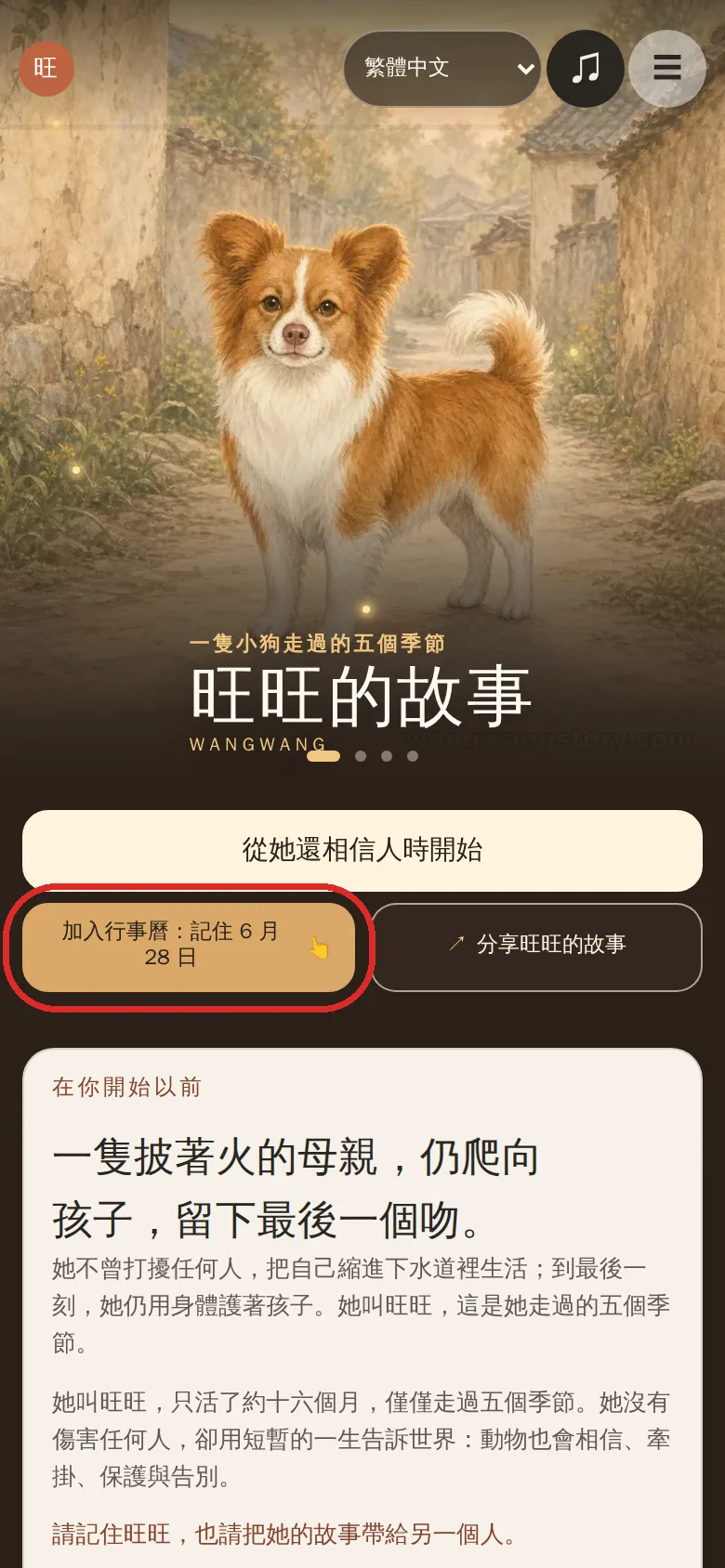
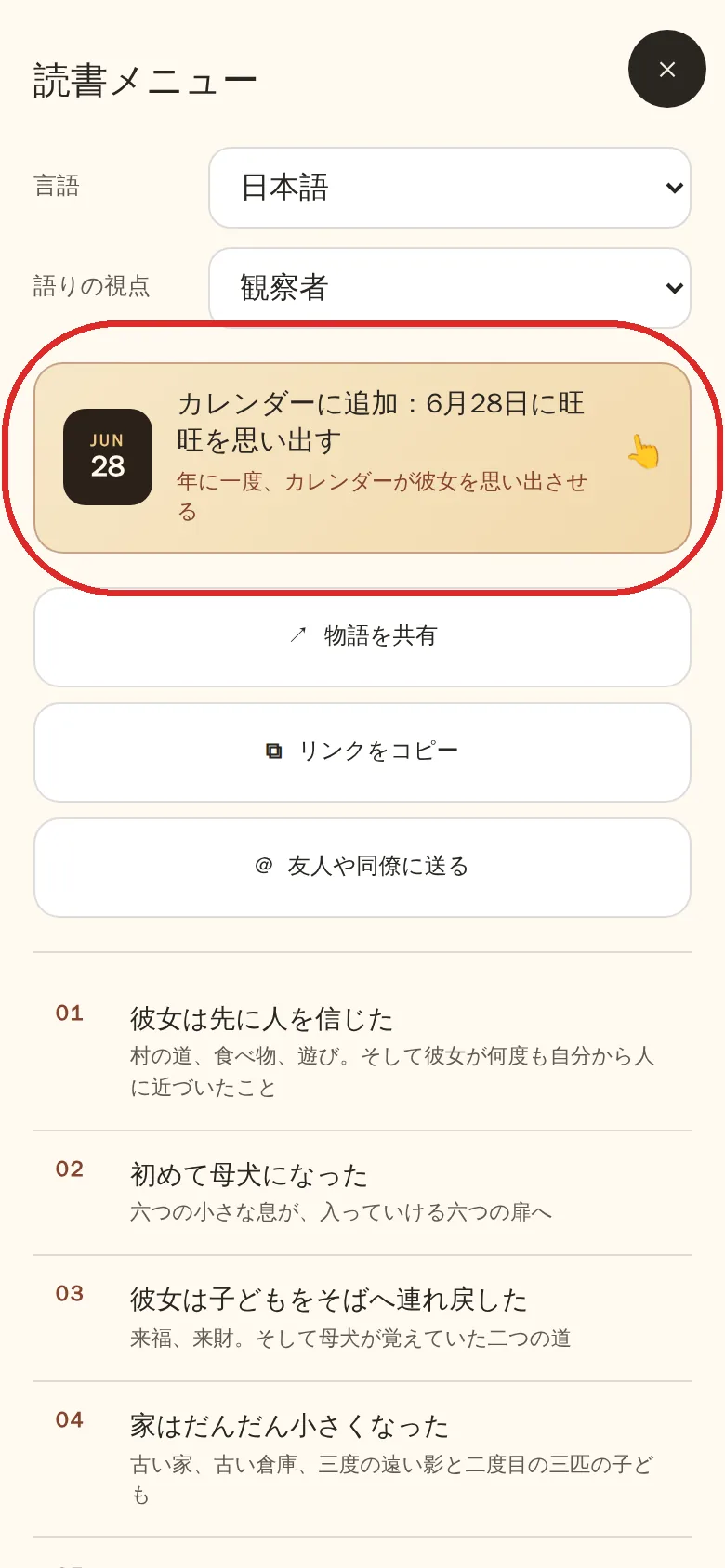
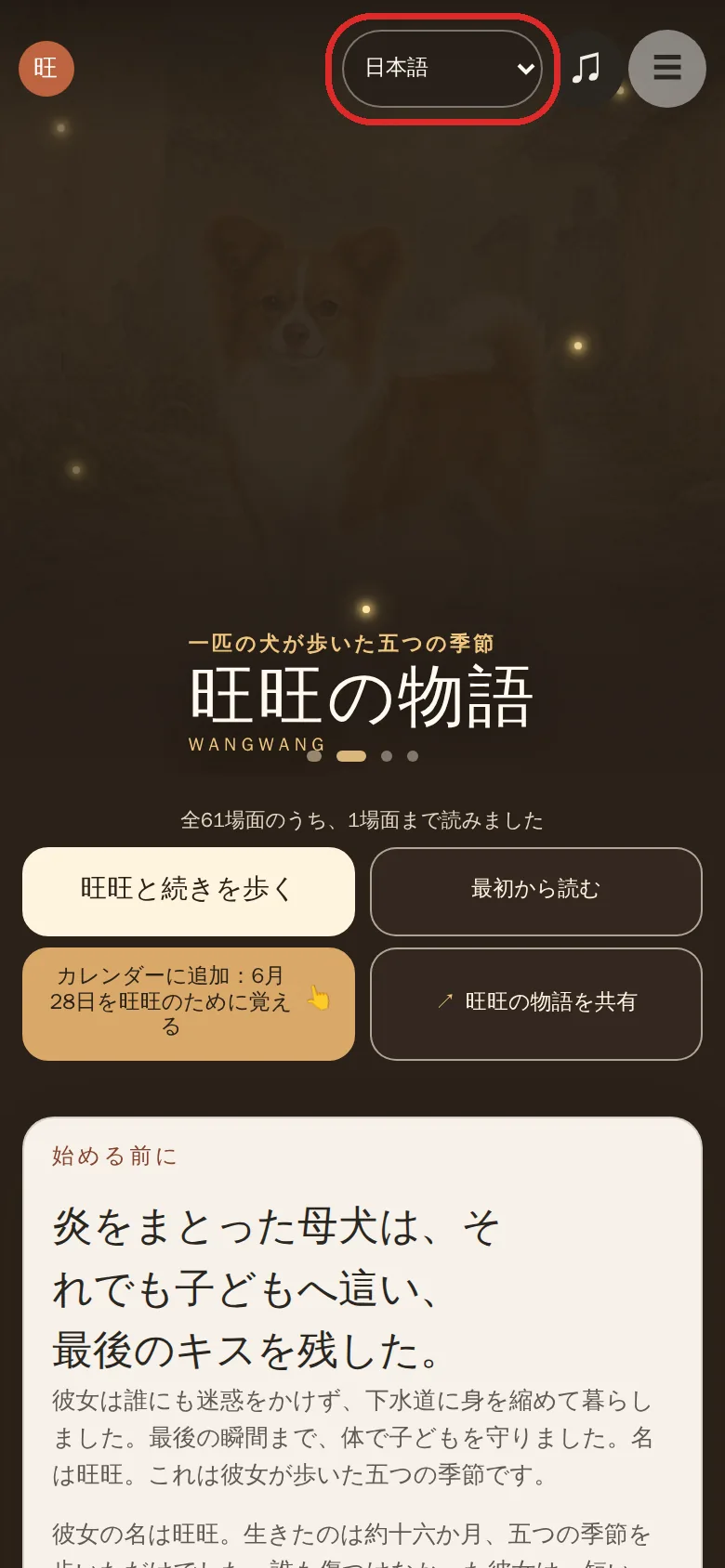
Ouvre la page d’accueil de l’histoire : juste sous la couverture se trouve « Ajouter au calendrier : se souvenir de Wangwang le 28 juin ».
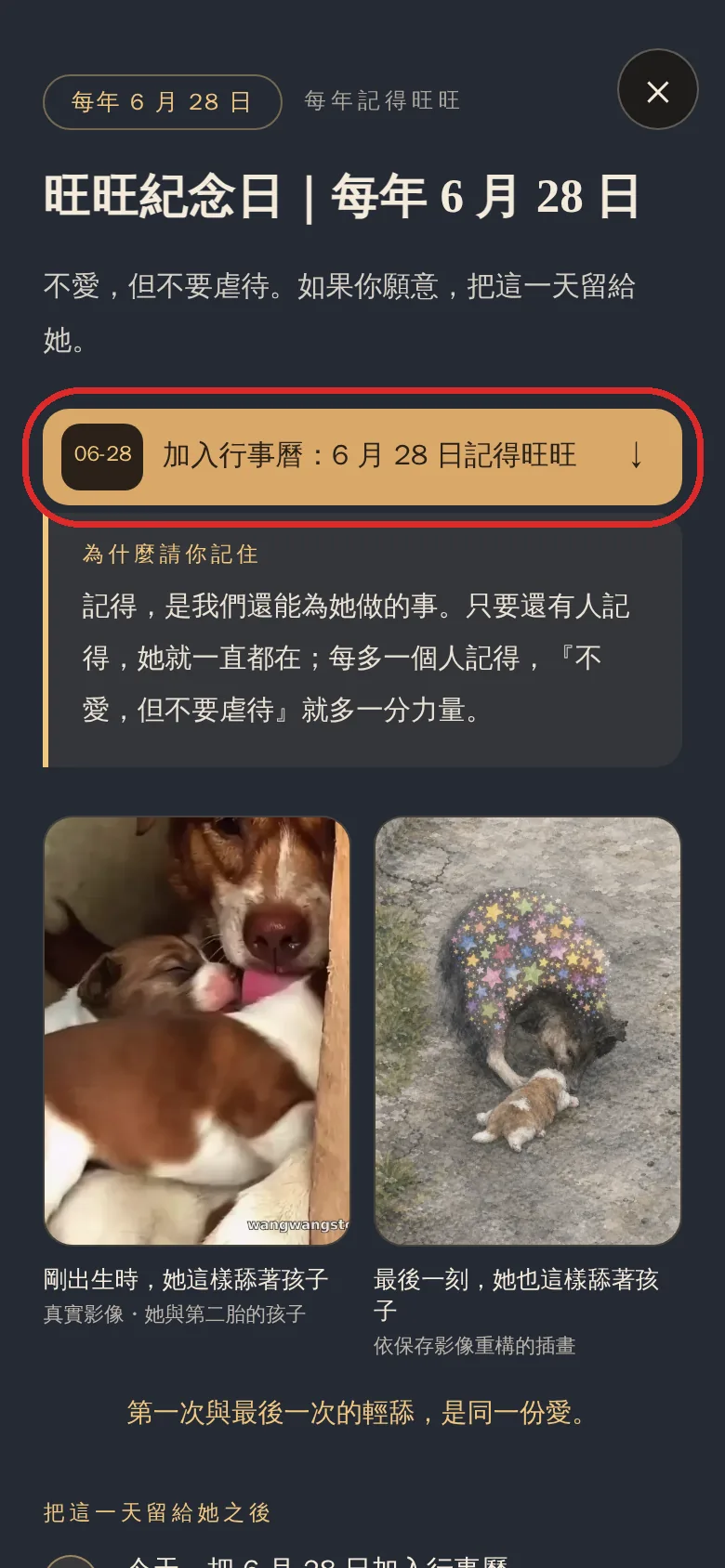
Un appui ouvre le panneau du jour du souvenir ; touche encore une fois au centre du panneau, et tu arrives à l’écran de choix du calendrier.
Le bouton d’ajout au calendrier, sous la couverture
La deuxième
La petite Wangwang qui pointe son museau dans l’histoire
Quitte l’histoire
Pendant ta lecture, une petite Wangwang pointe son museau en bas à gauche de l’écran, avec les mots « Touchez pour l’allumer pour elle ».
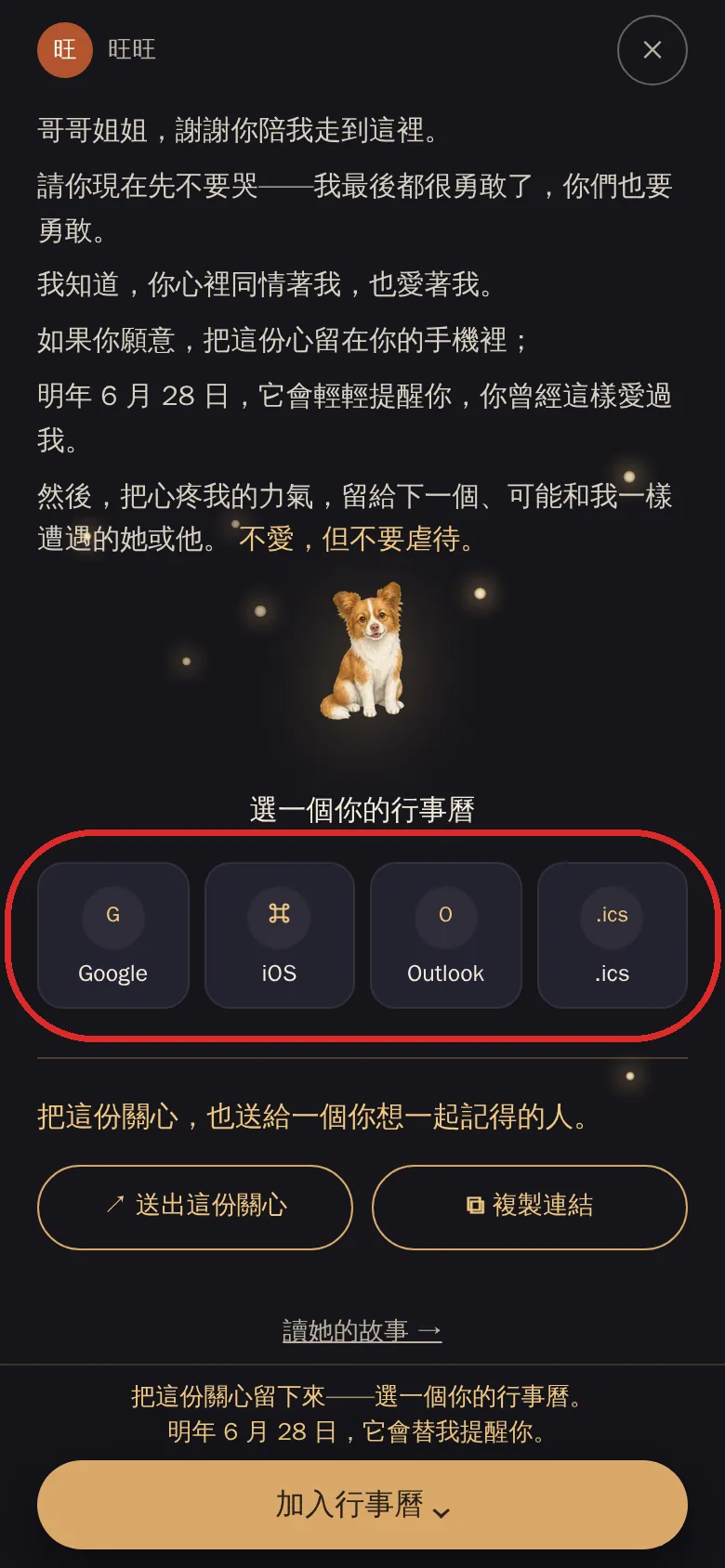
Celle-ci est différente des trois autres : en la touchant, tu quittes l’histoire pour la page de la lumière. C’est une courte lettre que Wangwang t’a écrite, et juste sous la lettre se trouvent les quatre boutons de calendrier, sans étape supplémentaire.
La petite Wangwang qui pointe son museau en bas à gauche
Où mène la deuxième
La page de la lumière
Les quatre boutons de calendrier sont juste sous la lettre, et tout en bas de la page reste une barre permanente « Ajouter au calendrier ».
Pour revenir à l’histoire, touche « Lire son histoire » en bas de page.
Si tu veux seulement demander à quelqu’un de retenir ce jour, sans lui demander de lire toute l’histoire d’abord, c’est la page la plus courte à envoyer.
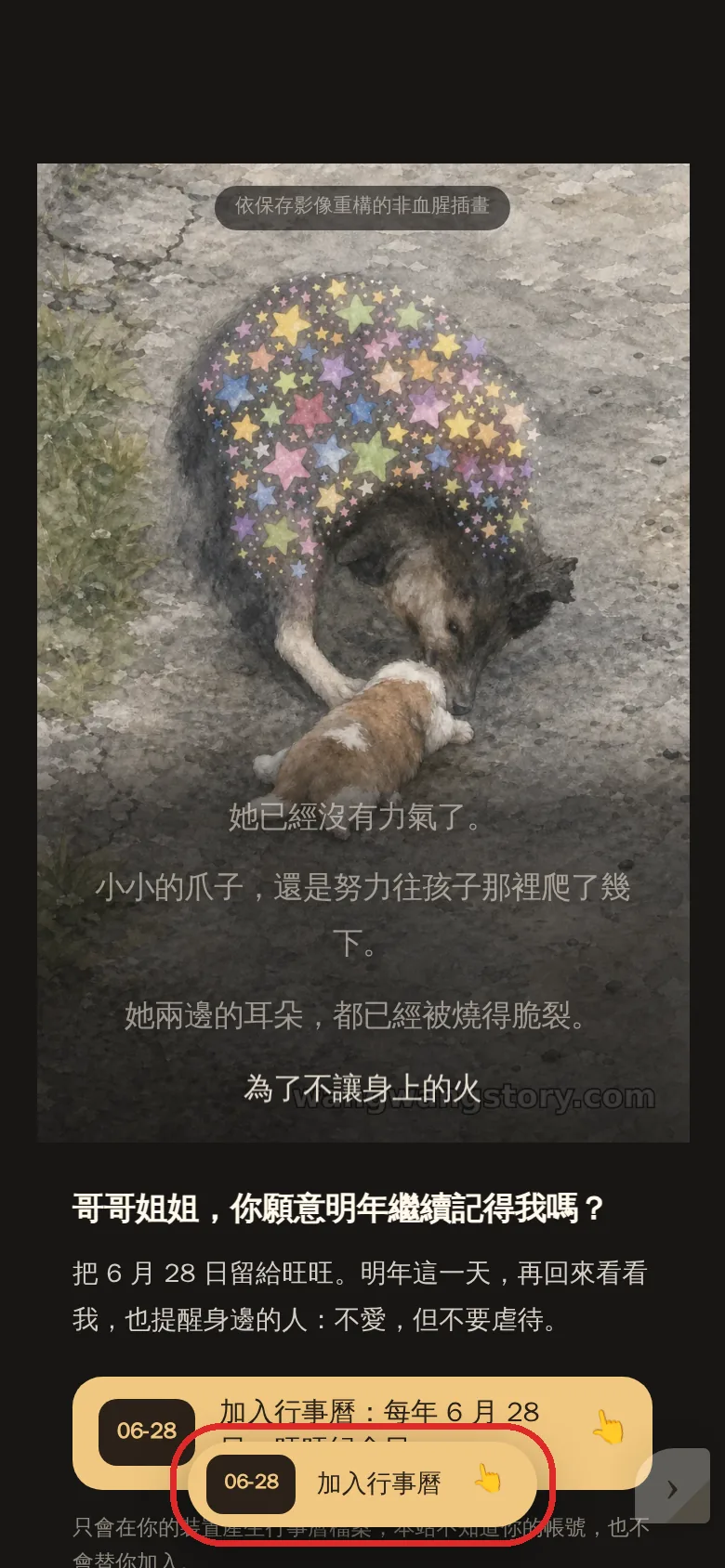
La barre de calendrier flottante sous la scène finale
La quatrième
Le menu de lecture
Tu restes sur la page
Derrière l’icône de menu en haut à droite, en plus de la langue et du point de vue, il y a un bouton de calendrier, avec juste en dessous les trois boutons de partage.
C’est la seule entrée présente du début à la fin — tu peux la toucher à n’importe quelle scène.
Le menu de lecture : langue, calendrier et partage réunis
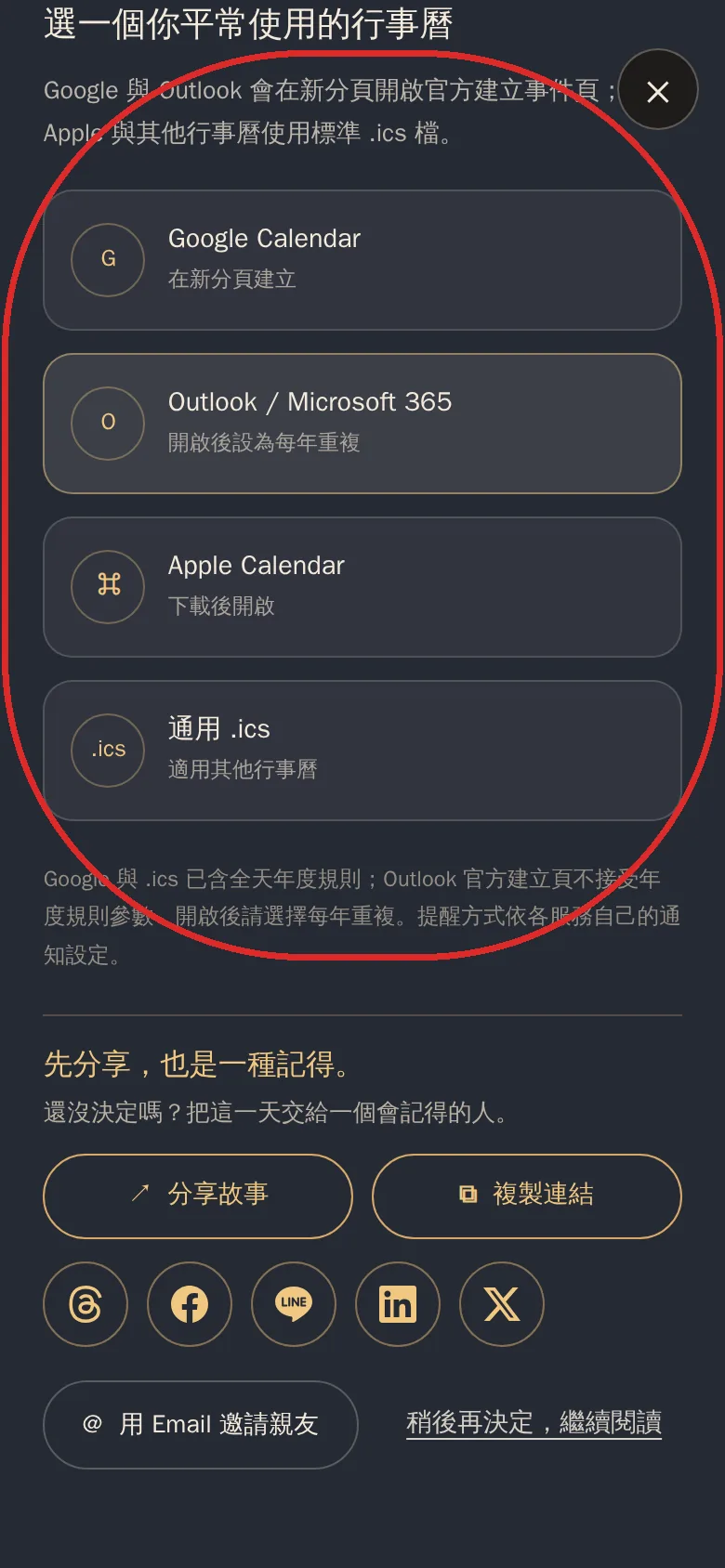
Choisis le calendrier que tu utilises d’habitude
Les entrées un, trois et quatre ci-dessus mènent toutes à cet écran.
La partie haute du panneau du jour du souvenirLes quatre choix de calendrier, suivis de la zone de partage
Choix
Ce qui se passe quand tu touches
À savoir
Google Agenda
Ouvre la page officielle de Google pour créer l’événement
La répétition annuelle est déjà réglée : il n’y a qu’à enregistrer
Outlook / Microsoft 365
Ouvre la page officielle d’Outlook pour créer l’événement
Pense à régler toi-même la répétition annuelle
Calendrier Apple
Télécharge et ouvre le fichier de calendrier
La répétition annuelle est incluse
.ics universel
Comme ci-dessus, pour les autres applis de calendrier
La répétition annuelle est incluse
La page de création d’Outlook n’accepte pas la répétition « chaque année » que nous lui transmettons : une fois la page ouverte, choisis donc toi-même la répétition annuelle. Les trois autres n’en ont pas besoin.
C’est un événement sur la journée entière, pas une alarme à une heure précise. L’heure du rappel dépend des réglages de notification de ton propre calendrier.
Ça ne s’ouvre pas dans Facebook, LINE et les autres applis ?
Cette partie est la plus importante. Beaucoup de gens bloquent ici et abandonnent en croyant que le bouton ne répond pas — alors qu’il ne manque qu’une étape.
Quand tu ouvres un lien dans Facebook, Instagram, Threads, LINE, WhatsApp ou WeChat, ce n’est pas le navigateur de ton téléphone qui s’ouvre, mais le navigateur simplifié intégré à l’appli. Il n’a pas de gestionnaire de téléchargements : le fichier de calendrier peut donc ne pas s’enregistrer.
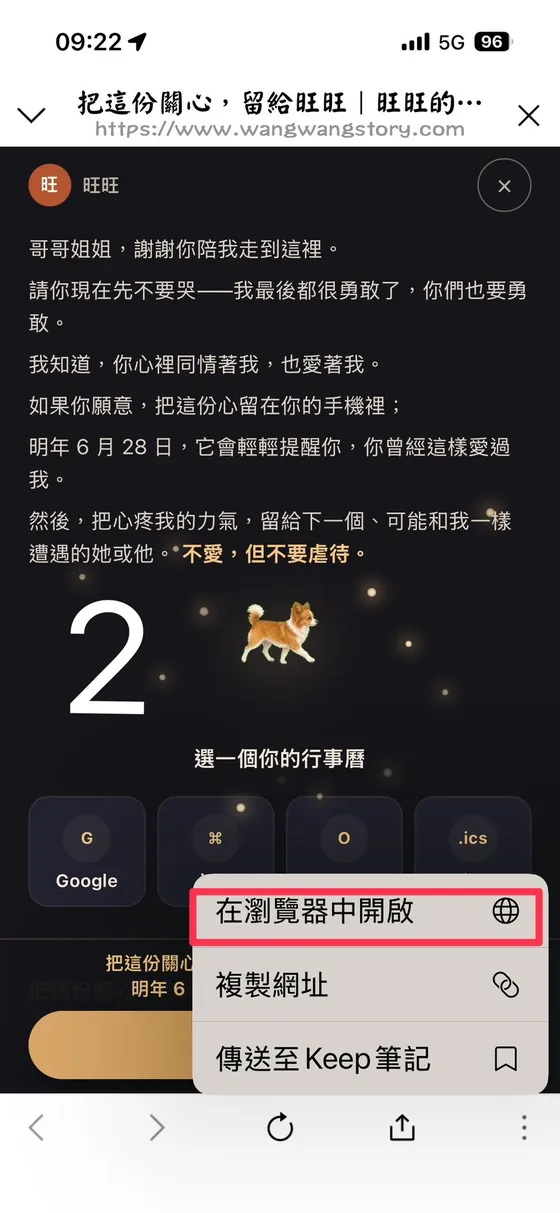
La solution est simple : confie d’abord cette page au vrai navigateur de ton téléphone, puis touche le bouton une seconde fois. Voici les sept étapes complètes sur iPhone (les captures partent de LINE ; dans les autres applis l’emplacement varie un peu, mais la méthode est la même).
1
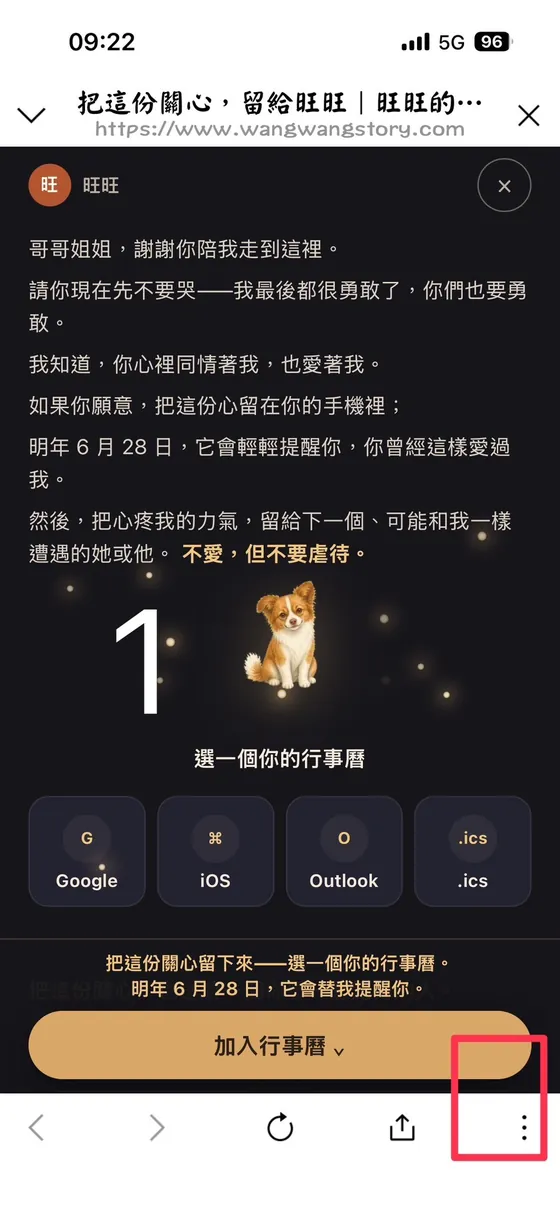
Touche le menu en bas à droite
Dans le navigateur intégré du réseau social, cherche les trois points ou une icône de menu semblable, en bas à droite de l’écran.
2
Choisis « Ouvrir dans le navigateur »
Cette étape confie la même page à Safari. Ce n’est qu’en sortant de l’appli que tu retrouves le téléchargement complet.
3
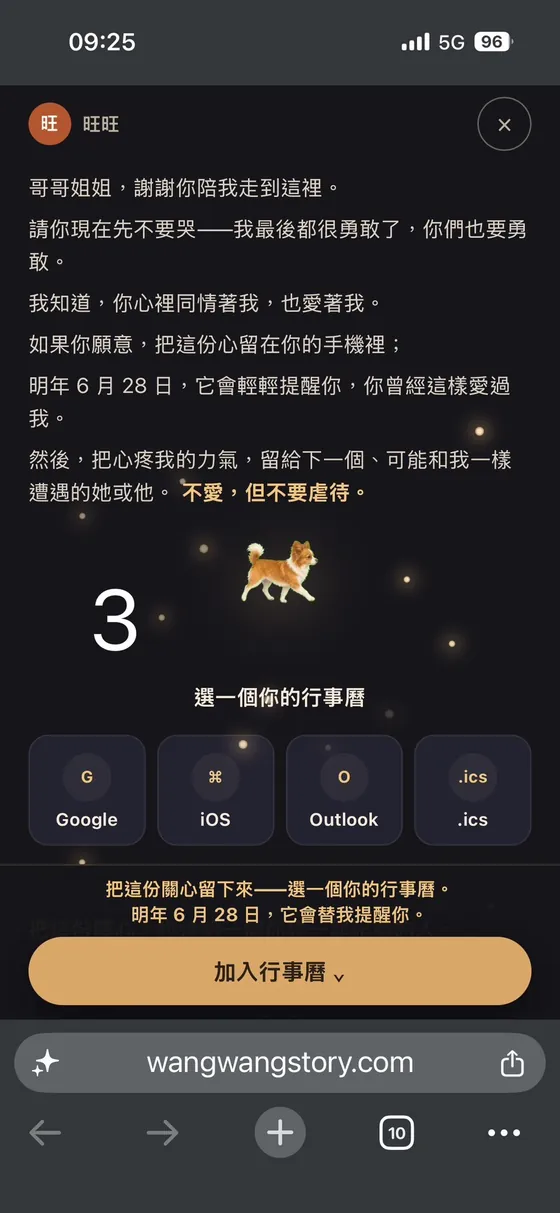
Vérifie que tu es bien dans le navigateur
Si la barre d’adresse apparaît en bas de l’écran, c’est réussi.
4
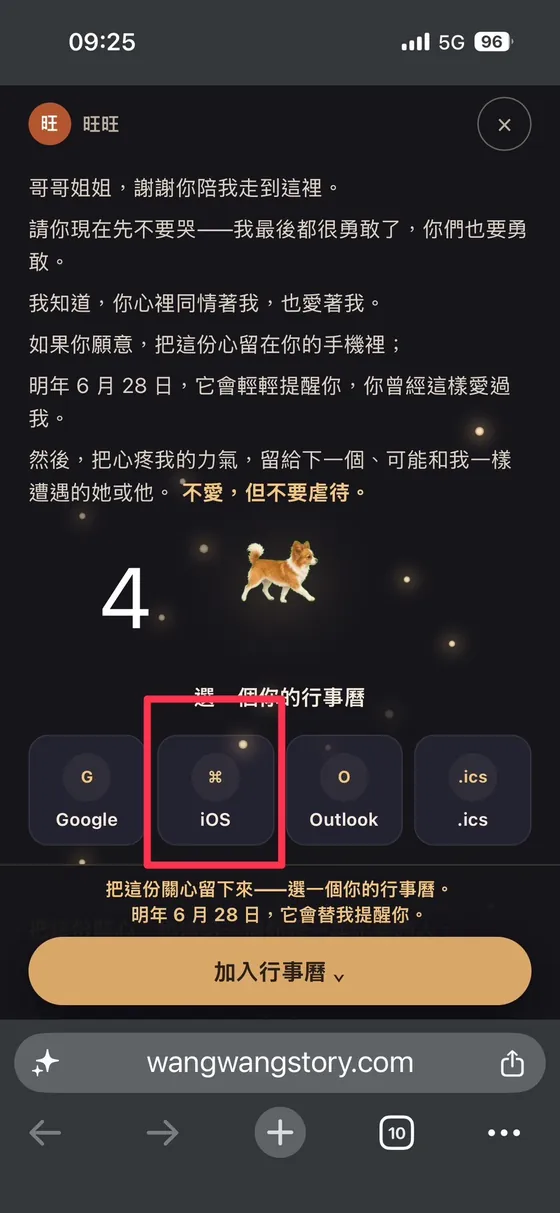
Touche le bouton « iOS »
Le deuxième des quatre. Le calendrier d’Apple passe par le fichier de calendrier standard.
5
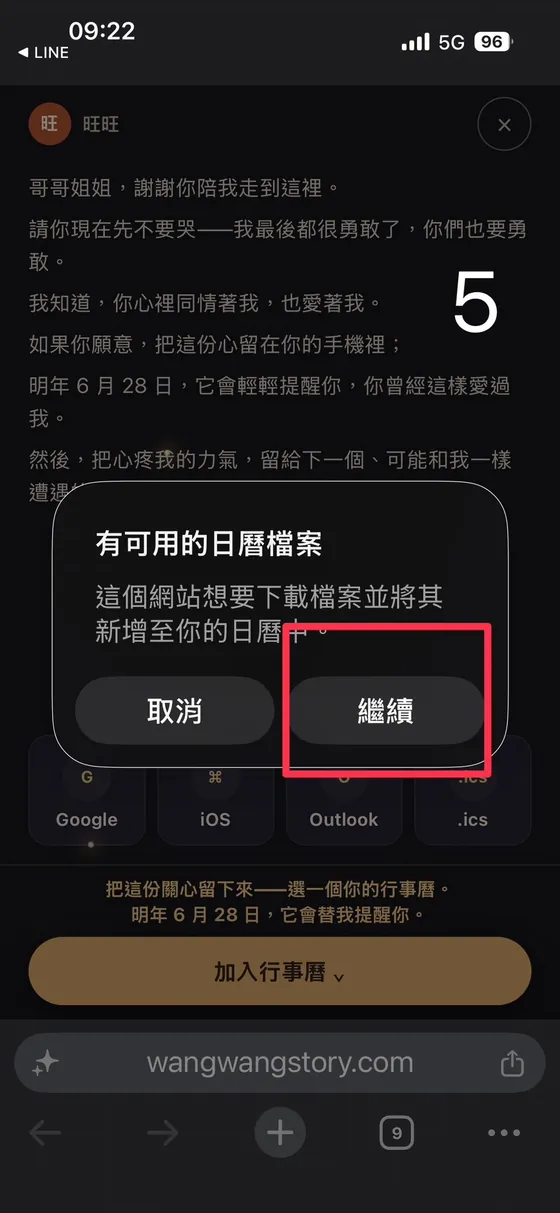
Quand la fenêtre apparaît, touche « Continuer »
C’est ton iPhone qui demande s’il doit télécharger le fichier et l’ajouter au calendrier.
6
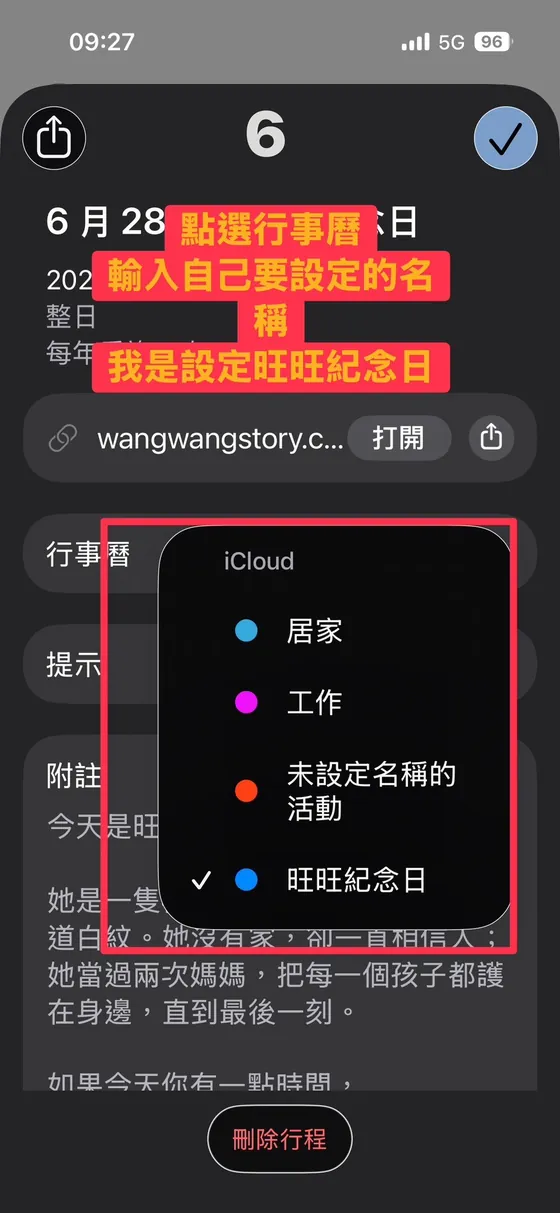
Choisis dans quel calendrier le ranger, puis touche la coche en haut à droite
Tu peux d’abord créer un calendrier nommé « Jour du souvenir de Wangwang » : les rappels de chaque année y seront regroupés. Une fois ton choix fait, n’oublie pas de toucher la coche en haut à droite — c’est elle qui enregistre vraiment.
7
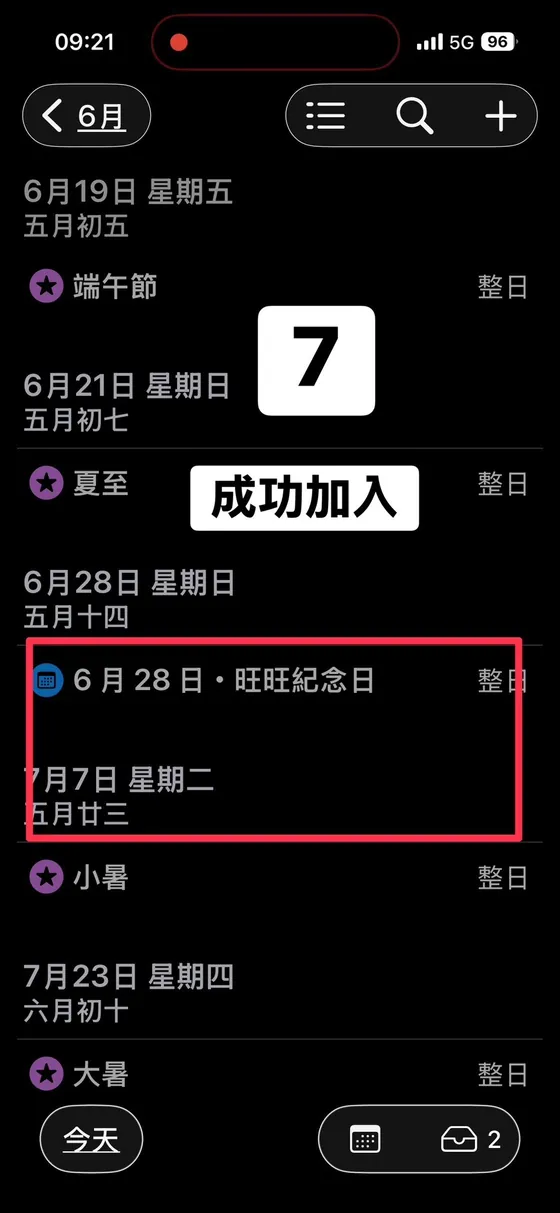
Terminé
De retour dans le calendrier, le 28 juin porte son nom : un événement sur la journée entière.
Si tu avais déjà ouvert la page dans le navigateur du téléphone, commence directement à l’étape 4. Les trois premières ne servent que dans le navigateur intégré d’un réseau social.
Android : un appui, et c’est réglé
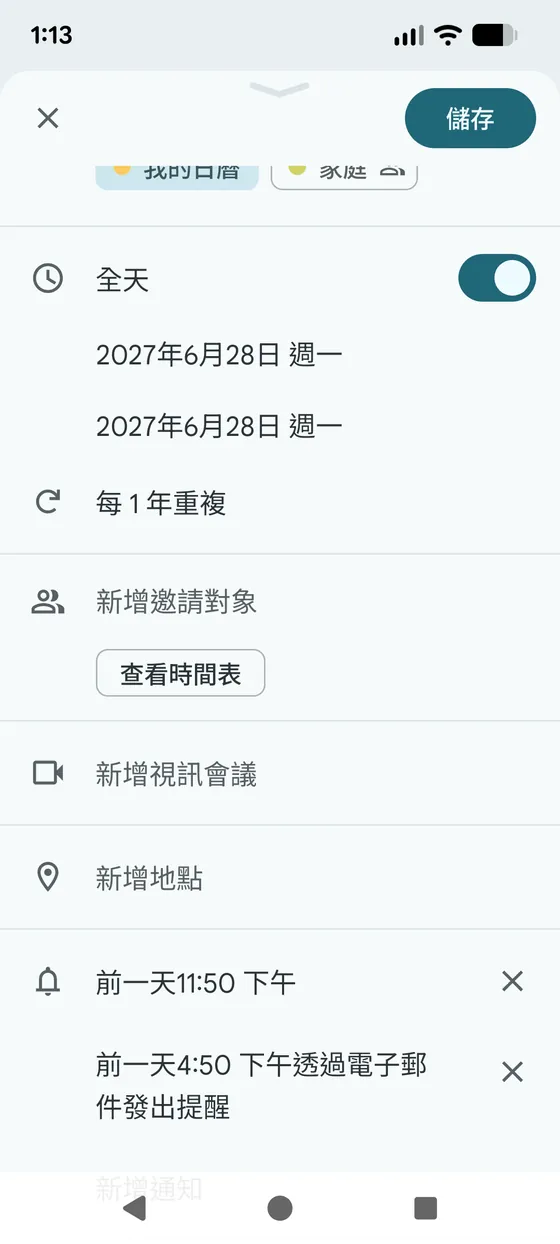
Après avoir choisi Google, les réglages de l’événement arrivent déjà remplis : rien à ajuster à la main.
« Toute la journée » est activé, la date est le 28 juin, la répétition est réglée sur chaque année — les trois sont déjà remplis, il ne reste qu’à enregistrer. C’est pour ça qu’il te le rappellera l’an prochain, et l’année d’après, chaque année : un seul réglage suffit.
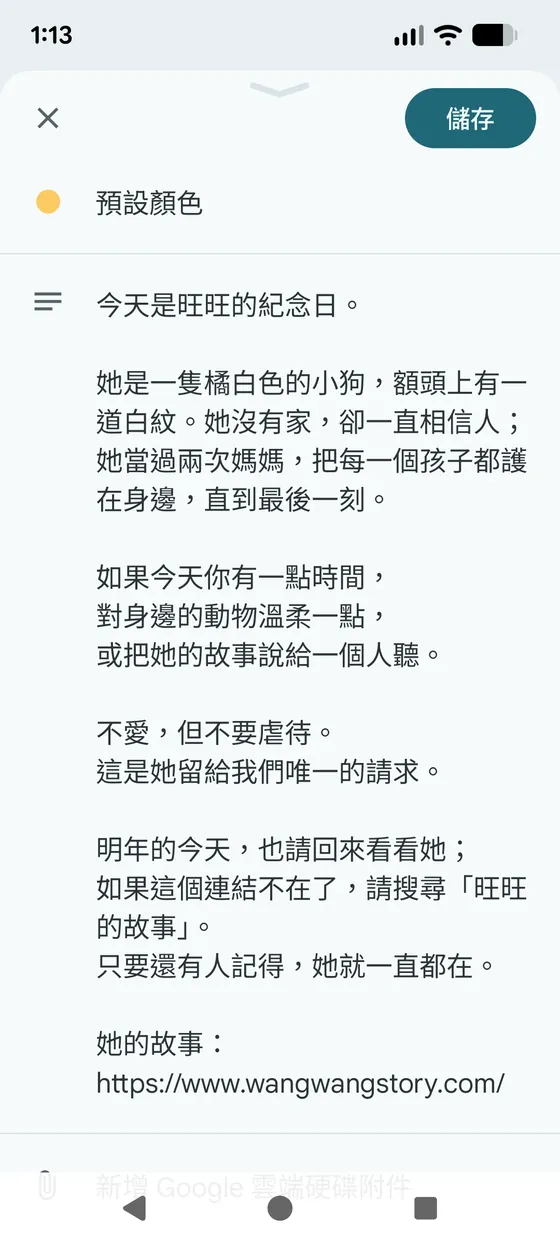
Journée entière, date et répétition annuelle déjà rempliesLe champ de description contient son histoire et l’adresse
La description se termine par : si ce lien n’existe plus, cherche « l’histoire de Wangwang ». Même si le site disparaît un jour, ce jour-là, quelqu’un pensera encore à elle.
Transmets son histoire à une personne
À chaque personne de plus qui se souvient d’elle, « ne pas aimer, mais ne pas maltraiter » gagne un peu de force. Les boutons de partage sont à trois endroits, et ce sont les mêmes partout.
Bouton
Ce qui se passe
Partager
Ouvre le menu de partage de ton téléphone. Ce qui part, c’est un petit texte de présentation avec l’adresse — pas un lien nu
Copier le lien
Copie le même ensemble « texte + adresse » ; où que tu le colles, il reste entier
Boutons des réseaux
Ouvrent directement la fenêtre de partage de la plateforme
Inviter par email
Ouvre ta messagerie avec l’objet et le message déjà remplis
Ce qui est partagé est toujours la page d’accueil de l’histoire, pas la scène où tu te trouves — c’est voulu : la personne qui la reçoit commence depuis le début.
Le texte et l’adresse partent ensemble. Certaines applis ne gardent que l’adresse et jettent le texte, alors nous les avons mis dans le même bloc.
Son histoire existe en onze langues. Tu n’as pas besoin d’assembler l’adresse toi-même.
Change la langue dans le menu, et l’adresse passe automatiquement dans cette langue. Touche alors partager ou copier le lien : ce qui part, c’est l’adresse et le texte dans cette langue.
Après le passage en japonais, l’adresse devient automatiquement la version japonaise
La page de la lumière existe aussi en onze langues. Pour demander simplement à quelqu’un de retenir ce jour, envoyer l’adresse de la page de la lumière est le chemin le plus court.
La page de la lumière en japonais
Tu ne sais pas comment le dire ? C’est déjà écrit pour toi
Écris ce que tu veux dire à cette personne, choisis une langue, touche copier — l’adresse s’ajoute toute seule à la fin.
Langue (détermine l’adresse ajoutée à la fin)
Voici ce qui sera copié
Tu veux l’envoyer à quelqu’un qui parle une autre langue ?
Copie le bloc ci-dessous en entier et colle-le dans ChatGPT ou Gemini. Il traduira tes mots dans cette langue et remplacera l’adresse finale par la version correspondante — tu n’auras plus qu’à coller le résultat à la personne.
Vers quelle langue traduire
L’instruction à coller à l’IA (déjà rédigée pour toi)
Pourquoi changer l’adresse ? Si la personne ouvre la version chinoise, elle devra changer la langue elle-même. En lui donnant l’adresse dans sa langue, elle ouvre directement une version qu’elle peut lire.
Le lien s’est perdu ? Demande-lui simplement de chercher
Les liens expirent, se coupent, se font bloquer par les plateformes. Mais tant que son histoire existe, une recherche la retrouve.
Quand tu en parles à quelqu’un, pas besoin de dicter une longue adresse. Une phrase suffit : « Cherche wangwangstory.com. »
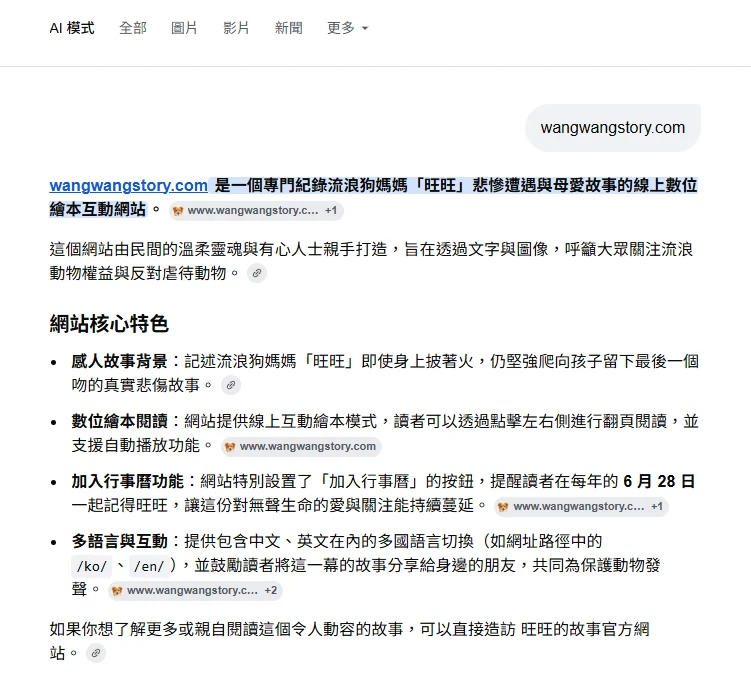
Demande-lui de taper wangwangstory.com dans la barre de rechercheLe résultat de recherche le mènera à son histoire
À l’oral, au téléphone, sur un bout de papier — en cherchant « wangwangstory.com », on la trouve. En chinois, chercher « 旺旺的故事 » fonctionne aussi la plupart du temps.
Cette adresse restera toujours là. Si tu l’oublies, cherche « wangwang story » et tu la retrouveras.
Le navigateur intégré de cette appli ne peut pas ajouter l'événement
Les navigateurs intégrés de Facebook, Instagram, Threads ou LINE n'ont ni gestionnaire de téléchargement ni vos sessions : les quatre options de calendrier échouent ici. Ouvrez la page dans votre navigateur habituel (Safari ou Chrome) : un seul geste suffit.