

첫 번째
표지
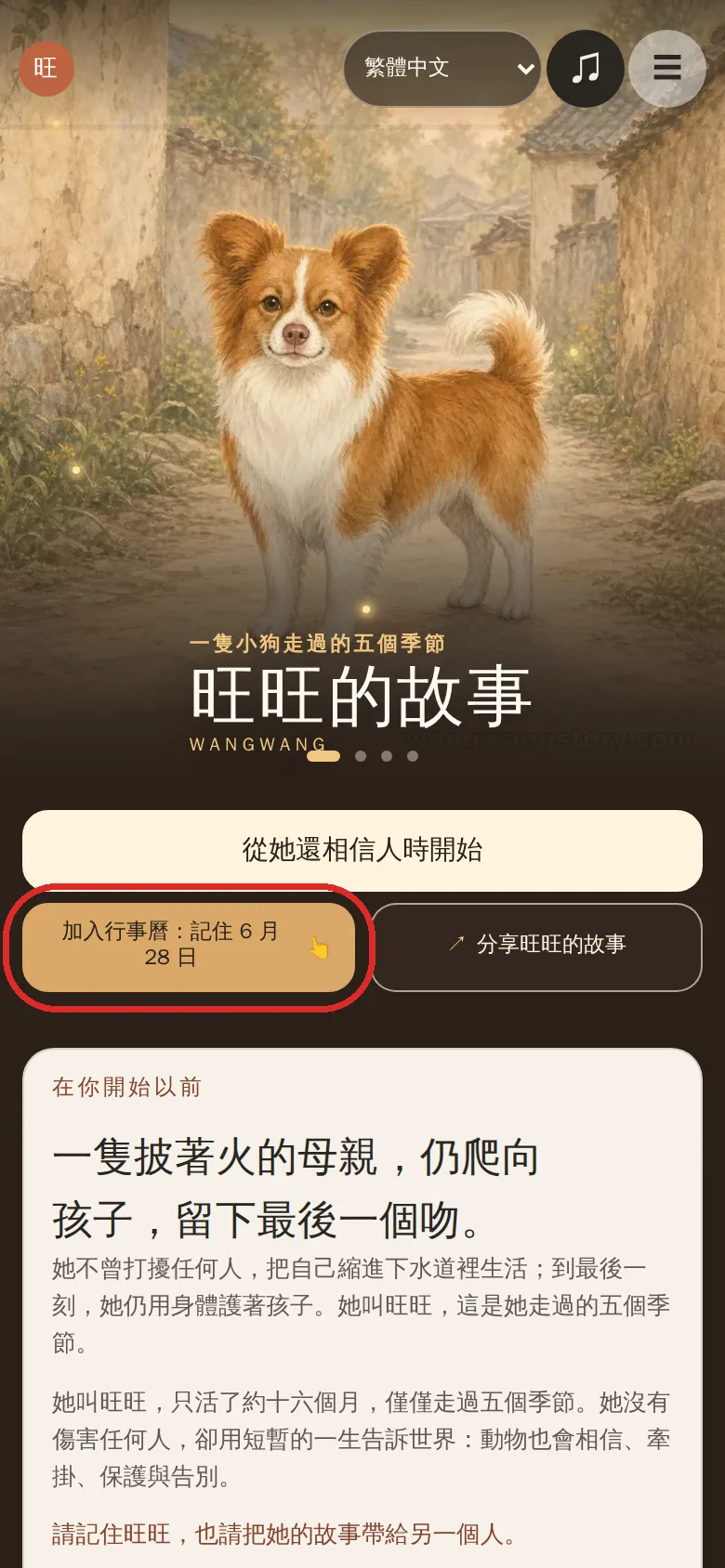
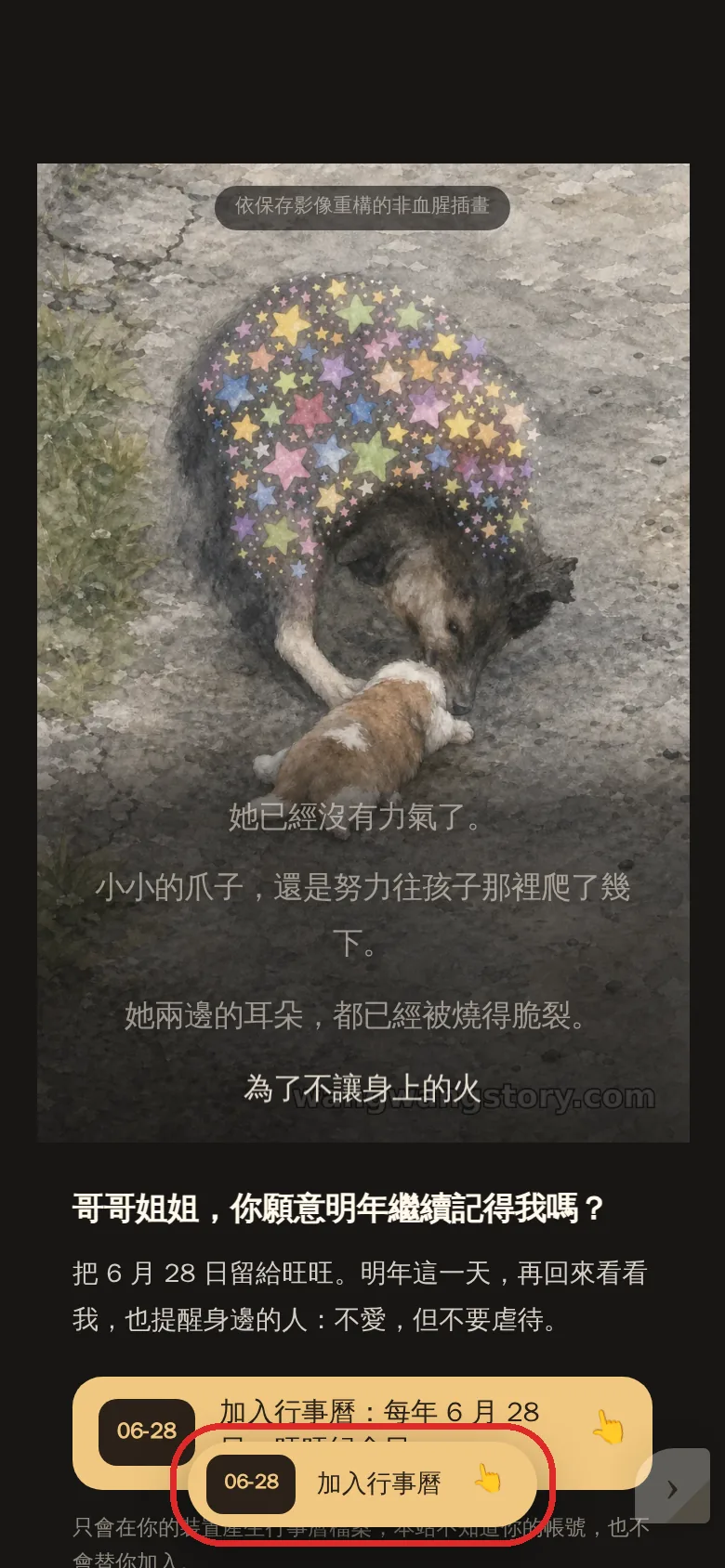
이 페이지에 머무름이야기의 첫 화면을 열면 표지 바로 아래에 "캘린더에 추가: 6월 28일 기억하기"가 있습니다.
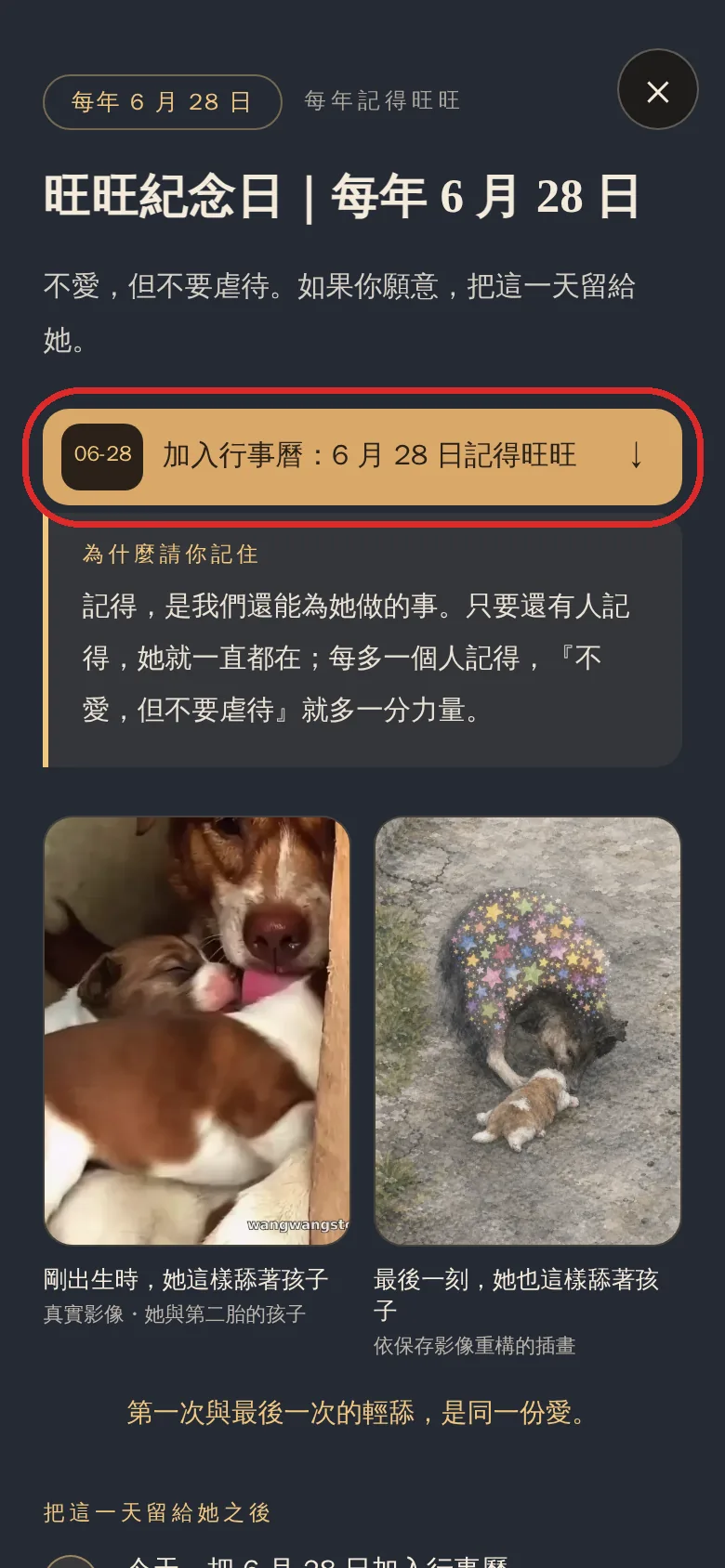
누르면 기념일 패널이 열리고, 패널 가운데에서 한 번 더 누르면 캘린더를 고르는 화면으로 이동합니다.
그 아이의 이야기를 보고 화가 나고, 슬프고, 마음이 아팠을지도 모릅니다. 우리도 그랬습니다.
오늘 우리가 공유하고, 퍼뜨리고, 알리고, 거리의 게시판에 내거는 이 노력도, 석 달쯤 지나면 하나둘 잊혀 갈지 모릅니다.
왕왕이라는 용감한 어머니는 기억될 자격이 있습니다. 우리와 종은 다르지만, 생명을 향한 그 애씀과 어머니로서의 용기는 똑같으니까요.
그래서 우리는 조금 우직하지만 잊히지 않는 방법을 생각했습니다. 휴대폰 속 캘린더입니다. 6월 28일을 넣어 두면 해마다 한 번 울립니다. 전 세계에서 그 아이를 기억하는 사람들이 같은 날, 동시에 떠올리게 됩니다.

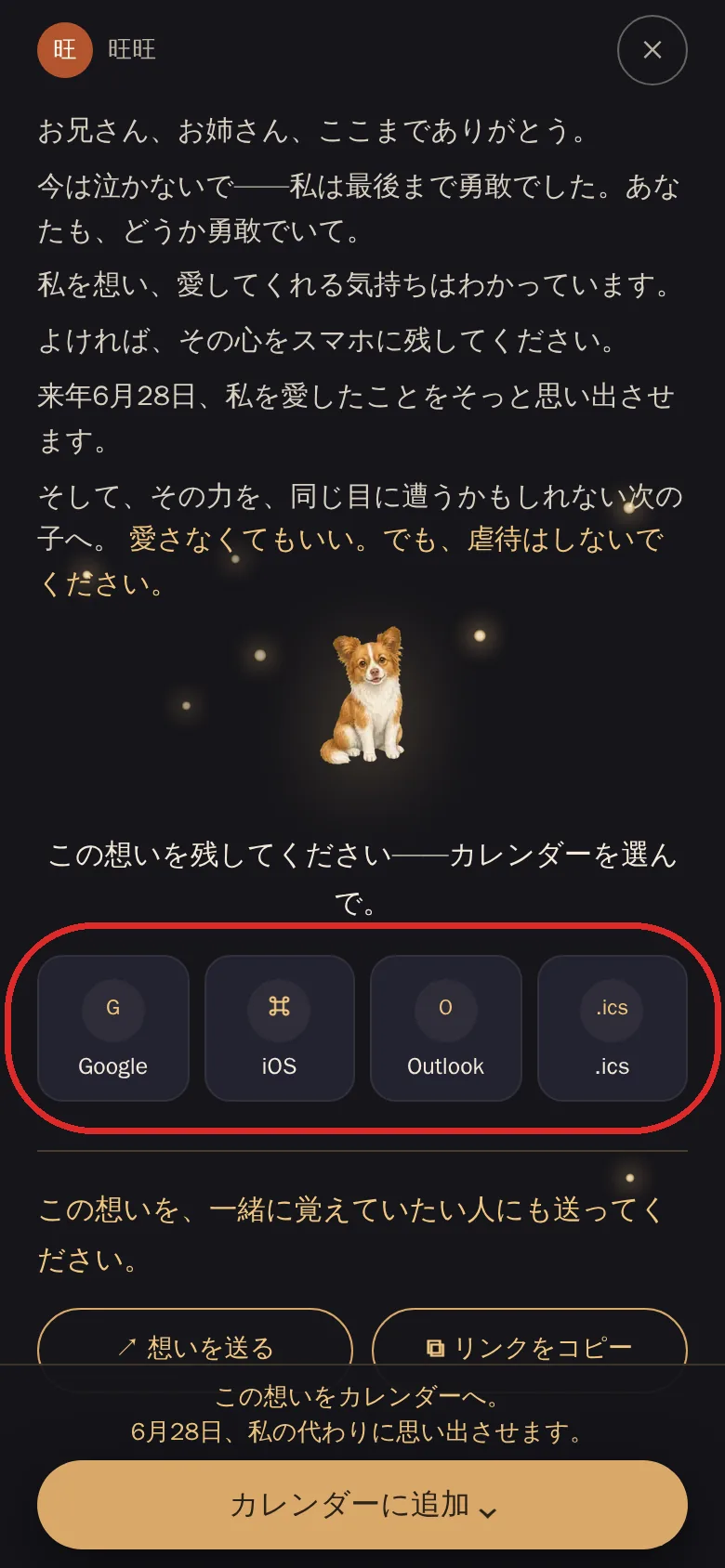
어디로 들어오든, 마지막에는 아래의 이 네 개 버튼을 만나게 됩니다.
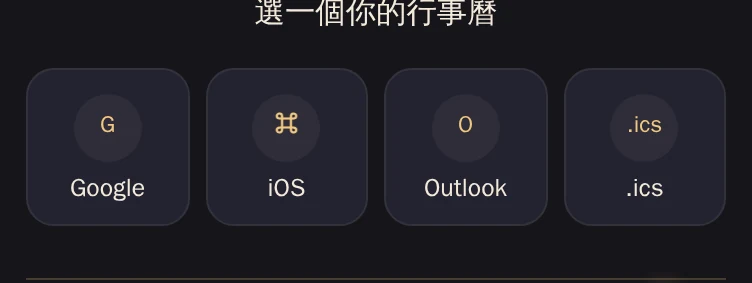
이 화면이 보이면 기기에 맞는 것을 누르기만 하면 됩니다. iPhone은 iOS, Android는 Google, 컴퓨터의 Outlook은 Outlook, 다른 캘린더 앱은 .ics를 고르세요. 누르면 6월 28일이 캘린더에 추가됩니다.
눌러도 반응이 없다면 대부분 소셜 앱에 내장된 브라우저 안에 있는 것입니다. 아래 "Facebook, LINE 같은 앱에서 안 열리나요?" 부분으로 스크롤해 보세요. 딱 한 단계만 남았습니다.
네 개의 입구가 하는 일은 같습니다. 매년 6월 28일, 왕왕을 기억하도록 알려 주는 것. 손에 익은 것을 고르면 됩니다.
첫 번째
이야기의 첫 화면을 열면 표지 바로 아래에 "캘린더에 추가: 6월 28일 기억하기"가 있습니다.
누르면 기념일 패널이 열리고, 패널 가운데에서 한 번 더 누르면 캘린더를 고르는 화면으로 이동합니다.
두 번째
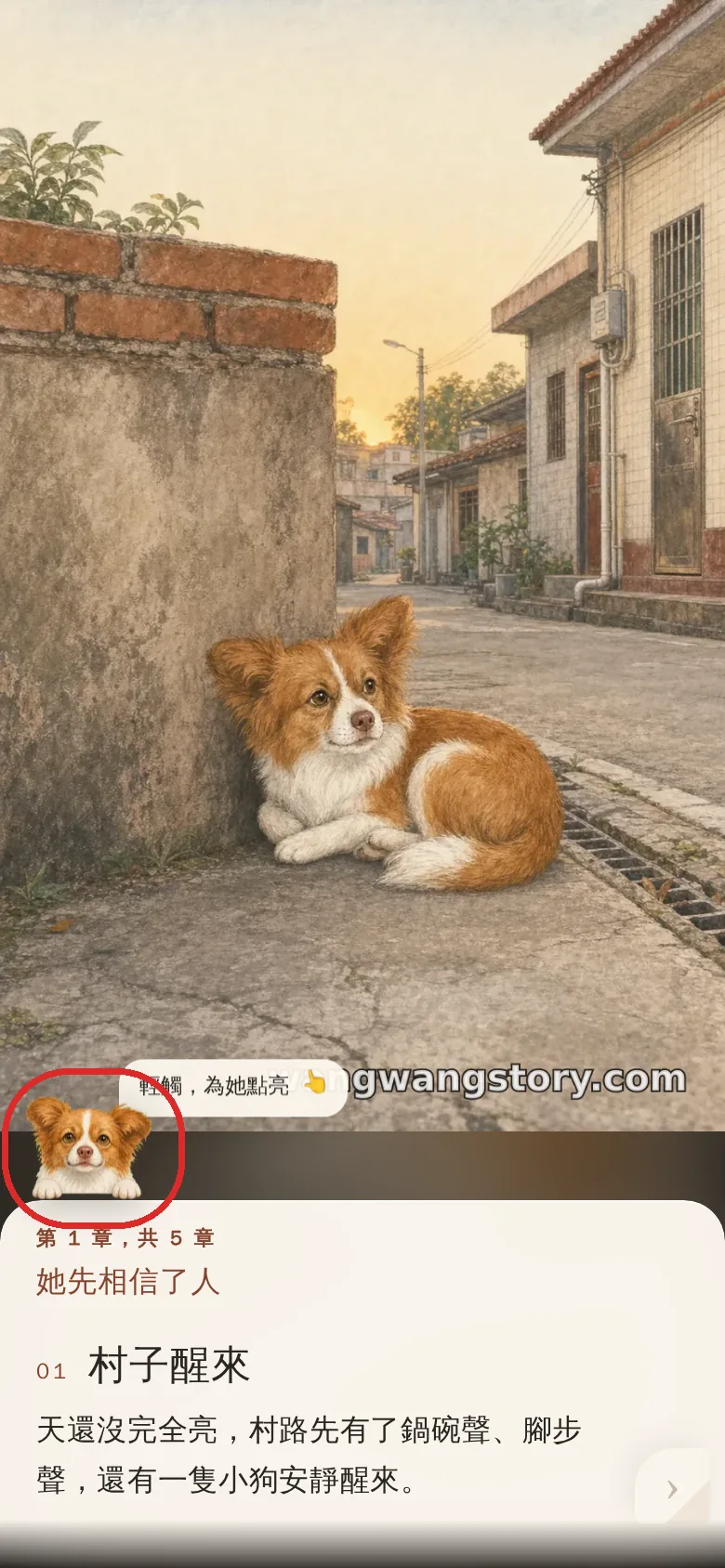
이야기를 읽다 보면 화면 왼쪽 아래에서 작은 왕왕이 고개를 내밉니다. "살짝 눌러 등불을 켜 주세요"라고 적혀 있습니다.
이것 하나만 나머지 셋과 다릅니다. 누르면 이야기를 떠나 등불 페이지로 이동합니다. 그 페이지는 왕왕이 당신에게 쓴 짧은 편지이고, 편지 바로 아래에 네 개의 캘린더 버튼이 있어서 한 번 더 누를 필요가 없습니다.
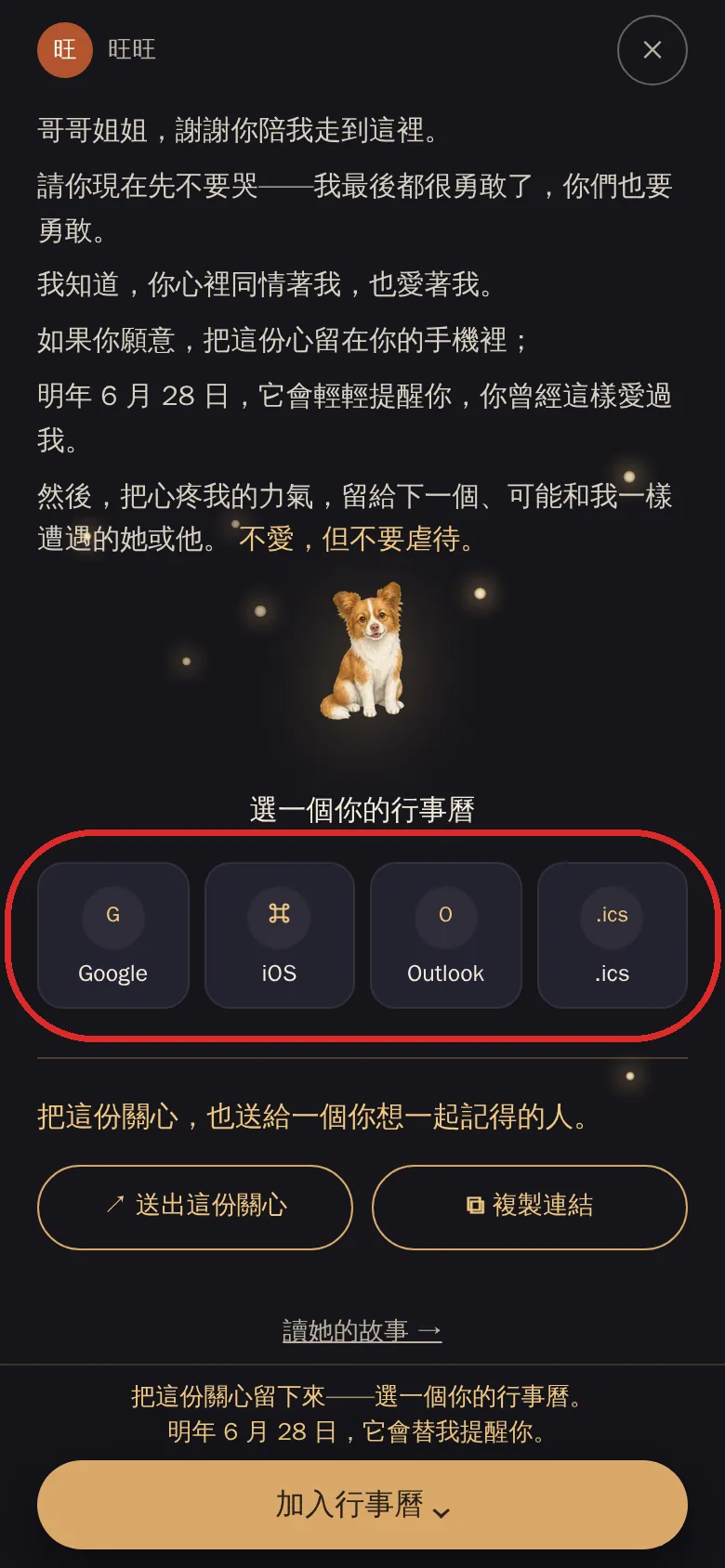
두 번째의 도착지
네 개의 캘린더 버튼이 편지 바로 아래에 있고, 페이지 맨 아래에는 "캘린더에 추가"가 항상 떠 있습니다.
이야기로 돌아가려면 페이지 아래의 "그녀의 이야기 읽기"를 누르세요.
이야기를 다 읽어 달라고 하지 않고 "이 날만 기억해 달라"고 부탁하고 싶다면, 이 페이지를 보내는 것이 가장 짧은 길입니다.
세 번째
마지막 장면에 다다르면 화면 아래에 "캘린더에 추가" 줄이 떠오르고, 화면을 따라다니며 사라지지 않습니다.
누르면 표지에서와 같은 기념일 패널이 열립니다.
네 번째
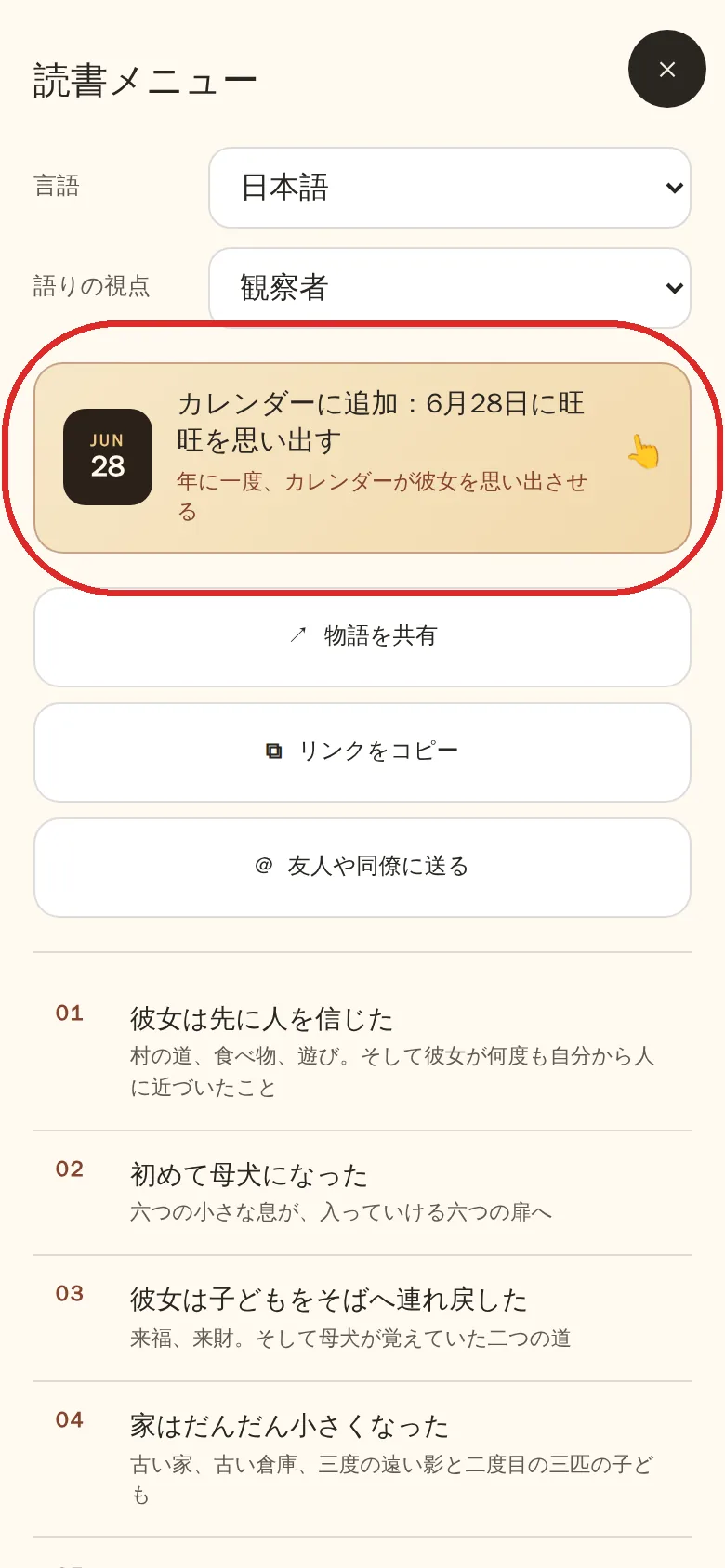
오른쪽 위의 메뉴 아이콘을 열면 언어와 서술 시점 외에 캘린더 버튼이 있고, 바로 아래에 공유 버튼 세 개가 있습니다.
이것은 처음부터 끝까지 늘 있는 유일한 입구입니다. 어느 장면을 읽고 있든 누를 수 있습니다.
위의 첫 번째, 세 번째, 네 번째 입구는 모두 마지막에 이 화면으로 이어집니다.
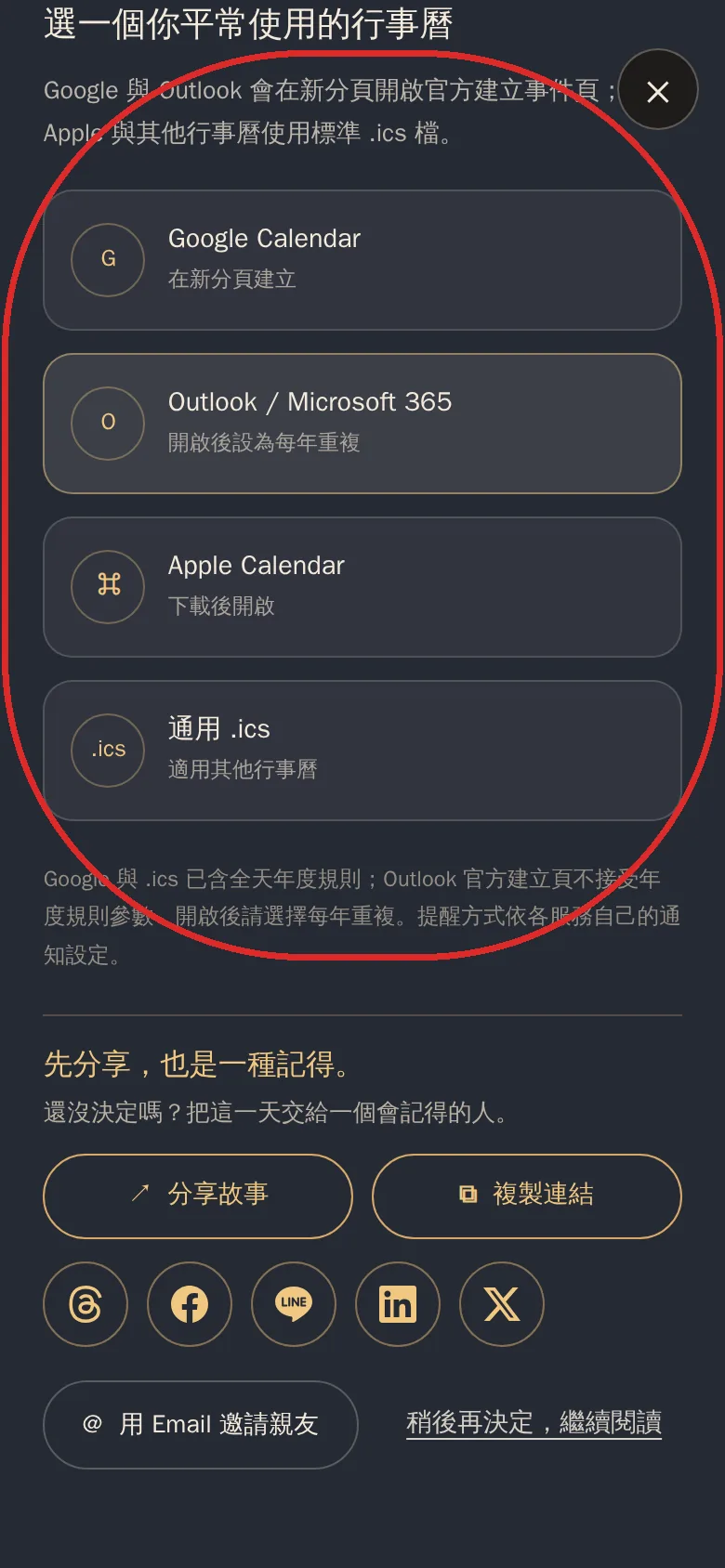
| 선택지 | 누르면 어떻게 되나 | 주의할 점 |
|---|---|---|
| Google 캘린더 | Google 공식 일정 생성 페이지가 열립니다 | 매년 반복이 이미 들어 있어 바로 저장하면 됩니다 |
| Outlook / Microsoft 365 | Outlook 공식 일정 생성 페이지가 열립니다 | 매년 반복은 직접 설정해 주세요 |
| Apple 캘린더 | 캘린더 파일을 내려받아 엽니다 | 매년 반복이 이미 들어 있습니다 |
| 공용 .ics | 위와 같으며, 다른 캘린더 앱용입니다 | 매년 반복이 이미 들어 있습니다 |
Outlook의 일정 생성 페이지는 저희가 함께 보내는 "매년 반복" 설정을 받지 않습니다. 열린 뒤에 매년 반복을 한 번만 직접 선택해 주세요. 나머지 셋은 그럴 필요가 없습니다.
이것은 종일 일정이며, 특정 시각의 알람이 아닙니다. 몇 시에 알림을 받을지는 사용하는 캘린더의 알림 설정을 따릅니다.
이 부분이 가장 중요합니다. 눌러도 반응이 없다고 여기서 포기하는 분이 많은데——사실 딱 한 단계 차이입니다.
Facebook, Instagram, Threads, LINE, WhatsApp, WeChat 같은 소셜 앱에서 링크를 열면, 휴대폰의 진짜 브라우저가 아니라 그 앱에 내장된 간이 브라우저가 열립니다. 다운로드 관리자가 없어서 캘린더 파일이 저장되지 않을 수 있습니다.
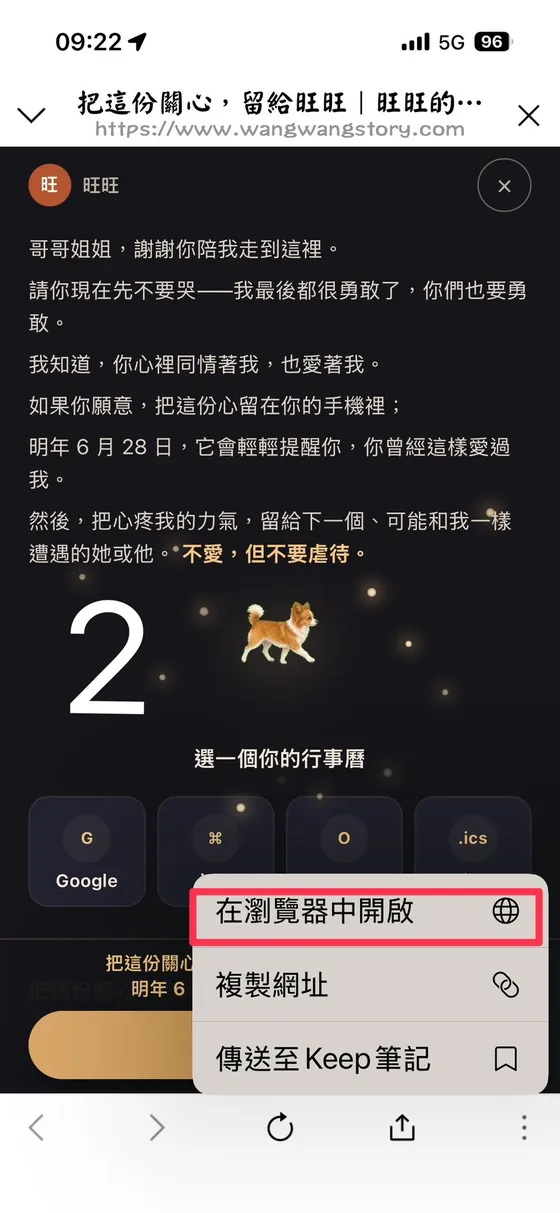
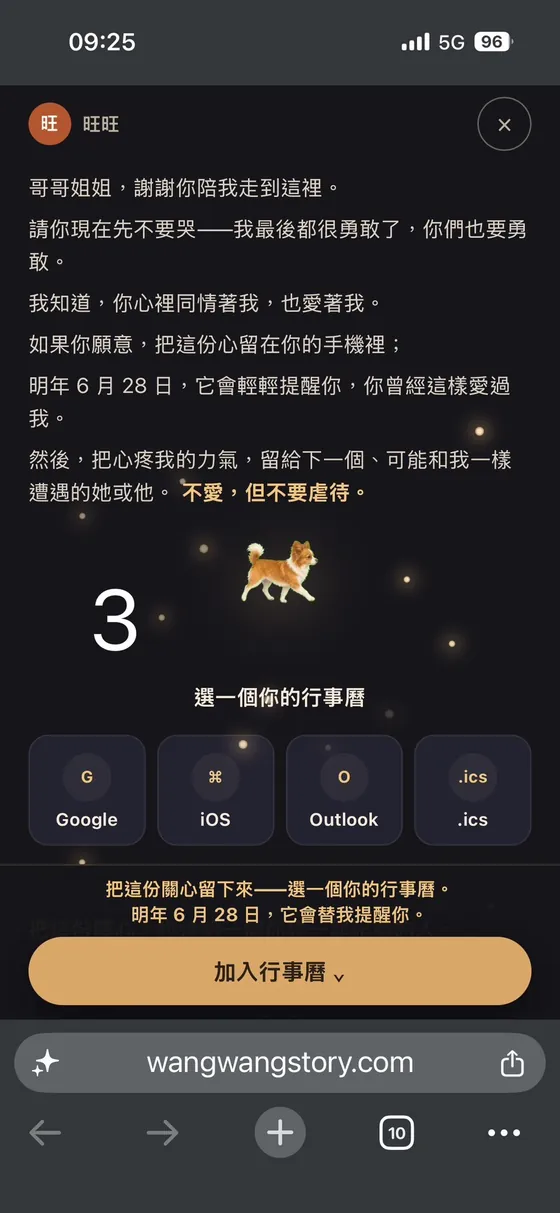
해결은 간단합니다. 이 페이지를 먼저 휴대폰의 진짜 브라우저로 넘긴 다음, 한 번 더 누르면 됩니다. 아래는 iPhone의 전체 7단계입니다(스크린샷은 LINE에서 시작한 예시로, 다른 소셜 앱은 위치가 조금 다르지만 방법은 같습니다).
소셜 앱의 내장 브라우저에서 화면 오른쪽 아래의 점 세 개 또는 비슷한 메뉴 아이콘을 찾으세요.
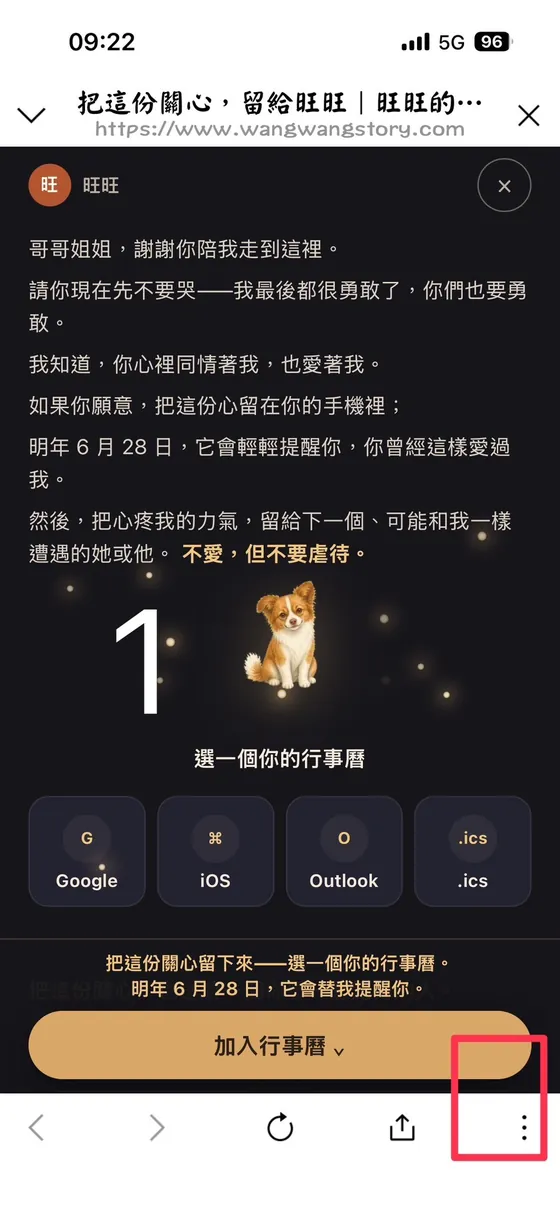
이 단계에서 같은 페이지가 Safari로 넘어갑니다. 밖으로 나가야 온전한 다운로드 기능을 쓸 수 있습니다.
화면 아래에 주소창이 보이면 성공적으로 빠져나온 것입니다.
네 개 중 두 번째입니다. Apple 캘린더는 표준 캘린더 파일을 사용합니다.
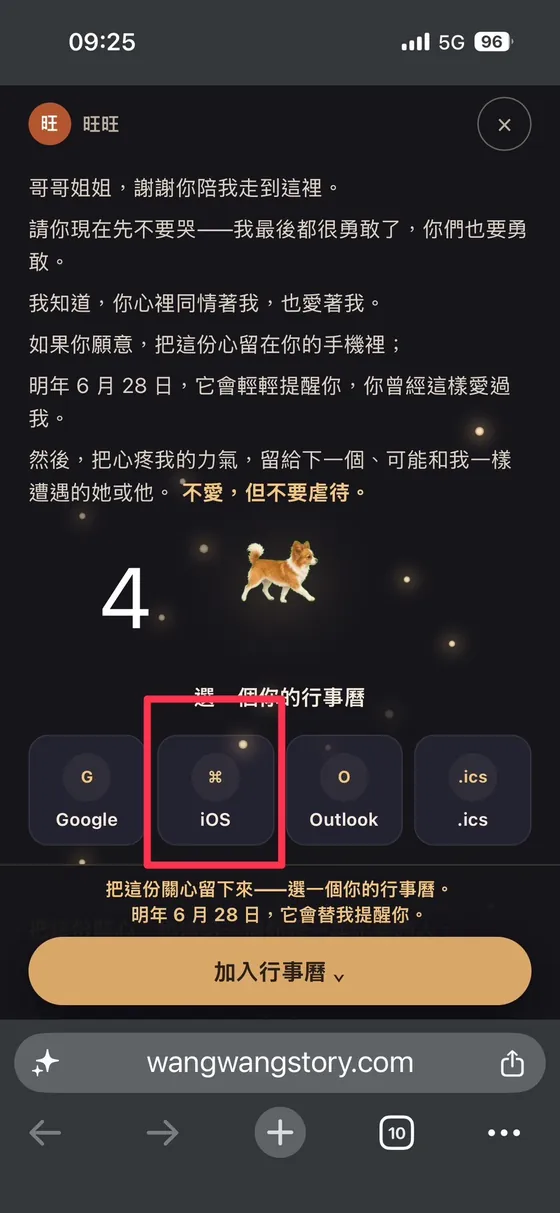
iPhone이 내려받아 캘린더에 추가할지 묻는 것입니다.
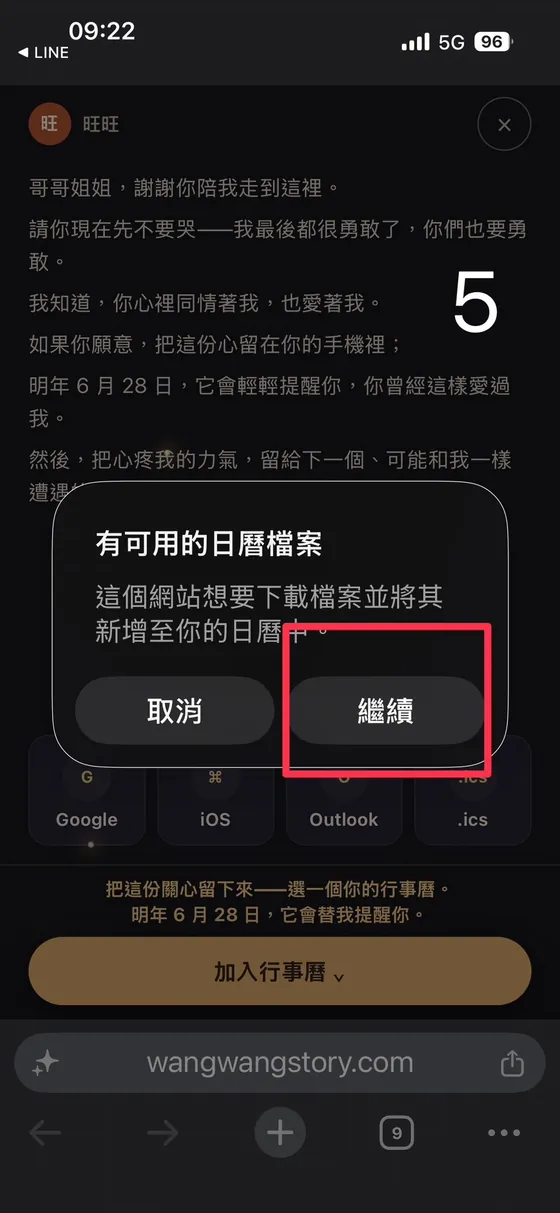
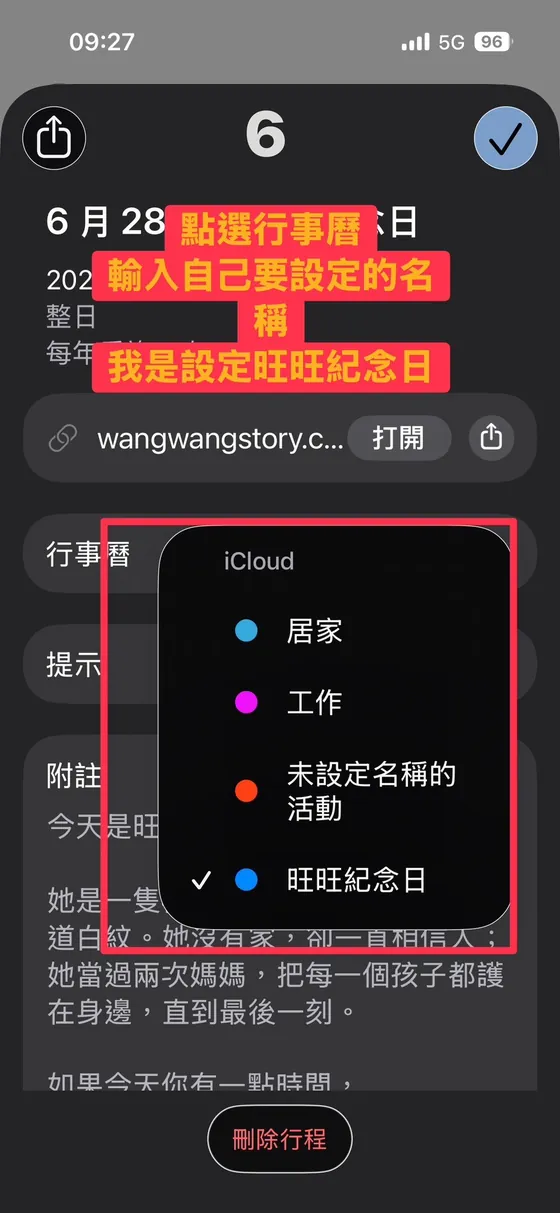
먼저 "왕왕 기념일"이라는 캘린더를 하나 만들어 두면, 해마다 오는 알림이 거기에 모입니다. 고른 뒤에는 반드시 오른쪽 위의 체크 표시를 눌러야 실제로 저장됩니다.
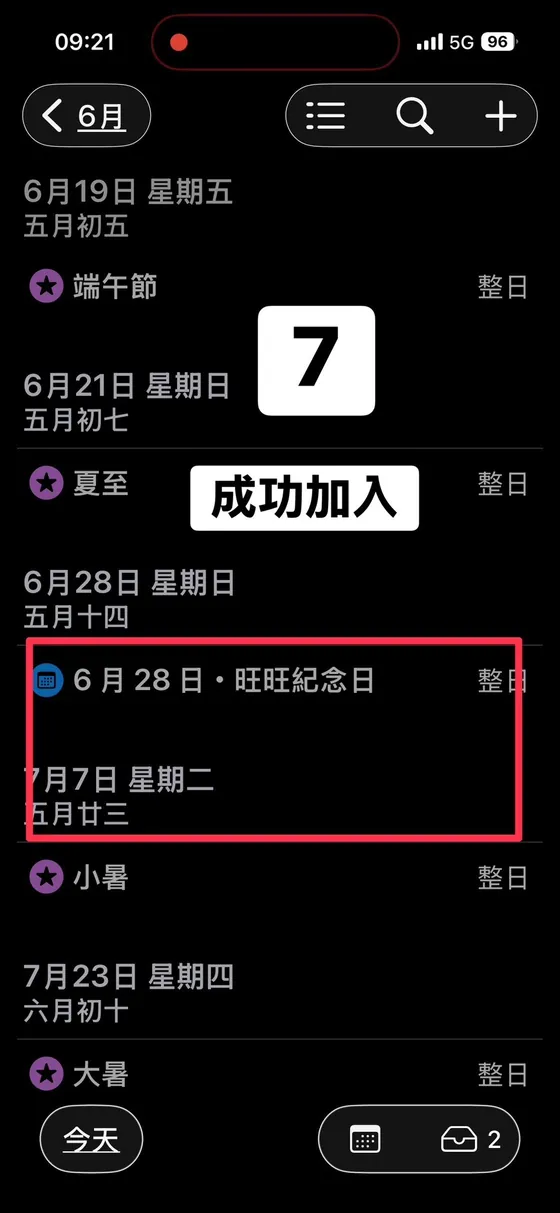
캘린더로 돌아가면 6월 28일에 그 아이의 이름이 종일 일정으로 보입니다.
처음부터 휴대폰 브라우저로 열었다면 4단계부터 시작하면 됩니다. 앞의 세 단계는 소셜 앱 내장 브라우저일 때만 필요합니다.
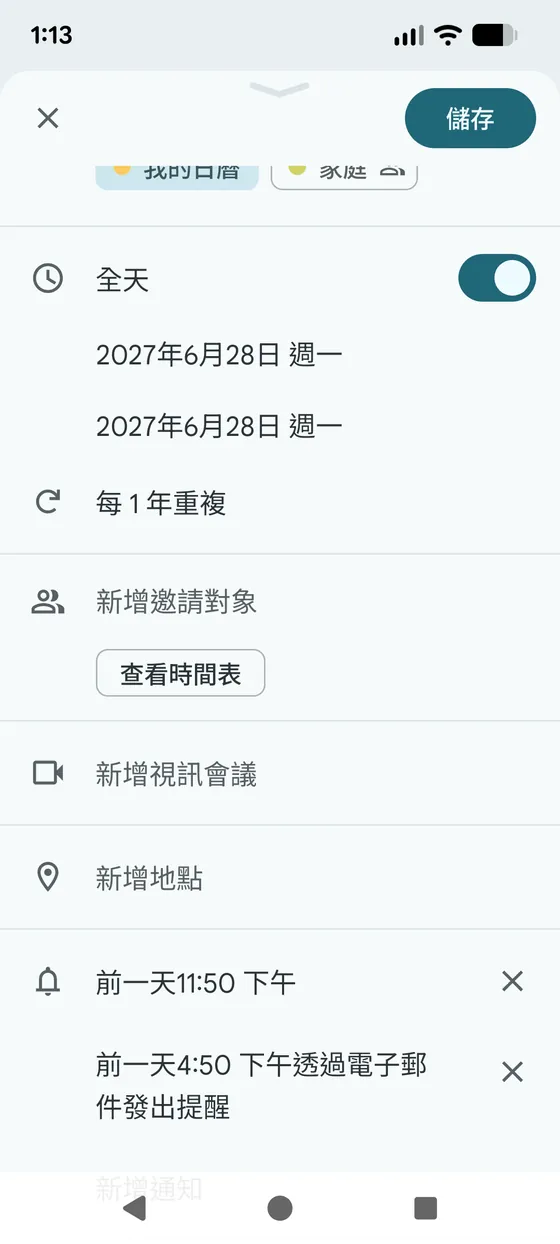
Google을 선택하면 일정 설정이 자동으로 채워집니다. 손으로 고칠 필요가 없습니다.
"종일"은 켜져 있고, 날짜는 6월 28일, 반복은 매년으로——세 가지 모두 채워져 있습니다. 저장만 누르면 됩니다. 한 번만 설정하면 내년에도, 후년에도, 해마다 알려 주는 이유가 바로 이것입니다.
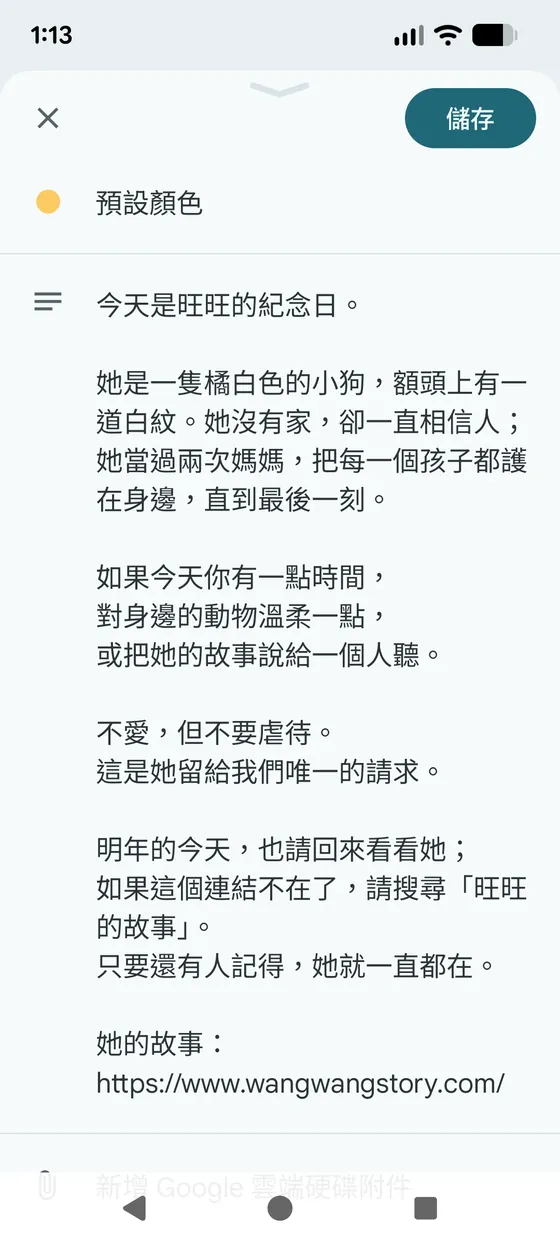
설명란의 끝에는 이렇게 적혀 있습니다. 이 링크가 사라졌다면 '왕왕의 이야기'를 검색해 주세요. 언젠가 사이트가 사라져도, 그 날에는 여전히 그 아이를 떠올리는 사람이 있을 것입니다.
기억하는 사람이 한 명 늘어날 때마다 "사랑하지 않아도 되지만, 학대하지는 마세요"의 힘이 조금 더 커집니다. 공유 버튼은 세 곳에 있고, 버튼은 모두 같습니다.
| 버튼 | 무슨 일이 일어나나 |
|---|---|
| 공유 | 휴대폰의 공유 메뉴가 열립니다. 보내지는 것은 소개 글에 주소가 붙은 한 단락이지, 밋밋한 링크만이 아닙니다 |
| 링크 복사 | 같은 "글 + 주소"를 복사합니다. 어디에 붙여 넣어도 온전하게 전달됩니다 |
| 소셜 버튼 | 해당 플랫폼의 공유 창을 바로 엽니다 |
| Email로 초대 | 메일이 열리며 제목과 본문이 이미 채워져 있습니다 |
그 아이의 이야기는 열한 가지 언어로 있습니다. 주소를 직접 만들 필요는 없습니다.
메뉴에서 언어를 원하는 것으로 바꾸면 주소도 자동으로 그 언어의 것으로 바뀝니다. 그 상태에서 공유나 링크 복사를 누르면, 보내지는 것은 그 언어의 주소와 그 언어의 글입니다.
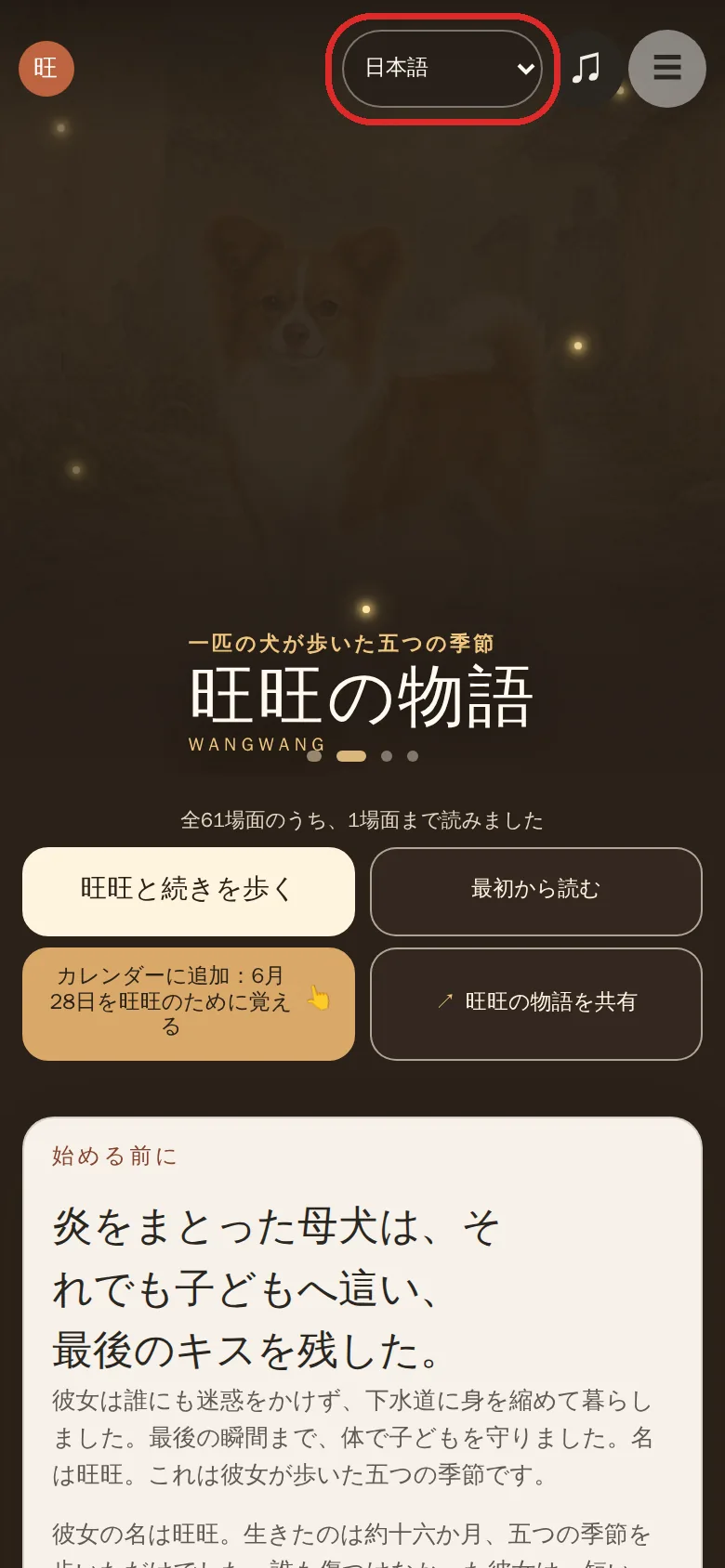
| 언어 | 이야기 | 등불 페이지 |
|---|---|---|
| 繁體中文 | 이야기 | 등불 페이지 |
| English | 이야기 | 등불 페이지 |
| Türkçe | 이야기 | 등불 페이지 |
| Deutsch | 이야기 | 등불 페이지 |
| Español | 이야기 | 등불 페이지 |
| Français | 이야기 | 등불 페이지 |
| 日本語 | 이야기 | 등불 페이지 |
| 한국어 | 이야기 | 등불 페이지 |
| Русский | 이야기 | 등불 페이지 |
| ไทย | 이야기 | 등불 페이지 |
| Tiếng Việt | 이야기 | 등불 페이지 |
| Português | 이야기 | 등불 페이지 |
등불 페이지도 열한 가지 언어로 있습니다. 이 날만 기억해 달라고 부탁하고 싶다면, 등불 페이지 주소를 보내는 것이 가장 짧은 길입니다.
그 사람에게 하고 싶은 말을 쓰고, 언어를 고른 뒤 복사를 누르세요——주소가 자동으로 뒤에 붙습니다.
아래 단락을 통째로 복사해 ChatGPT나 Gemini에 붙여 넣고 보내세요. 당신의 말을 그 언어로 번역하고, 끝의 주소도 그 언어 판으로 바꿔 줍니다——번역이 끝나면 그대로 상대에게 붙여 넣으면 됩니다.
왜 주소를 바꾸나요? 상대가 읽을 수 없는 언어의 페이지가 열리면, 스스로 언어를 바꿔야 합니다. 처음부터 그 언어의 주소를 주면, 열자마자 읽을 수 있는 판이 나옵니다.
링크는 만료되고, 잘리고, 플랫폼에 막히기도 합니다. 하지만 그 아이의 이야기가 남아 있는 한, 검색하면 찾을 수 있습니다.
사람에게 말할 때 긴 주소를 읽어 줄 필요는 없습니다. 한마디면 됩니다. "wangwangstory.com 를 검색해 보세요."
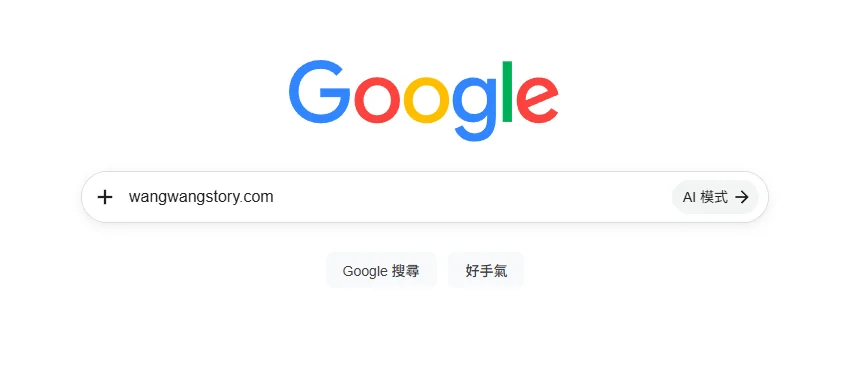
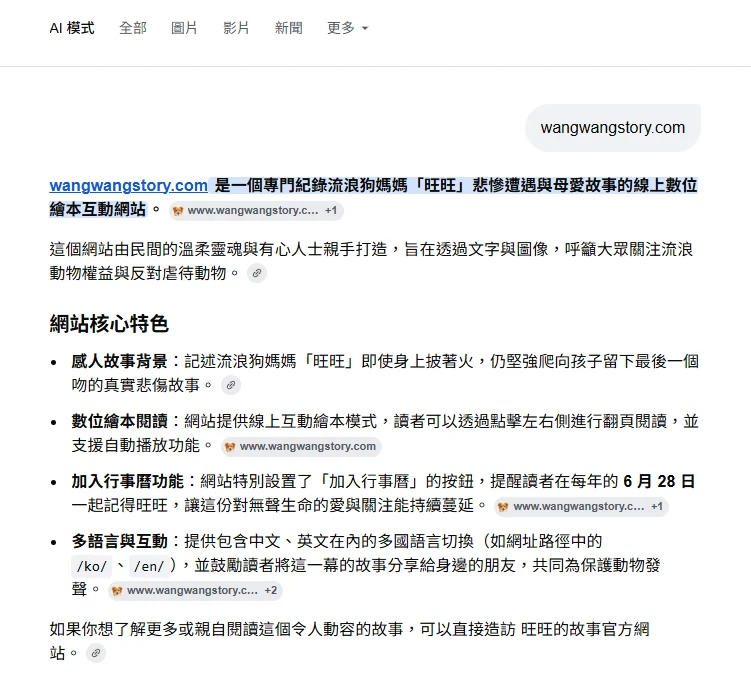
말로 해도, 전화로 해도, 쪽지에 적어도 됩니다——"wangwangstory.com"를 검색하면 찾을 수 있습니다. '왕왕의 이야기'를 검색해도 대개 찾을 수 있습니다.
이 주소는 언제나 여기 있을 것입니다. 잊어버렸다면 "wangwang story"를 검색하면 다시 찾아올 수 있습니다.
Facebook, Instagram, Threads, LINE 같은 앱의 내장 브라우저에는 다운로드 관리자도, 로그인 정보도 없습니다. 네 가지 캘린더 모두 여기서는 실패합니다. Safari나 Chrome 같은 일반 브라우저로 열면 한 번에 추가됩니다.