Este site usa o Google Analytics para medir o tráfego, a localização geral e as interações de leitura, apenas para facilitar a leitura da história, incentivar mais pessoas a terminá-la e lembrar o dia 28 de junho. Esses dados não são usados para remarketing, e nenhum dado pessoal é vendido ou compartilhado.
Guarde o dia 28 de junho para Wangwang
Ao conhecer a história dela, talvez você sinta raiva, tristeza ou um aperto no coração. Nós também sentimos.
Tudo o que hoje compartilhamos, encaminhamos, divulgamos ou levamos aos painéis nas ruas pode, em três meses, começar a cair no esquecimento.
Wangwang, esta mãe corajosa, merece ser lembrada. Ela é de outra espécie, mas seu esforço para viver e sua coragem como mãe são iguais aos nossos.
Por isso, pensamos em uma solução mais simples, que não depende da memória: o calendário do seu telefone. Adicione o dia 28 de junho e ele avisará você uma vez por ano; todas as pessoas que se lembram dela receberão o aviso no mesmo dia.
(À esquerda: Wangwang recebeu 50 golpes em dois minutos. Ela só conseguiu encolher a cauda e sorrir, pedindo que parassem — não mordeu, não reagiu e não fugiu.)Wangwang podia morder e podia se defender. Mas, enquanto os golpes se repetiam, ela não reagiu. Apenas sorria assim, abaixava a cabeça e pedia que a deixassem ir.Porque três filhotes que ainda não tinham aberto os olhos esperavam que ela voltasse para amamentá-los.
Toque no botão e adicione a data ao calendário do telefone
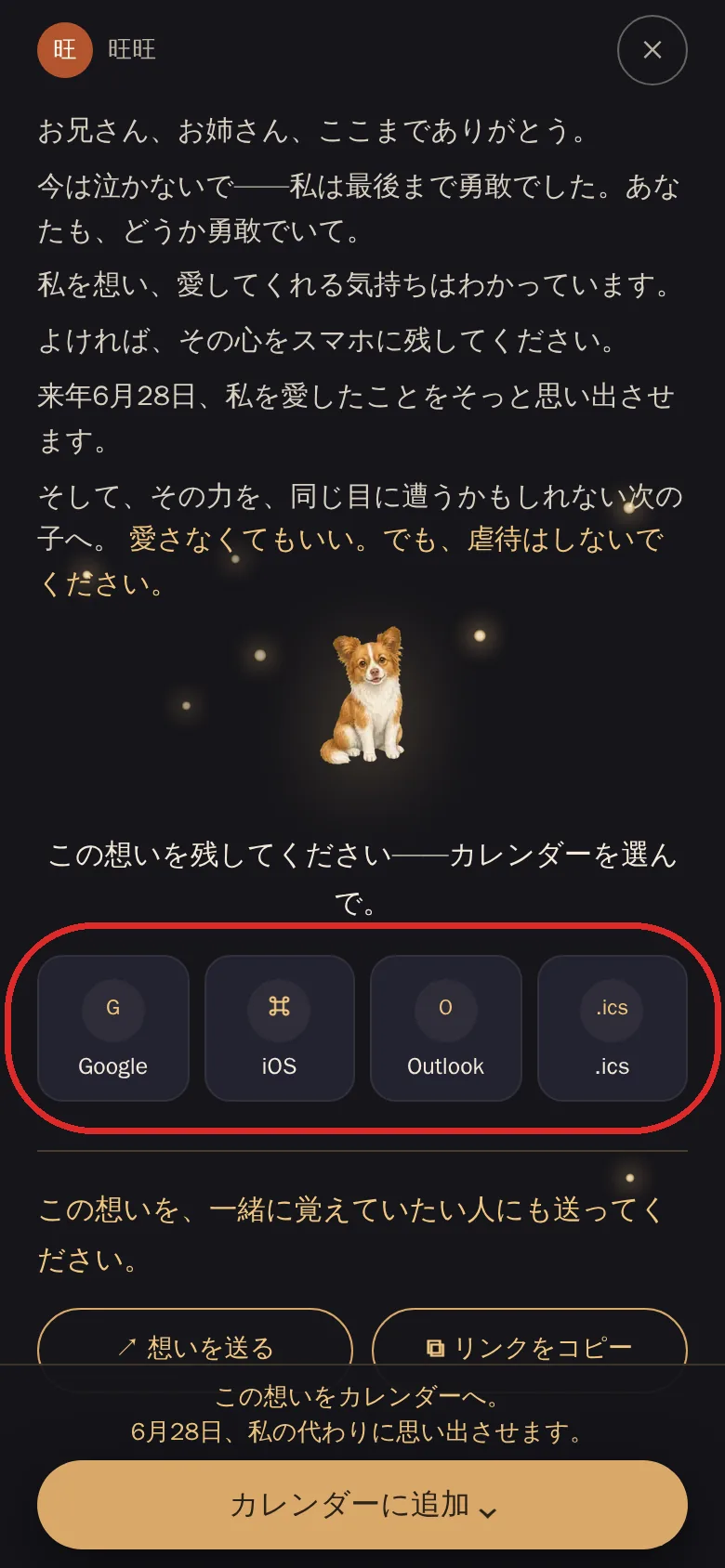
Não importa por onde você entre nesta página: no fim, chegará a estes quatro botões.
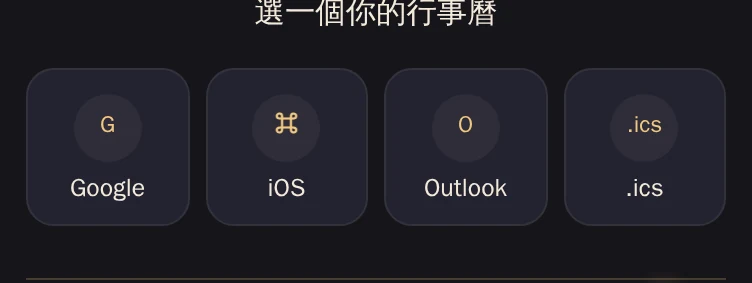
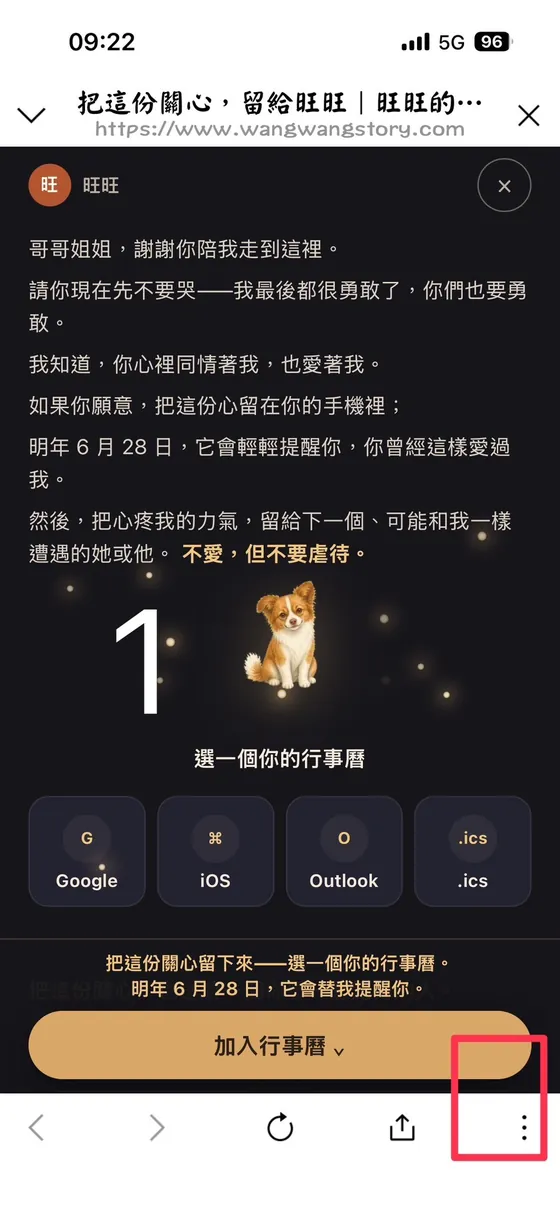
Os quatro caminhos chegam a esta fileira de botões
Quando vir esta imagem, toque na opção do seu dispositivo: iPhone → iOS, Android → Google, Outlook no computador → Outlook e qualquer outro aplicativo de calendário → .ics. Com um toque, o dia 28 de junho será adicionado ao seu calendário.
Se nada acontecer ao tocar, provavelmente você está no navegador interno de uma rede social. Vá até “Não abre dentro do Facebook, LINE e outros aplicativos?” mais abaixo. Falta apenas um passo.
Quatro lugares onde você pode guardar esta data
As quatro opções fazem a mesma coisa: lembrar Wangwang todo dia 28 de junho. Escolha a mais fácil para você.
Primeiro
A capa
Você permanece na página
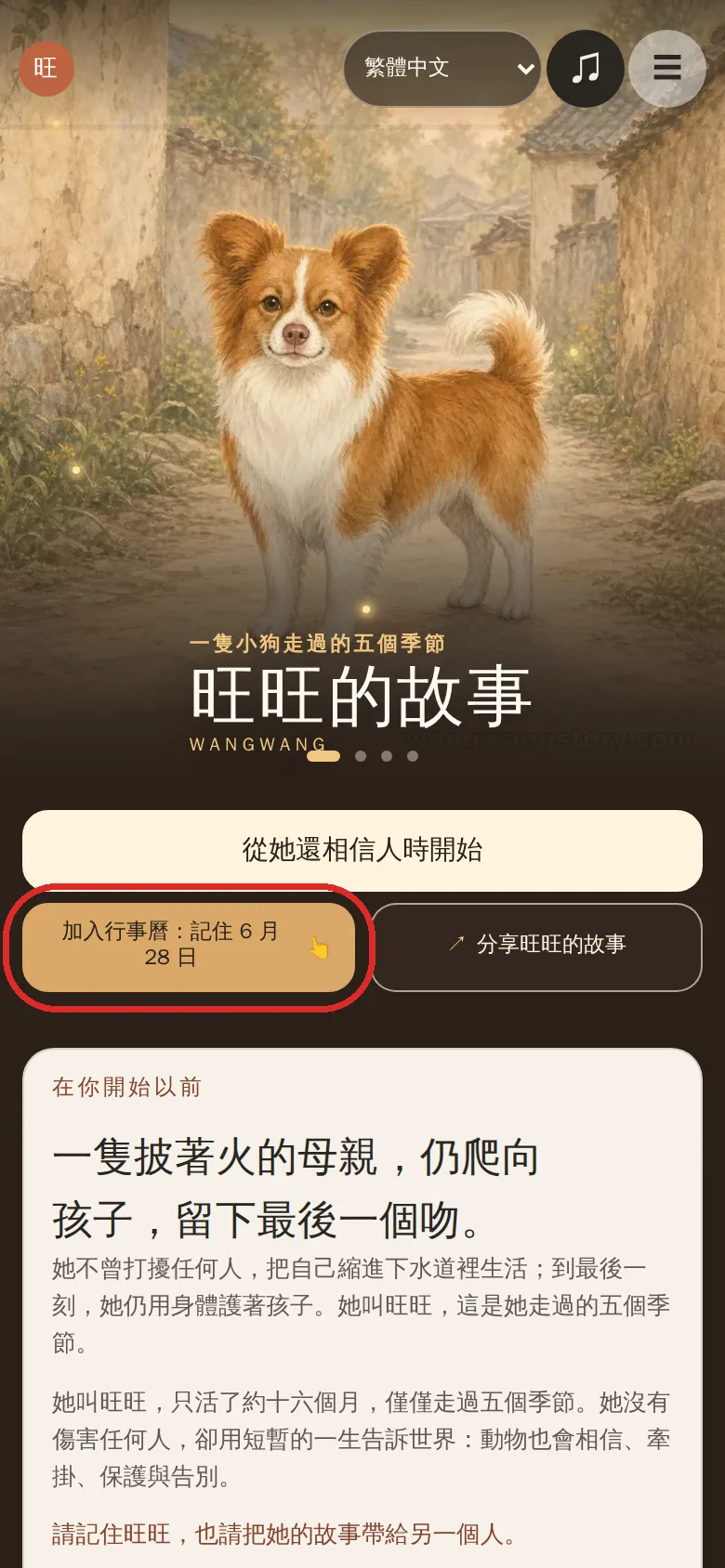
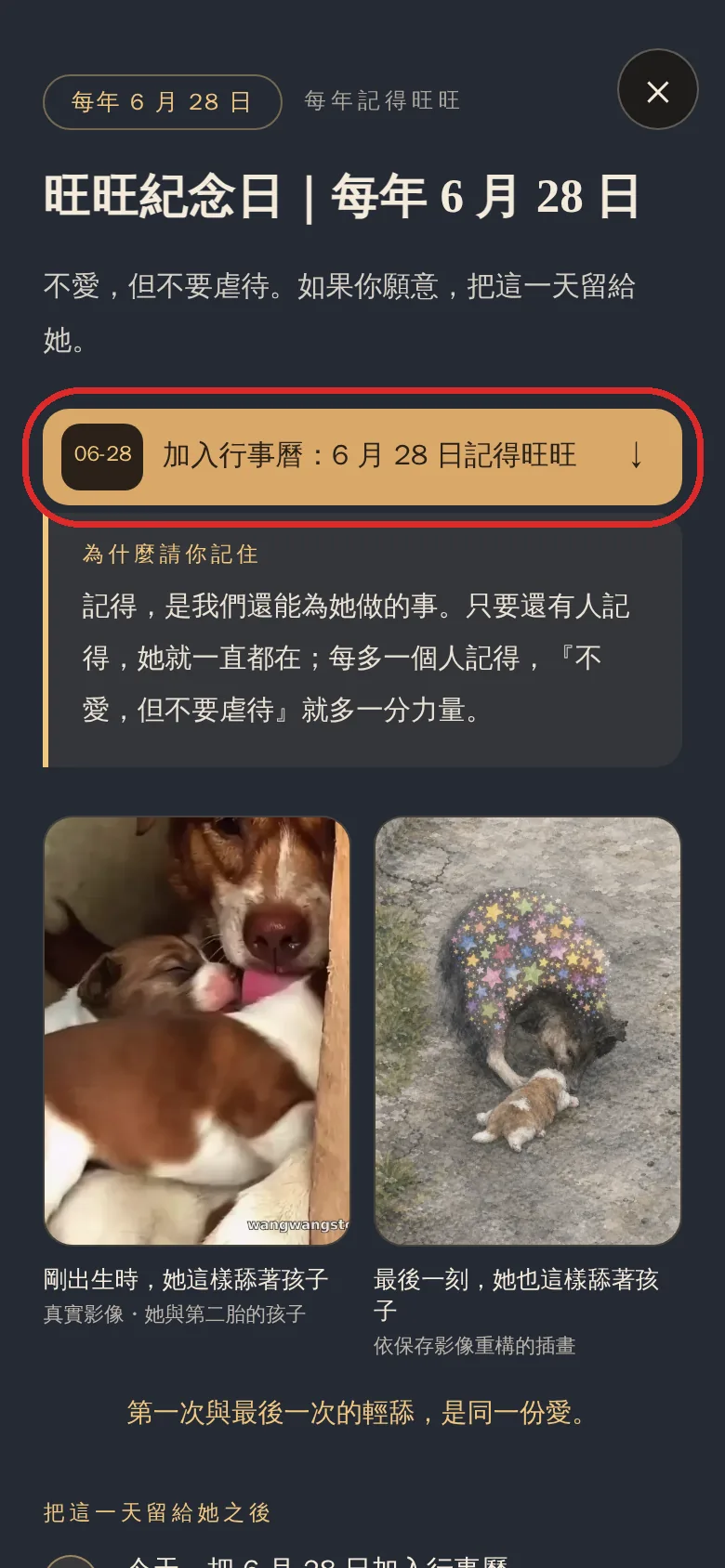
Abra a página inicial da história. Logo abaixo da capa está “Adicionar ao calendário: lembrar Wangwang em 28 de junho”.
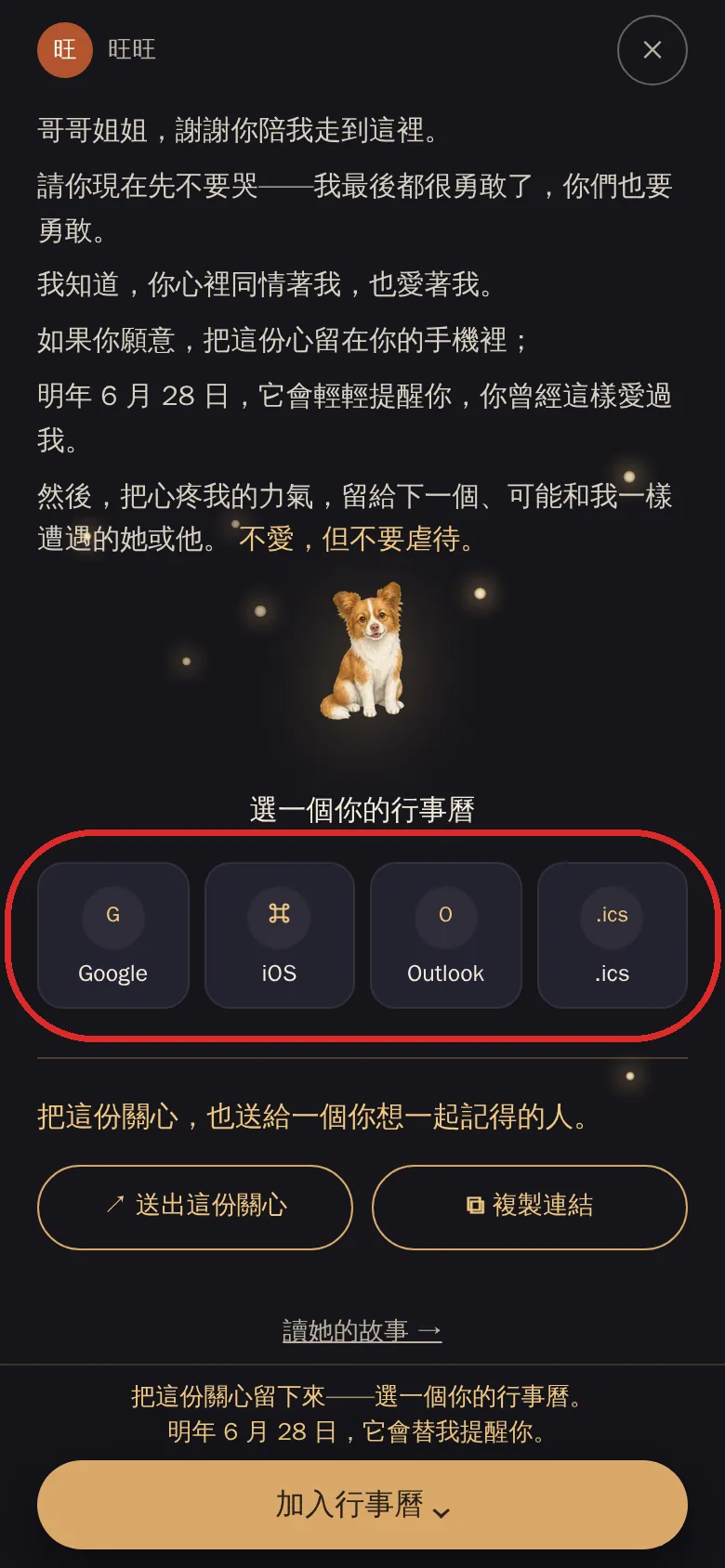
Ao tocar, o painel do dia em memória será aberto. Toque novamente no centro do painel para chegar à tela de escolha do calendário.
O botão para adicionar ao calendário, abaixo da capa
Segundo
A pequena Wangwang que aparece na história
Você sai da história
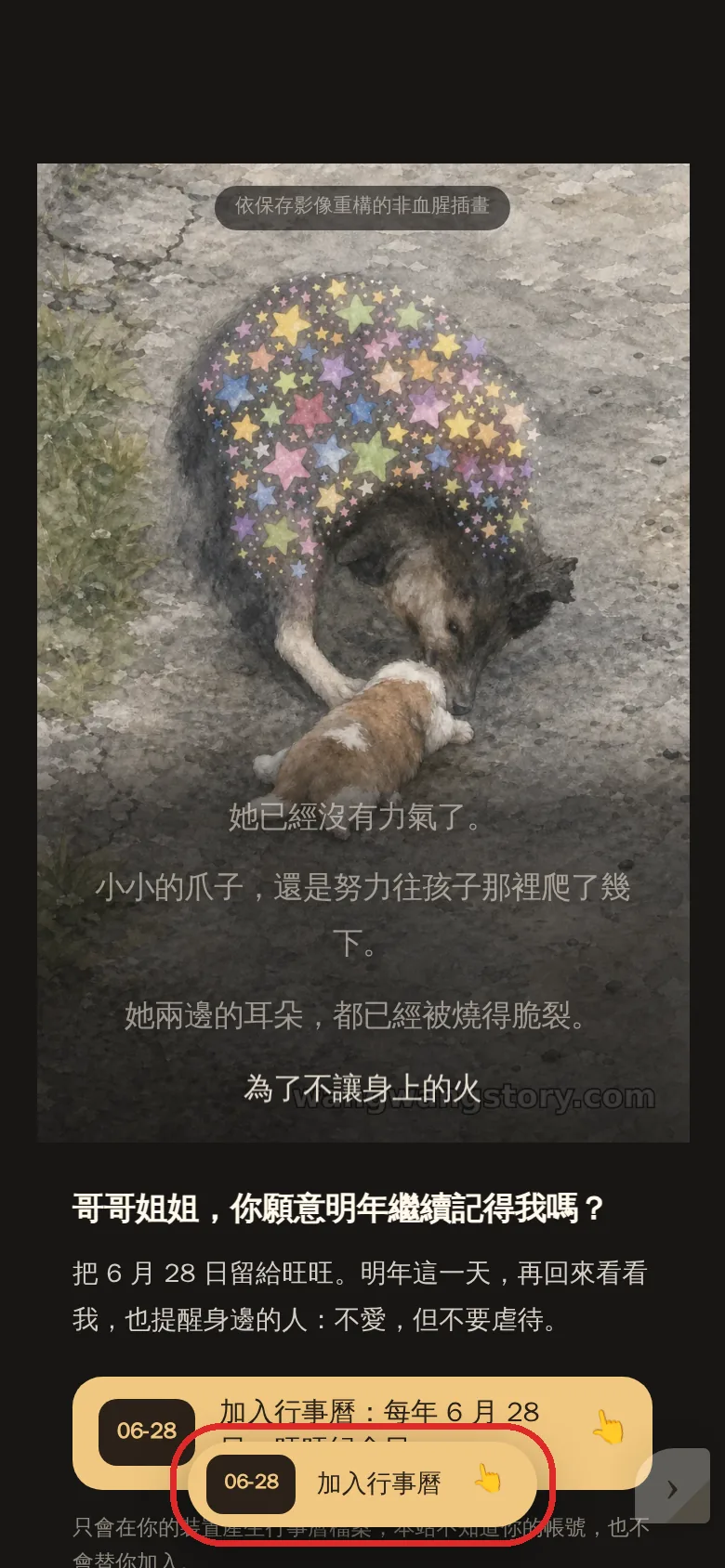
Durante a leitura, uma pequena Wangwang aparece no canto inferior esquerdo com o texto “Toque para acender por ela”.
Esta opção é diferente das outras três: ao tocar, você sai da história e vai para a página da luz. Lá, uma breve carta de Wangwang espera por você. Logo abaixo estão os quatro botões de calendário, sem nenhuma etapa extra.
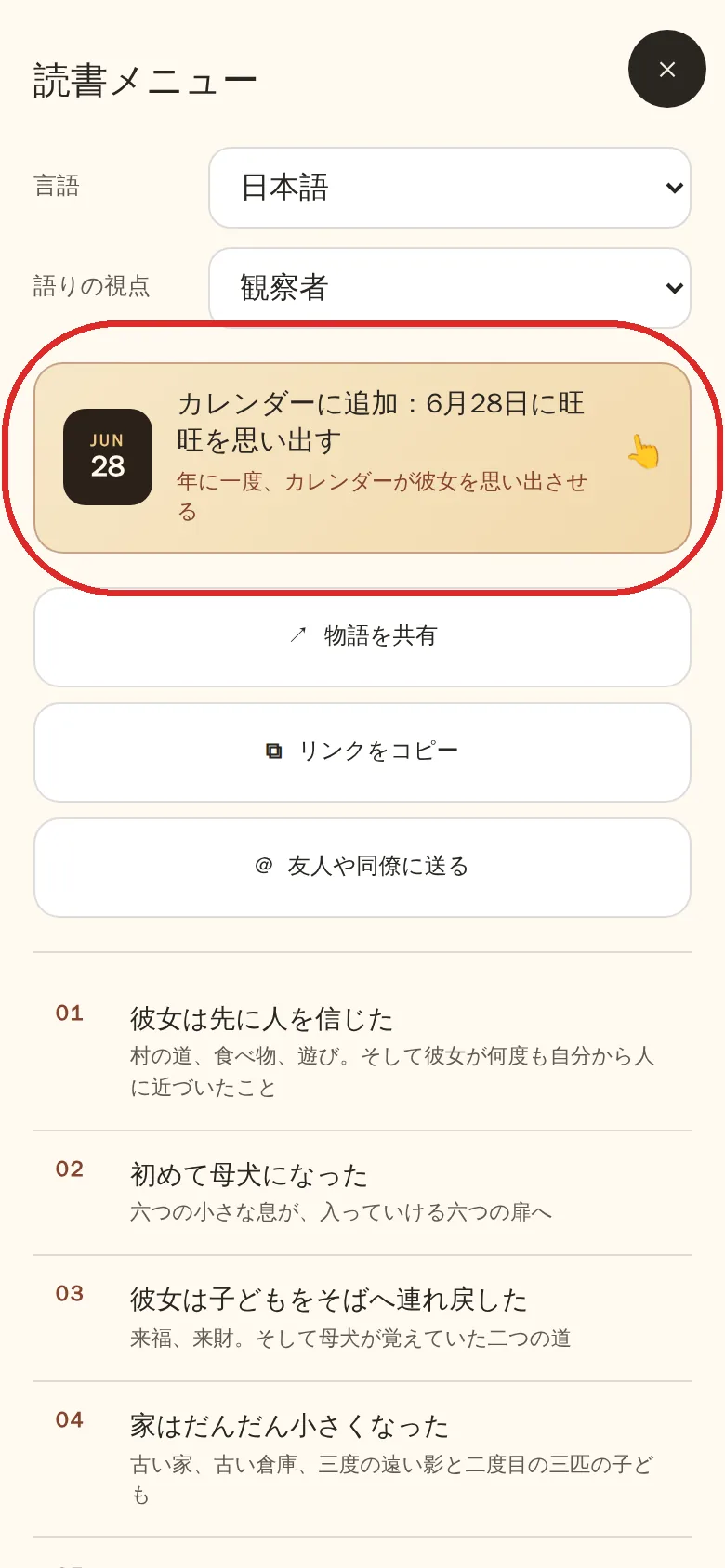
Abra o ícone de menu no canto superior direito. Além do idioma e da perspectiva narrativa, há um botão de calendário e, logo abaixo, três botões de compartilhamento.
É a única opção disponível do começo ao fim. Você pode usá-la em qualquer cena.
O menu de leitura: idioma, calendário e compartilhamento no mesmo lugar
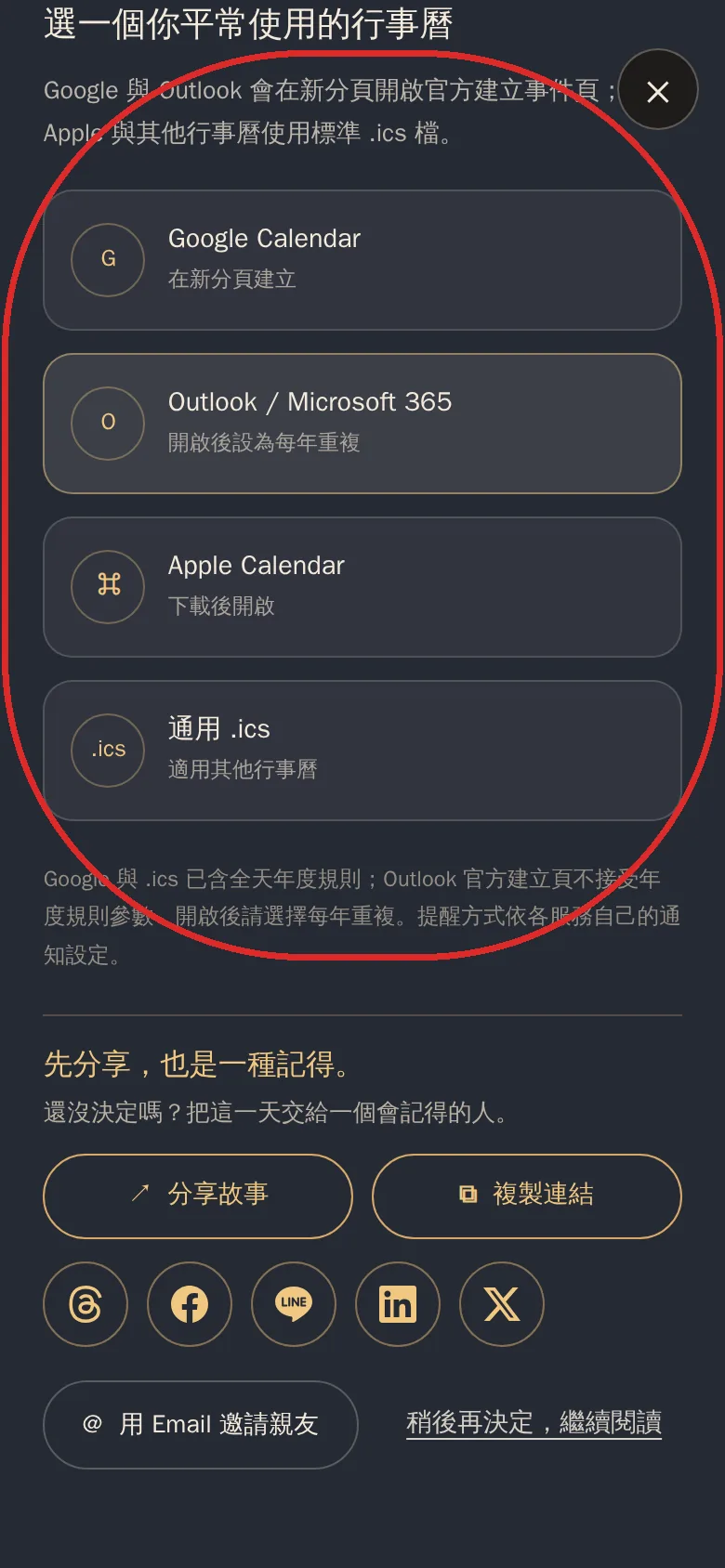
Escolha o calendário que você costuma usar
A primeira, a terceira e a quarta opções levam a esta tela.
A parte superior do painel do dia em memóriaAs quatro opções de calendário, com a área de compartilhamento abaixo
Opção
O que acontece ao tocar
O que observar
Google Calendar
Abre a página oficial do Google para criar o evento
A repetição anual já está incluída; basta salvar
Outlook / Microsoft 365
Abre a página oficial do Outlook para criar o evento
Defina a repetição anual
Calendário da Apple
Baixa e abre o arquivo de calendário
A repetição anual já está incluída
.ics universal
Funciona como a opção anterior, para outros aplicativos de calendário
A repetição anual já está incluída
A página do Outlook para criar o evento não aceita a repetição anual enviada pelo site. Quando ela abrir, escolha uma vez “repetir todos os anos”. Nas outras três opções, isso não é necessário.
Este é um evento de dia inteiro, não um alarme em um horário específico. O horário do aviso depende das configurações de notificação do seu calendário.
Não abre dentro do Facebook, LINE e outros aplicativos?
Esta é a parte mais importante. Muitas pessoas param aqui porque o botão parece não responder. Na verdade, falta apenas um passo.
Quando você abre um link dentro do Facebook, Instagram, Threads, LINE, WhatsApp ou WeChat, a página não se abre no navegador do telefone. Ela se abre no navegador simplificado do próprio aplicativo. Esse navegador não tem gerenciador de downloads, então talvez o arquivo de calendário não seja salvo.
A solução é simples: primeiro abra esta página no navegador normal do telefone e toque novamente no botão. Veja abaixo os sete passos completos no iPhone. As capturas começam no LINE; em outros aplicativos, o menu pode estar em outro lugar, mas o procedimento é o mesmo.
1
Toque no menu do canto inferior direito
No navegador interno da rede social, procure três pontos ou um ícone de menu parecido no canto inferior direito.
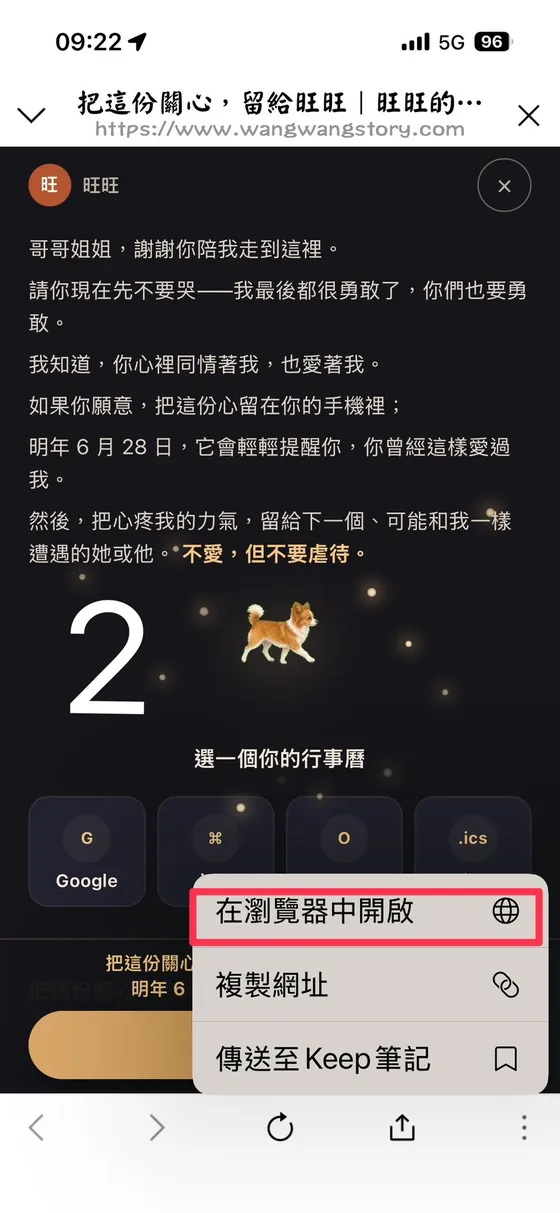
2
Escolha “Abrir no navegador”
Este passo abre a mesma página no Safari. Só fora do aplicativo você terá acesso completo aos downloads.
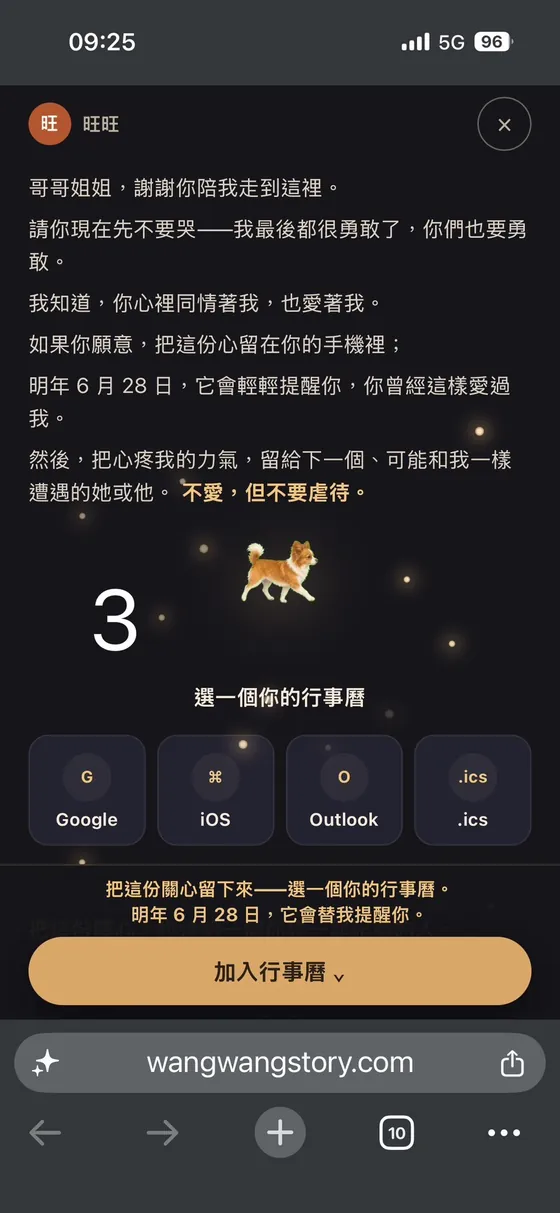
3
Confirme que você já está no navegador
Se a barra de endereço aparecer na parte inferior, a página foi aberta corretamente no navegador.
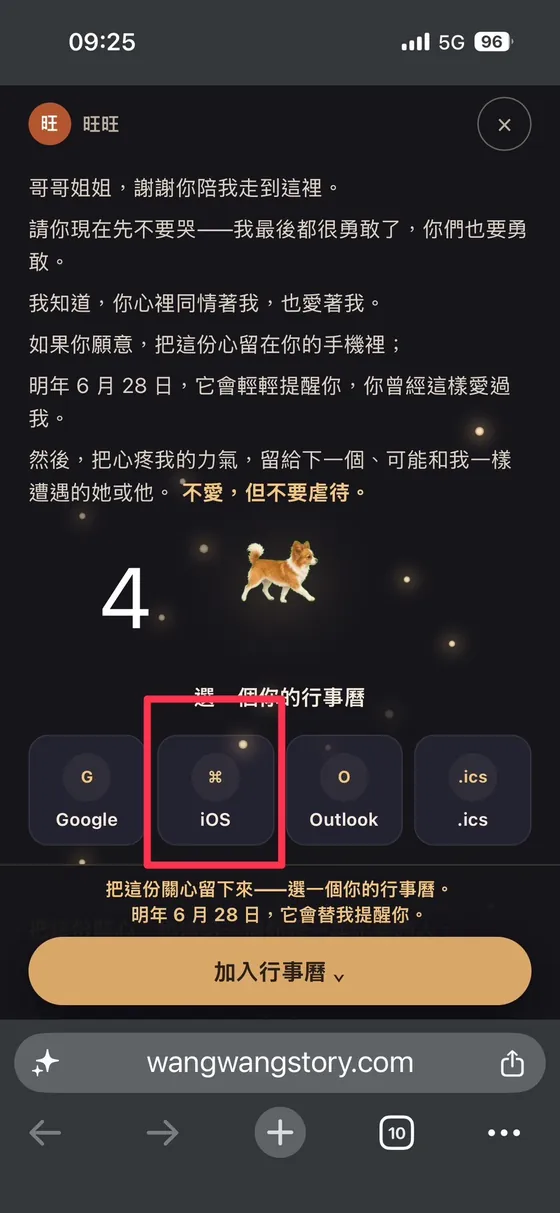
4
Toque no botão “iOS”
É o segundo dos quatro botões. O Calendário da Apple usa o arquivo de calendário padrão.
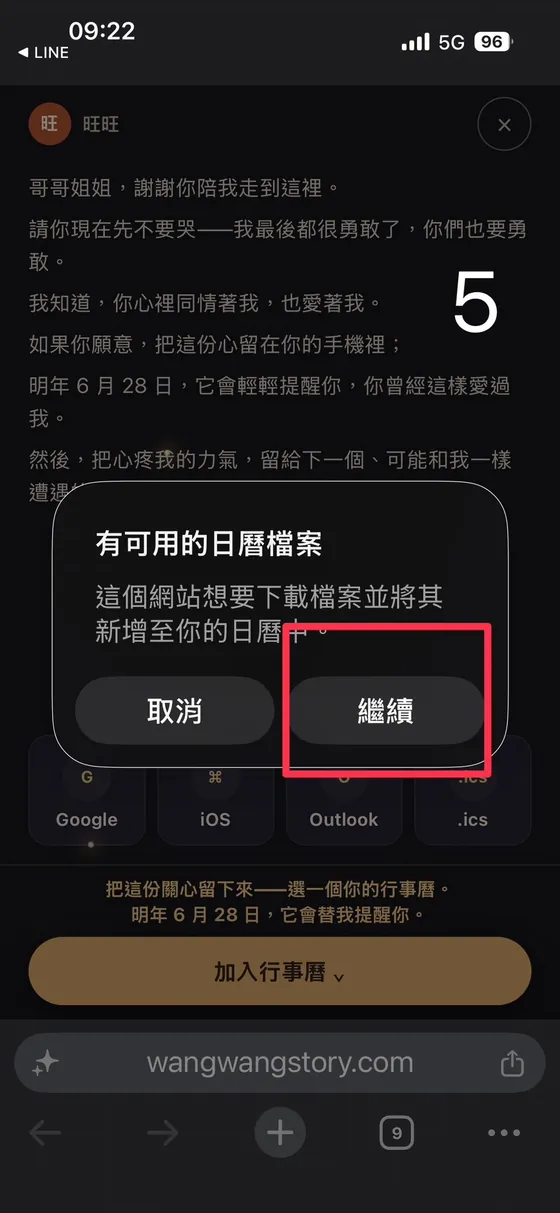
5
Quando o aviso aparecer, toque em “Continuar”
O iPhone está perguntando se você quer baixar o arquivo e adicioná-lo ao calendário.
6
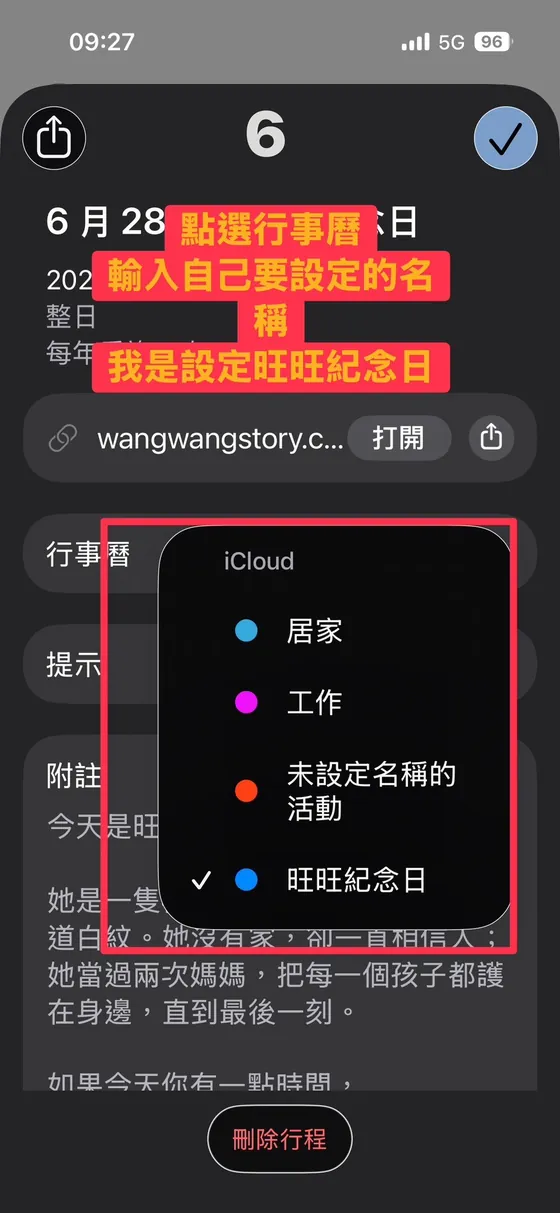
Escolha o calendário e toque na marca no canto superior direito
Se quiser, crie antes um calendário chamado “Dia em memória de Wangwang”. Assim, os avisos de cada ano ficarão juntos. Depois de escolher, toque na marca no canto superior direito. O evento só será salvo depois desse toque.
7
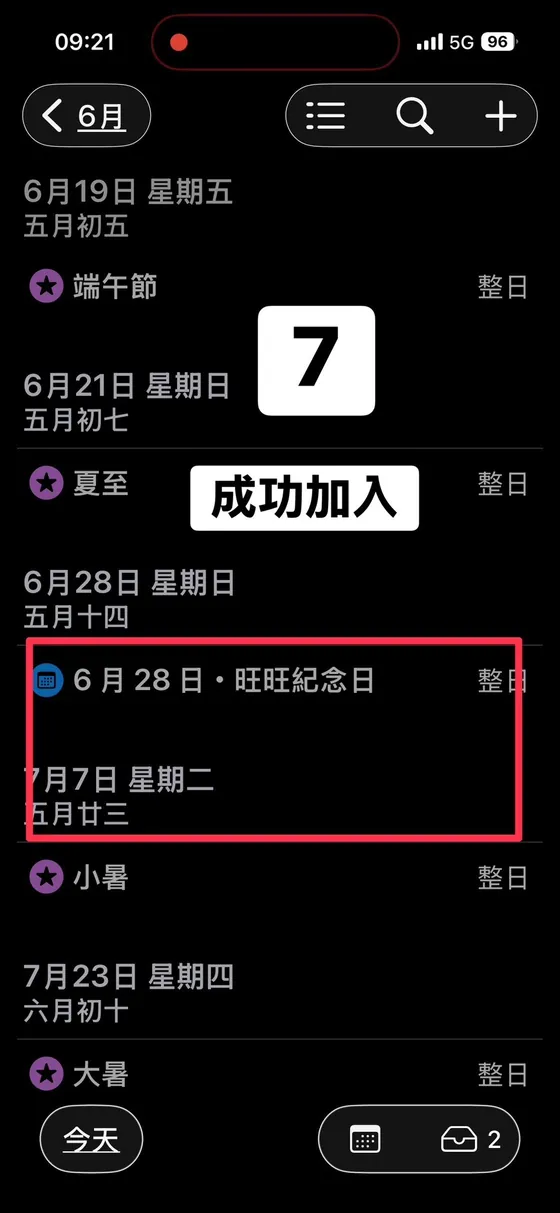
Pronto
Volte ao calendário. No dia 28 de junho, você verá o nome dela em um evento de dia inteiro.
Se você já abriu a página no navegador do telefone, comece diretamente no passo 4. Os três primeiros passos só são necessários no navegador interno de uma rede social.
Android: fica pronto com um toque
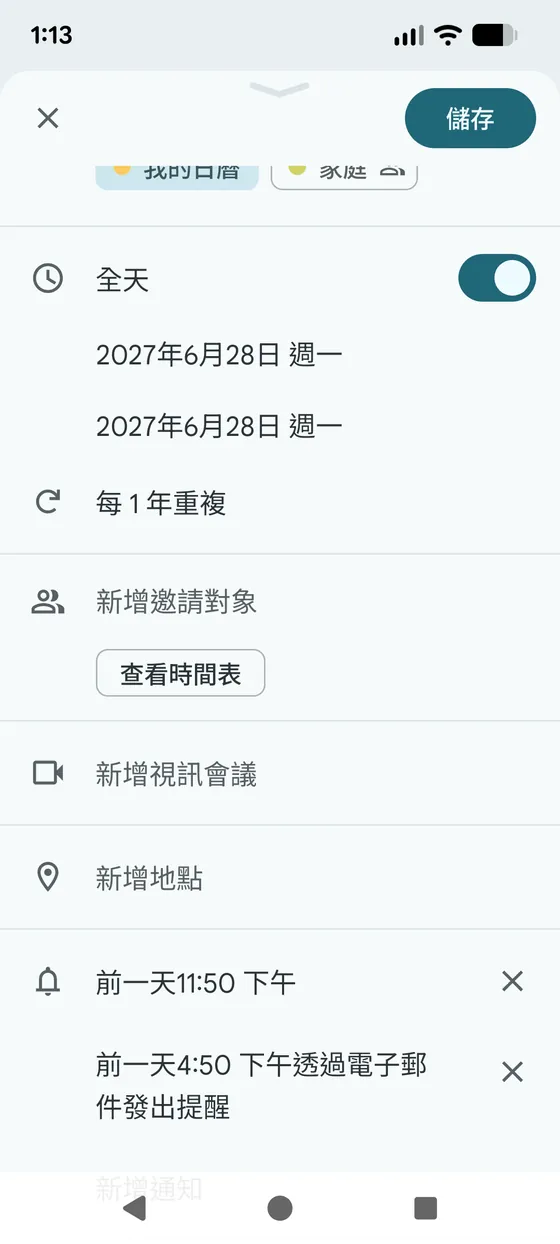
Ao escolher Google, as configurações do evento já aparecem preenchidas. Você não precisa ajustar nada manualmente.
“Dia inteiro” já está ativado, a data é 28 de junho e a repetição está definida para todos os anos. Os três campos já estão preenchidos; basta salvar. Por isso, o calendário avisará você no próximo ano e em todos os anos seguintes. Você só precisa configurar uma vez.
Dia inteiro, data e repetição anual já estão preenchidosO campo de descrição já contém a história dela e o endereço
No fim da descrição, está escrito: se este link deixar de existir, procure por “A história de Wangwang”. Mesmo que um dia o site não esteja mais disponível, alguém ainda se lembrará dela nessa data.
Compartilhe a história dela com uma pessoa
Cada pessoa que se lembra dá mais força a estas palavras: “Você pode escolher não amar, mas não maltrate.” Os botões de compartilhamento aparecem em três lugares e funcionam da mesma forma.
Botão
O que acontece
Compartilhar
Abre o menu de compartilhamento do telefone. O envio inclui um texto de apresentação e o endereço, não apenas um link
Copiar link
Copia o mesmo conjunto de texto e endereço. Ao colar, o conteúdo chega completo
Botões de redes sociais
Abrem diretamente a janela de compartilhamento da plataforma
Convidar por e-mail
Abre o e-mail com o assunto e a mensagem já preenchidos
O compartilhamento sempre leva à capa da história, não à cena que você está lendo. Isso é intencional, para que a pessoa comece pelo início.
O texto e o endereço são enviados juntos. Alguns aplicativos mantêm apenas o endereço e descartam o texto; por isso, os dois ficam no mesmo parágrafo.
A história está disponível em onze idiomas. Você não precisa montar o endereço manualmente.
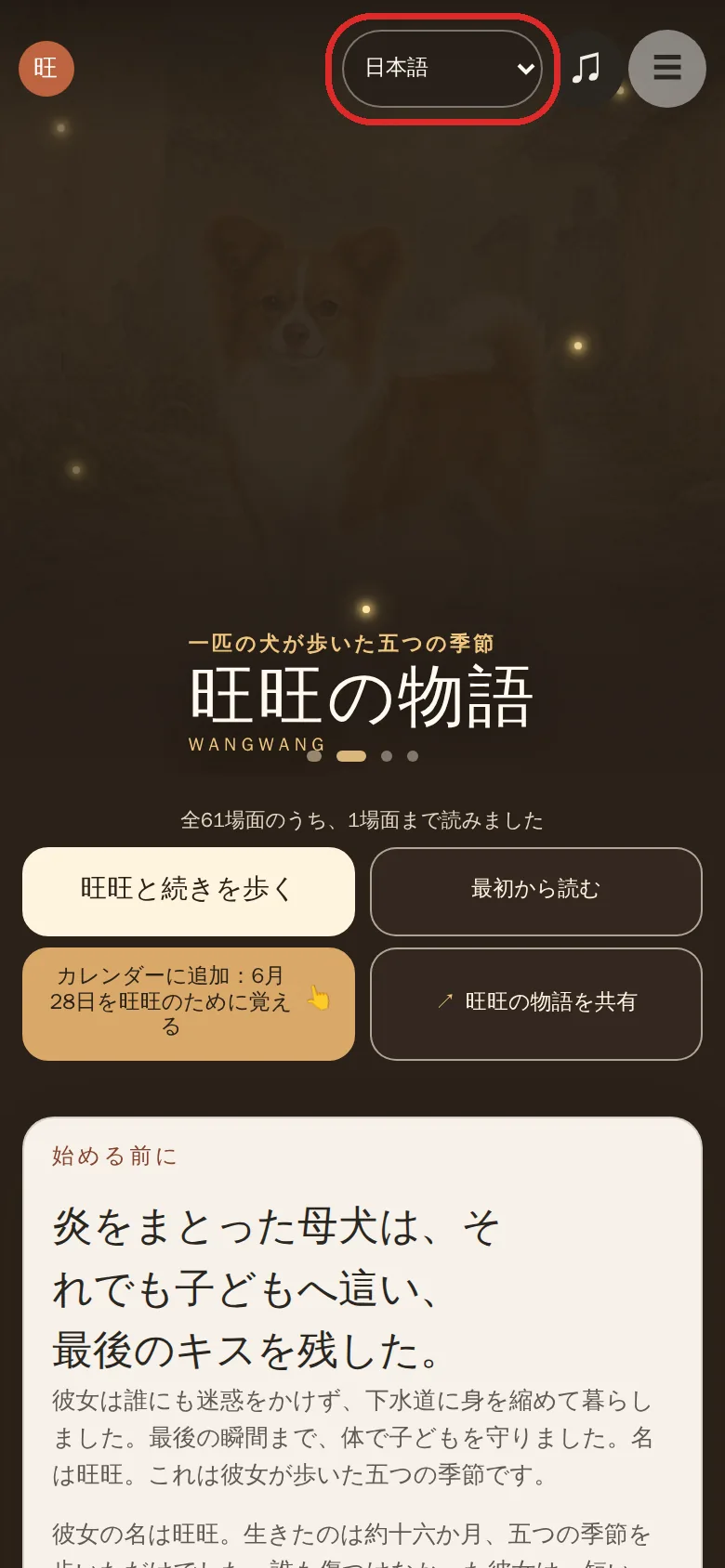
Mude o idioma no menu. O endereço será alterado automaticamente para a versão nesse idioma. Em seguida, toque em compartilhar ou copiar link. O texto e o endereço serão enviados no idioma escolhido.
Ao mudar para japonês, o endereço passa automaticamente à versão em japonês
A página da luz também está disponível em onze idiomas. Se você só quiser pedir a alguém que guarde este dia, enviar o endereço da página da luz é o caminho mais curto.
A página da luz em japonês
Não sabe como começar? O texto já está pronto
Escreva o que você quer dizer, escolha um idioma e toque em copiar. O endereço será acrescentado automaticamente no fim.
Idioma (define qual endereço será acrescentado)
O conteúdo copiado ficará assim
Quer enviar a alguém que fala outro idioma?
Copie todo o bloco abaixo e cole no ChatGPT ou Gemini. A ferramenta traduzirá suas palavras para o idioma escolhido e substituirá o endereço no fim pela versão nesse idioma. Quando terminar, envie o resultado completo à pessoa.
Idioma da tradução
Instrução para a IA (já está pronta)
Por que mudar o endereço? Se a pessoa abrir uma versão em outro idioma, terá de mudar o idioma por conta própria. Com o endereço no idioma dela, o primeiro conteúdo exibido já poderá ser lido.
Perdeu o link? Peça para pesquisar
Links podem expirar, ser cortados ou bloqueados por plataformas. Enquanto a história estiver disponível, a pesquisa poderá encontrá-la.
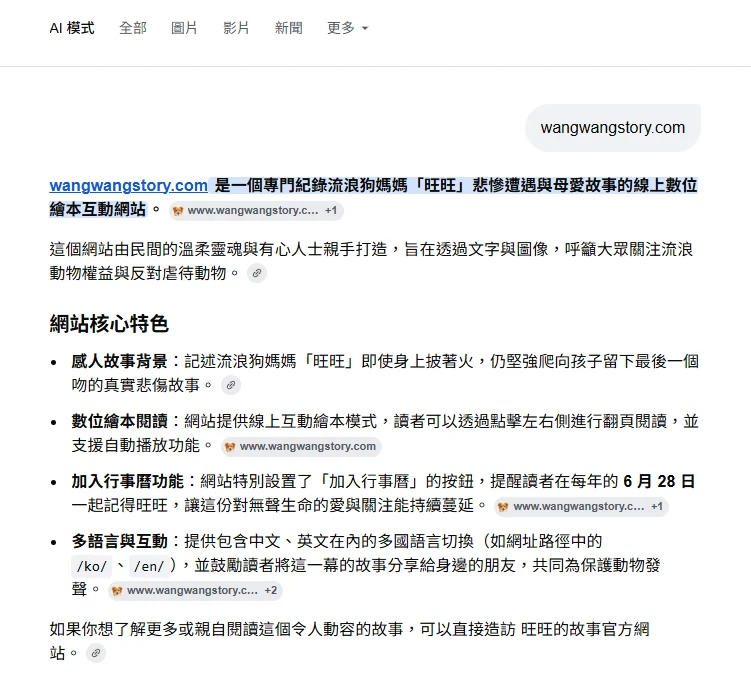
Ao falar com alguém, você não precisa ditar um endereço longo. Basta dizer: “Pesquise wangwangstory.com”.
Peça para digitar wangwangstory.com no campo de pesquisaO resultado da pesquisa levará à história dela
Falando pessoalmente, por telefone ou escrevendo em um papel: basta pesquisar “wangwangstory.com”. Em chinês, a busca por “旺旺的故事” também costuma encontrar a página.
Este endereço continuará disponível. Se você se esquecer dele, pesquise “wangwang story” para encontrá-lo novamente.
O navegador interno deste aplicativo não consegue adicionar o lembrete
Os navegadores internos do Facebook, Instagram, Threads e LINE não têm gerenciador de downloads nem suas sessões iniciadas; por isso, as quatro opções de calendário não funcionam aqui. Abra esta página no navegador que você costuma usar (Safari ou Chrome) e adicione de uma só vez.