

ทางแรก
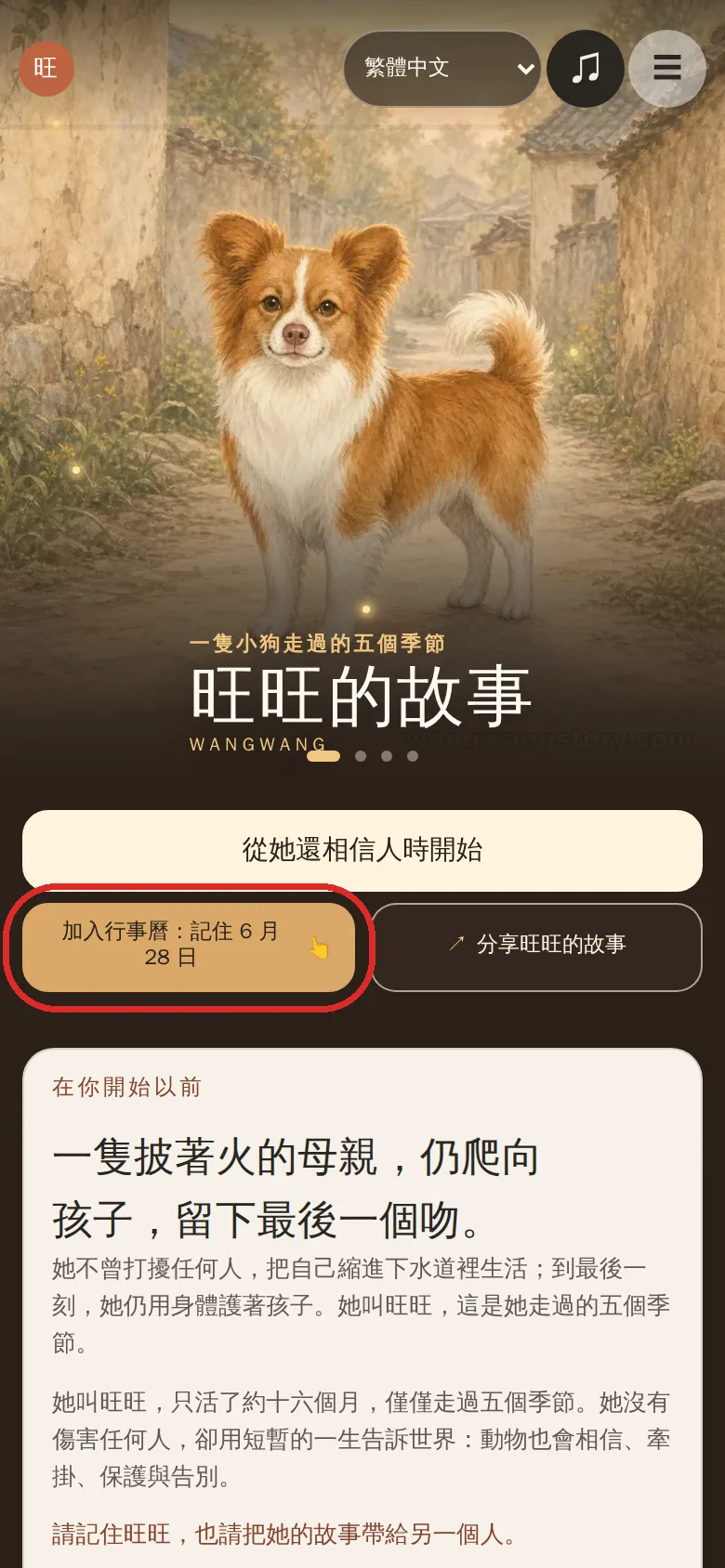
หน้าปก
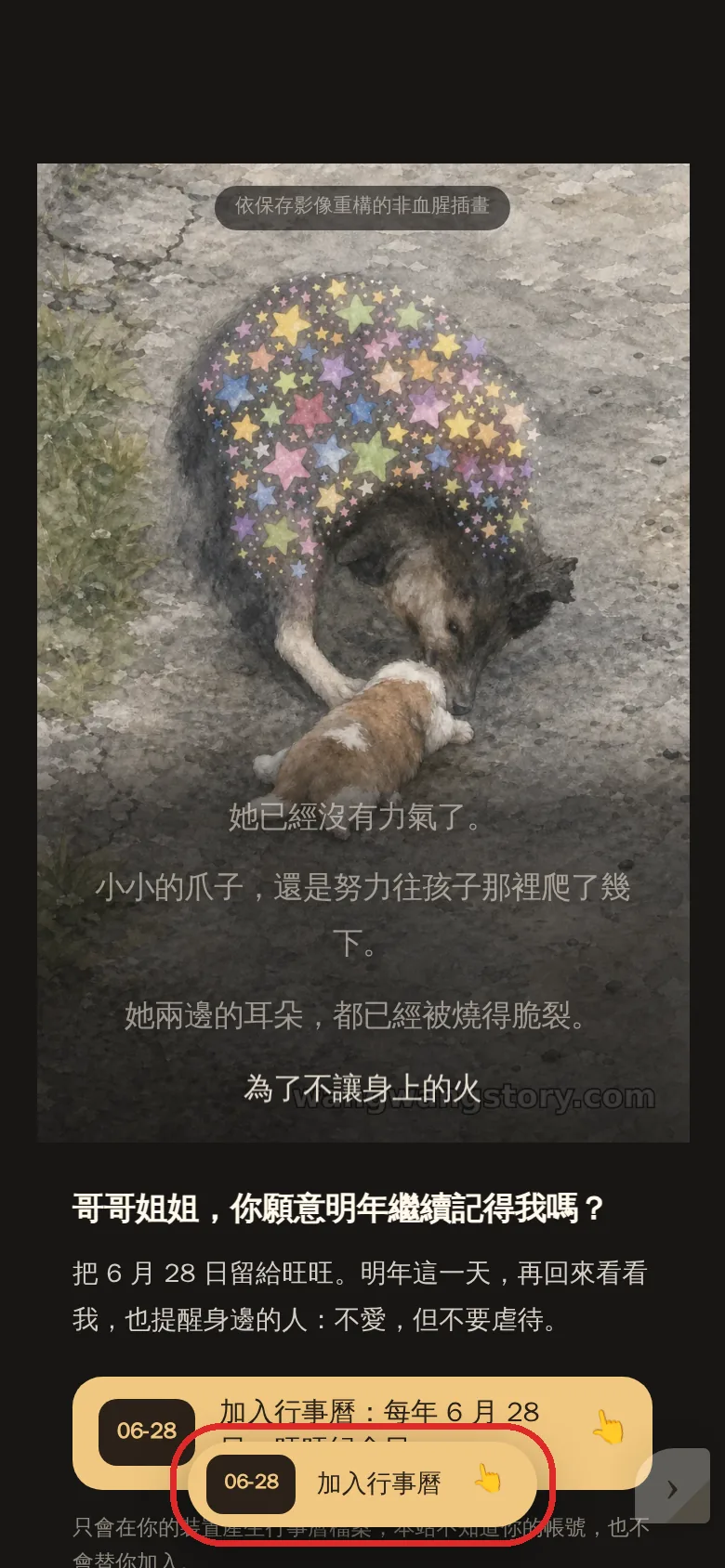
อยู่ในหน้าเดิมเปิดหน้าแรกของเรื่อง ใต้หน้าปกจะมีปุ่ม “เพิ่มลงในปฏิทิน: ระลึกถึงวั่งวั่งในวันที่ 28 มิถุนายน”
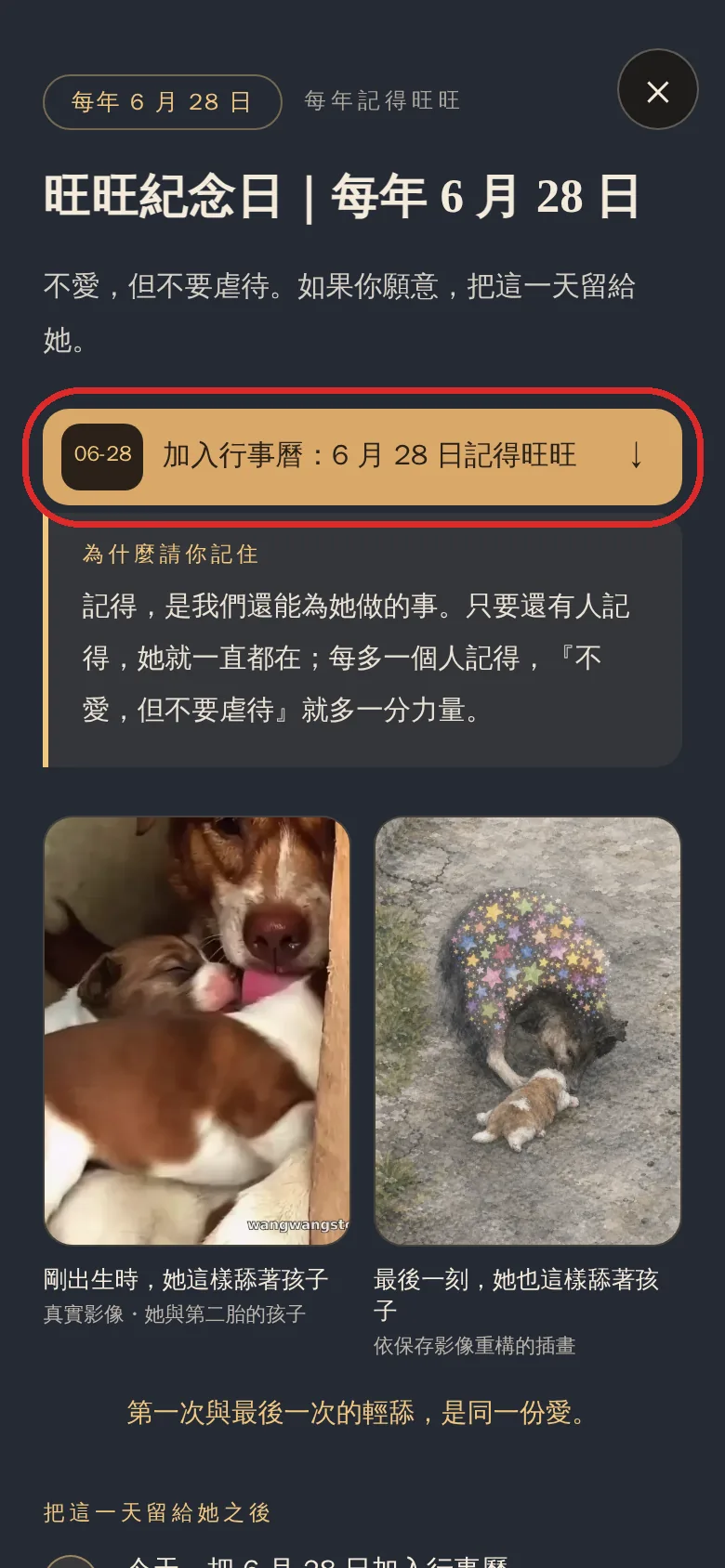
แตะแล้วแผงวันรำลึกจะเปิดขึ้น แตะอีกครั้งตรงกลางแผง ก็จะถึงหน้าจอเลือกปฏิทิน
เมื่อได้เห็นเรื่องราวของเธอ คุณอาจโกรธ อาจเศร้า อาจรู้สึกทนไม่ไหว เราก็เช่นกัน
ความพยายามที่พวกเราช่วยกันแชร์ ส่งต่อ บอกเล่า หรือขึ้นป้ายตามท้องถนนในวันนี้ อีกสามเดือนก็อาจค่อยๆ ถูกลืมไป
วั่งวั่ง แม่ผู้กล้าหาญตัวนี้ สมควรได้รับการจดจำจากเรา แม้เธอกับเราจะต่างสายพันธุ์ แต่ความพยายามที่เธอมีต่อชีวิต และความกล้าหาญในฐานะแม่คนหนึ่ง ก็ไม่ต่างกันเลย
เราจึงคิดวิธีที่ดูเรียบง่ายกว่า แต่ไม่ถูกลืม: ปฏิทินในโทรศัพท์ของคุณ ตั้งวันที่ 28 มิถุนายนไว้ มันจะเตือนปีละครั้ง แล้วคนทั่วโลกที่จดจำเธอ จะได้รับคำเตือนพร้อมกันในวันเดียวกัน

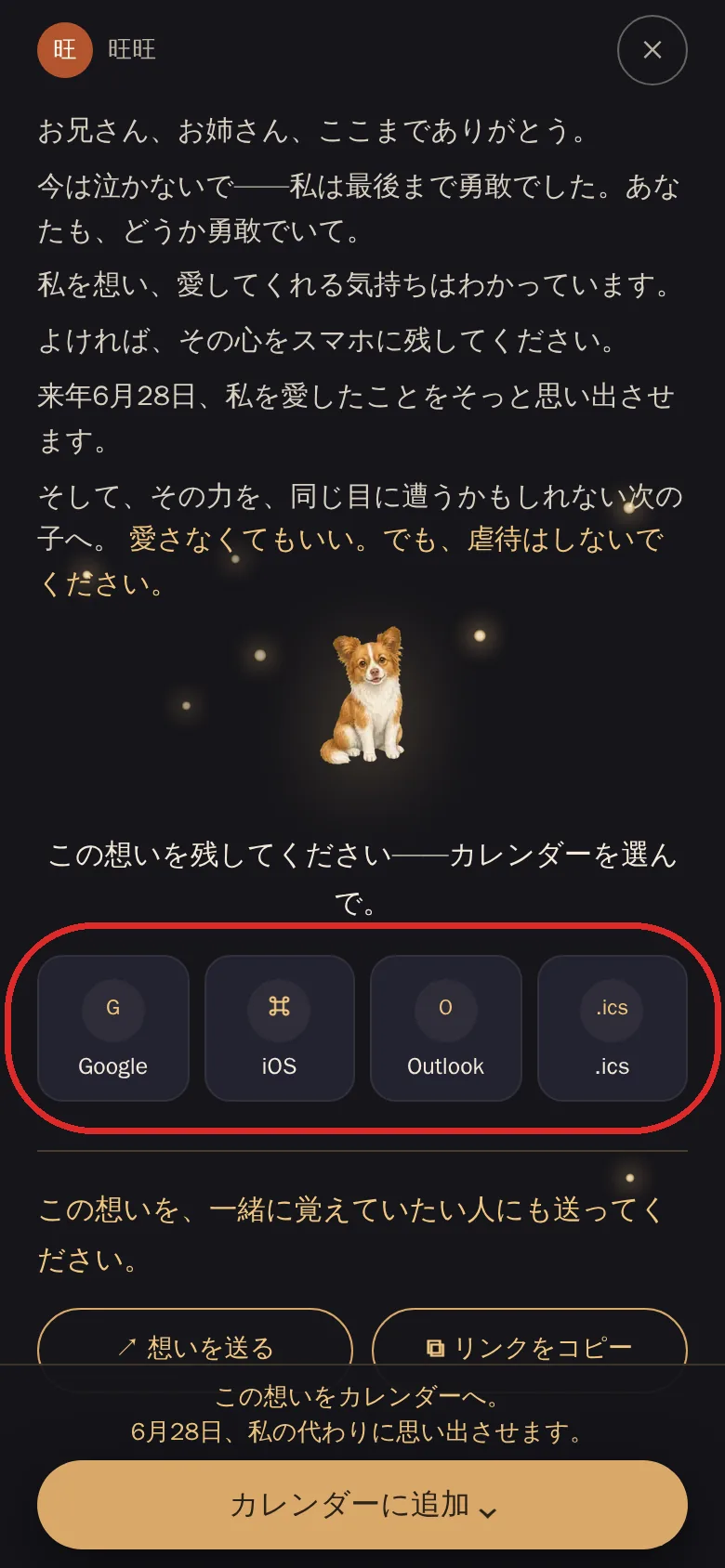
ไม่ว่าคุณจะเข้ามาจากทางไหน สุดท้ายจะเจอปุ่มสี่ปุ่มด้านล่างนี้เสมอ
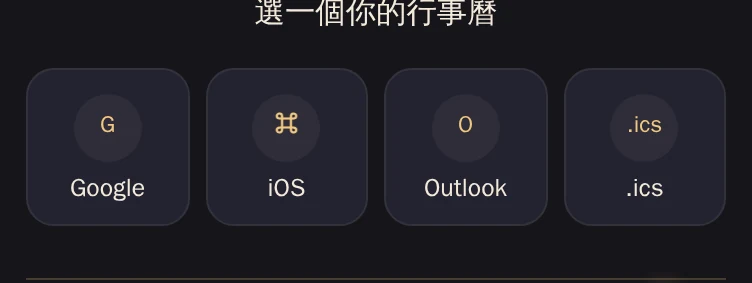
เมื่อเห็นภาพนี้ ให้แตะปุ่มที่ตรงกับอุปกรณ์ของคุณ: ใช้ iPhone เลือก iOS ใช้ Android เลือก Google ใช้ Outlook บนคอมพิวเตอร์เลือก Outlook ส่วนแอปปฏิทินอื่นๆ เลือก .ics แตะแล้ววันที่ 28 มิถุนายนจะถูกเพิ่มลงในปฏิทินของคุณ
ถ้าแตะแล้วไม่มีอะไรเกิดขึ้น ส่วนใหญ่เป็นเพราะคุณอยู่ในเบราว์เซอร์ในตัวของแอปโซเชียล——เลื่อนลงไปดูหัวข้อ “เปิดในแอปอย่าง Facebook หรือ LINE ไม่ได้?” ขาดอีกแค่ขั้นตอนเดียวเท่านั้น
ทางเข้าทั้งสี่ทำสิ่งเดียวกัน: ทุกวันที่ 28 มิถุนายน เตือนให้คุณนึกถึงวั่งวั่ง เลือกทางที่ถนัดที่สุดก็พอ
ทางแรก
เปิดหน้าแรกของเรื่อง ใต้หน้าปกจะมีปุ่ม “เพิ่มลงในปฏิทิน: ระลึกถึงวั่งวั่งในวันที่ 28 มิถุนายน”
แตะแล้วแผงวันรำลึกจะเปิดขึ้น แตะอีกครั้งตรงกลางแผง ก็จะถึงหน้าจอเลือกปฏิทิน
ทางที่สอง
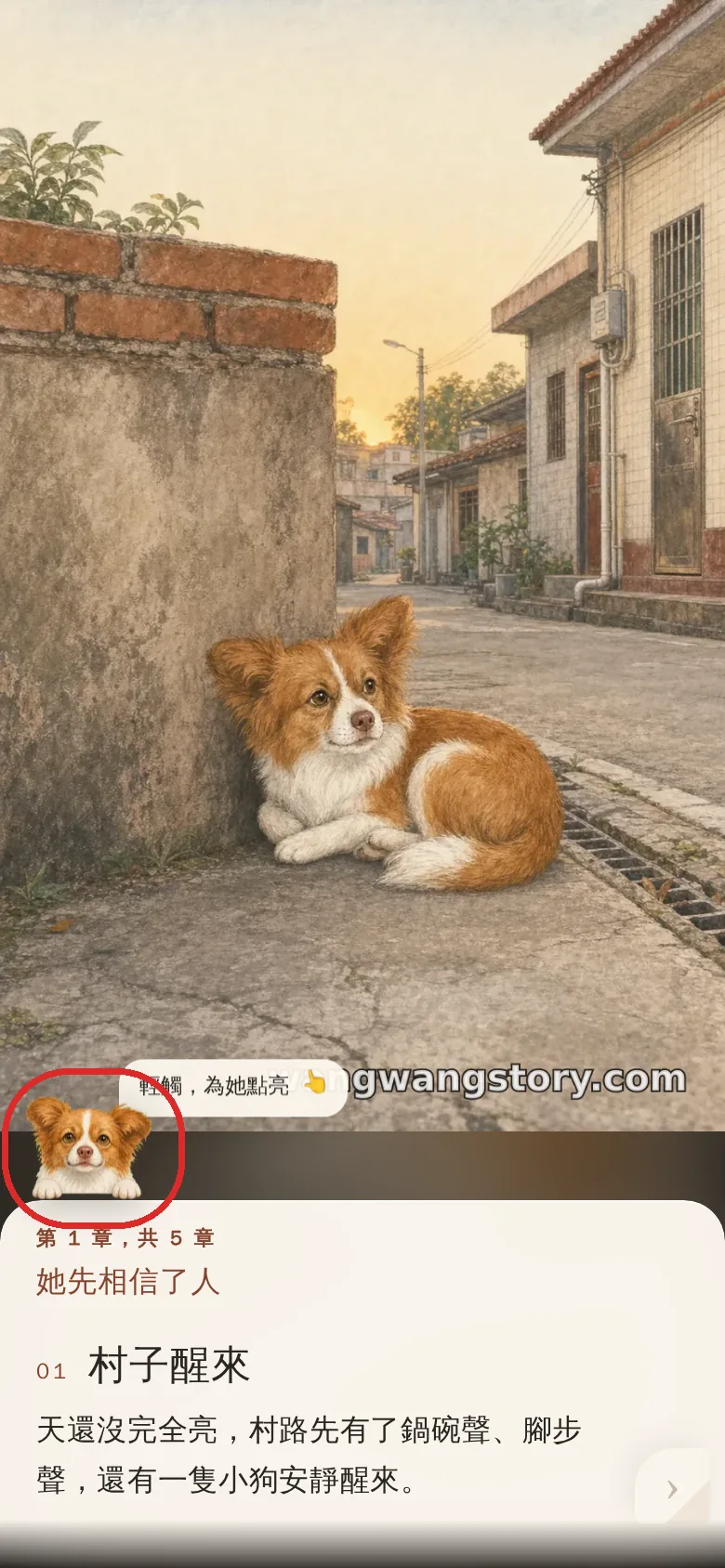
ระหว่างอ่านเรื่อง มุมล่างซ้ายของจอจะมีวั่งวั่งตัวน้อยโผล่หัวออกมา พร้อมข้อความ “แตะเบาๆ เพื่อจุดให้เธอ”
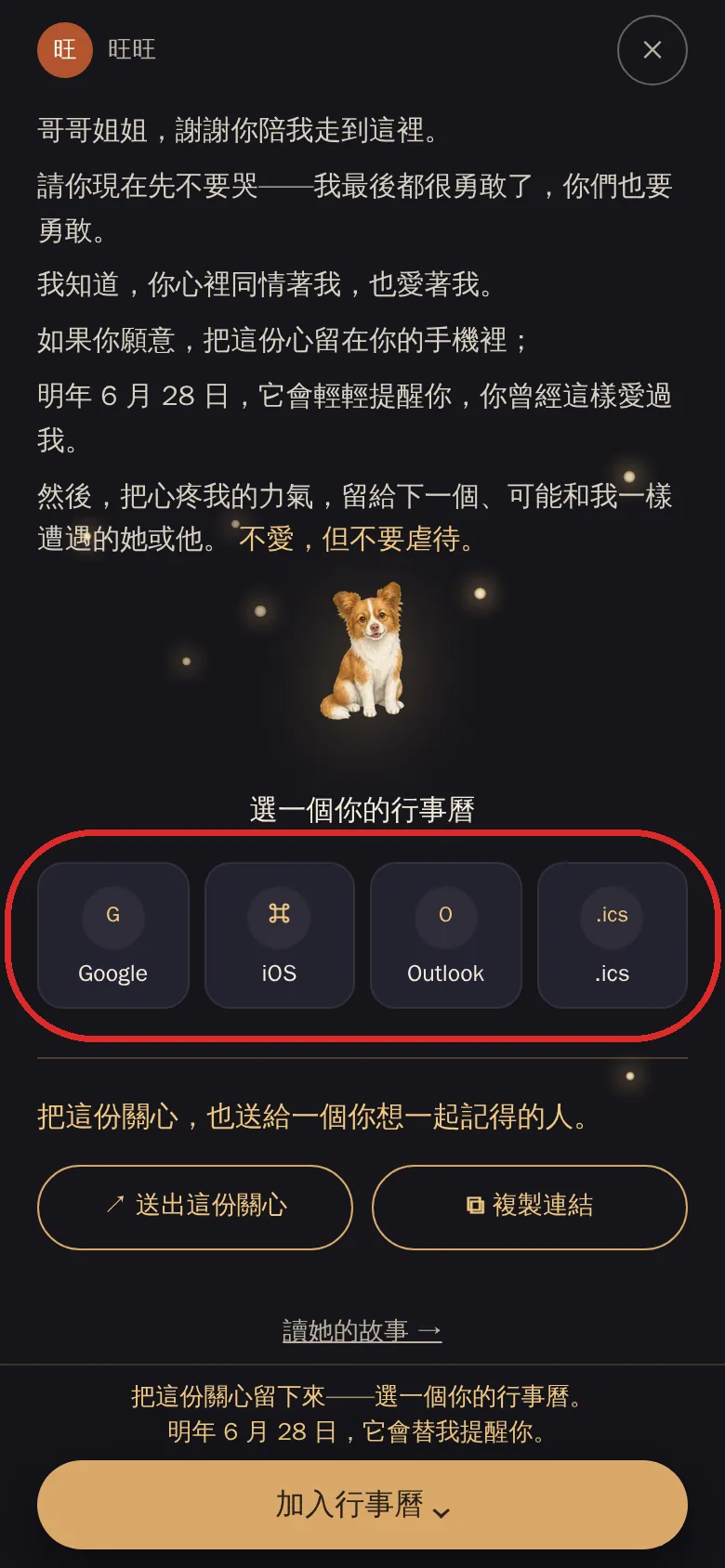
ทางนี้ต่างจากอีกสามทาง: แตะแล้วจะออกจากเรื่องไปยังหน้าจุดตะเกียง หน้านั้นคือจดหมายสั้นๆ ที่วั่งวั่งเขียนถึงคุณ ใต้จดหมายคือปุ่มปฏิทินทั้งสี่ปุ่มเลย ไม่ต้องแตะเพิ่มอีกชั้น
ปลายทางของทางที่สอง
ปุ่มปฏิทินทั้งสี่อยู่ใต้จดหมาย และล่างสุดของหน้ายังมีแถบ “เพิ่มลงในปฏิทิน” ติดอยู่ตลอด
อยากกลับไปอ่านเรื่อง แตะ “อ่านเรื่องราวของเธอ” ด้านล่างของหน้า
ถ้าคุณแค่อยากขอให้ใครสักคน “จดวันนี้ไว้” โดยไม่ต้องขอให้เขาอ่านทั้งเรื่องก่อน ส่งหน้านี้คือทางที่สั้นที่สุด
ทางที่สาม
เมื่ออ่านถึงฉากจบ ด้านล่างของจอจะมีแถบ “เพิ่มลงในปฏิทิน” ลอยขึ้นมา และจะอยู่กับจอไม่หายไป
แตะแล้วจะเปิดแผงวันรำลึกเดียวกับที่หน้าปก
ทางที่สี่
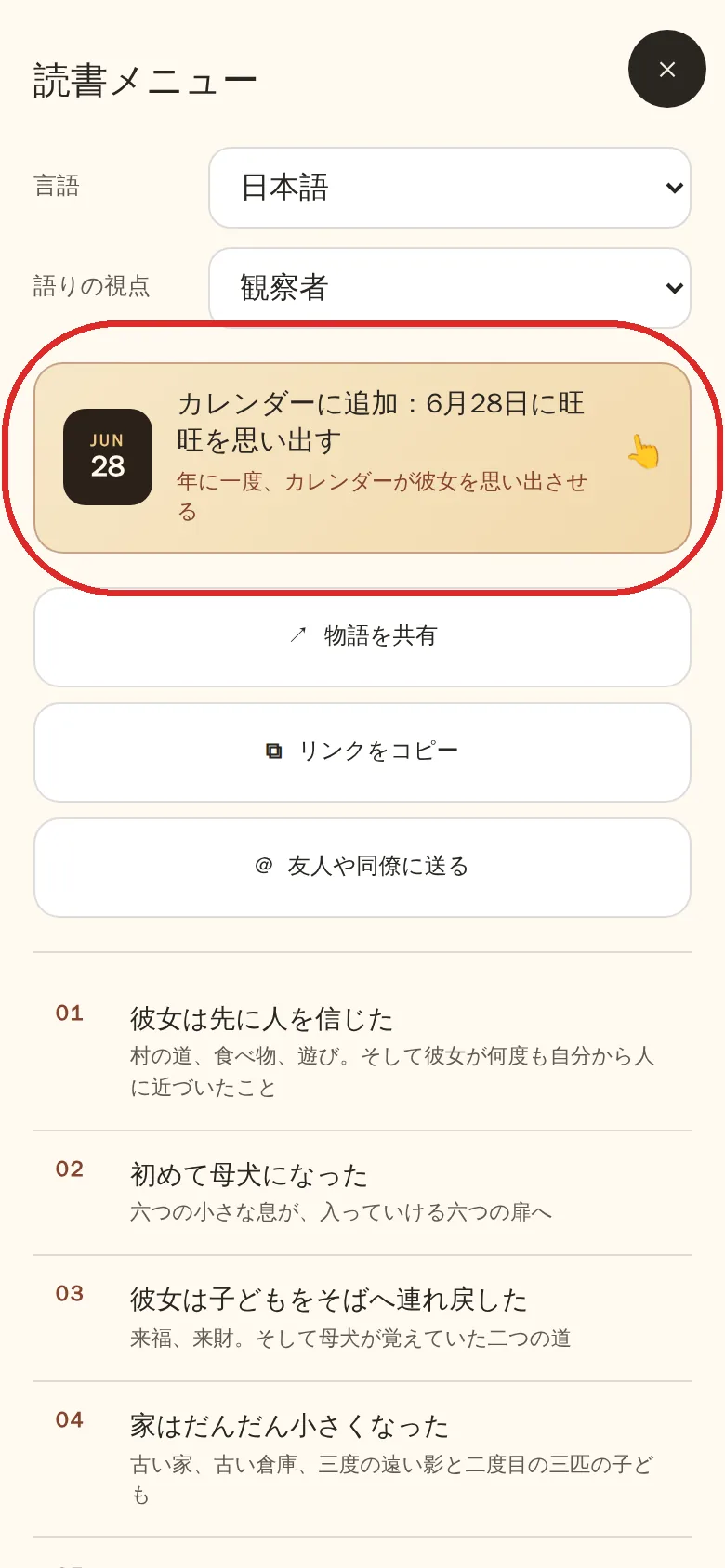
แตะไอคอนเมนูมุมขวาบน นอกจากภาษากับมุมมองการเล่าเรื่องแล้ว ยังมีปุ่มปฏิทินหนึ่งปุ่ม ถัดลงไปคือปุ่มแชร์อีกสามปุ่ม
นี่คือทางเข้าเดียวที่อยู่ตั้งแต่ต้นจนจบ——อ่านถึงฉากไหนก็กดได้เสมอ
ทางเข้าที่หนึ่ง สาม และสี่ข้างบน สุดท้ายจะมาถึงหน้าจอนี้
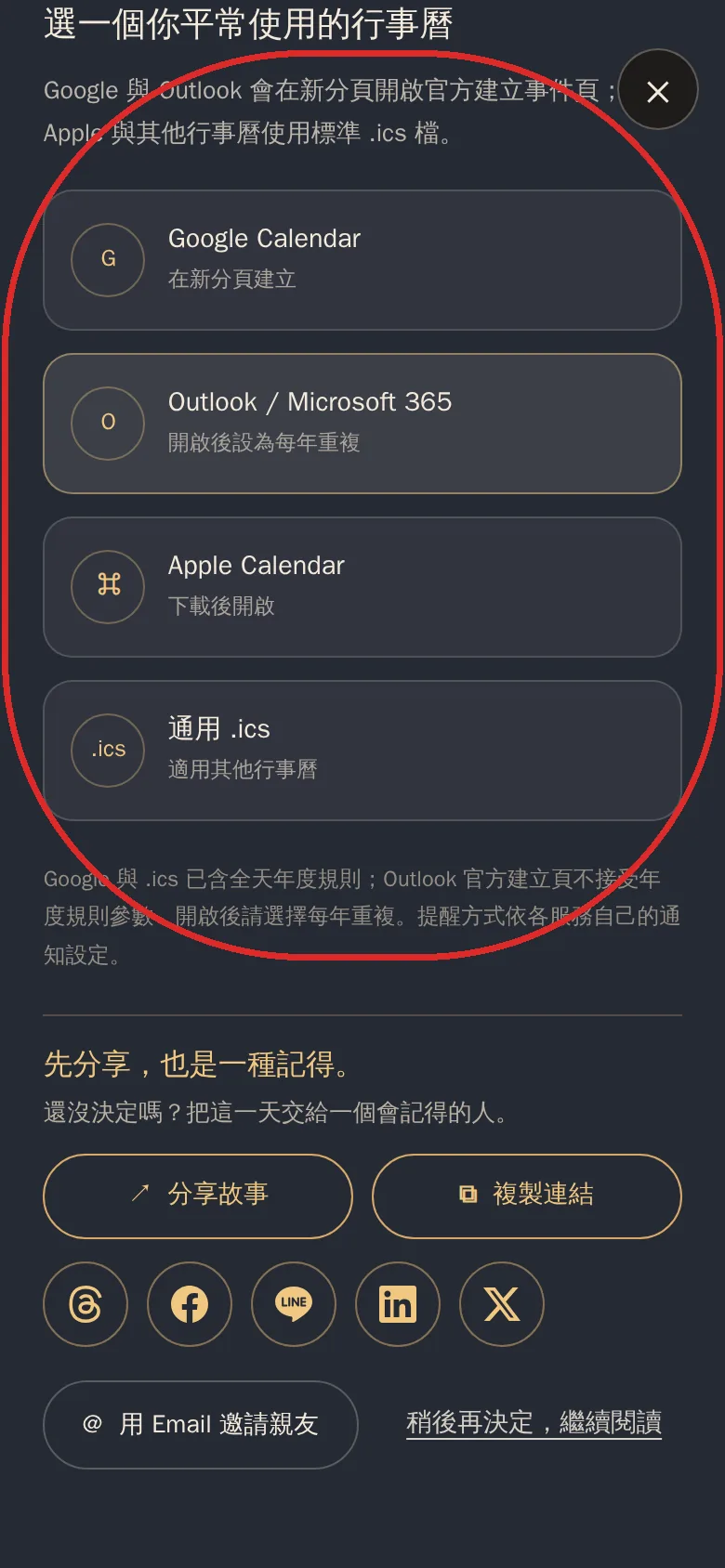
| ตัวเลือก | แตะแล้วเกิดอะไรขึ้น | ข้อควรระวัง |
|---|---|---|
| Google ปฏิทิน | เปิดหน้าสร้างกิจกรรมอย่างเป็นทางการของ Google | ตั้งซ้ำทุกปีมาให้แล้ว บันทึกได้เลย |
| Outlook / Microsoft 365 | เปิดหน้าสร้างกิจกรรมอย่างเป็นทางการของ Outlook | โปรดตั้งซ้ำทุกปีด้วยตัวเอง |
| ปฏิทิน Apple | ดาวน์โหลดและเปิดไฟล์ปฏิทิน | ตั้งซ้ำทุกปีมาให้แล้ว |
| ไฟล์ .ics ทั่วไป | เหมือนข้างบน สำหรับแอปปฏิทินอื่นๆ | ตั้งซ้ำทุกปีมาให้แล้ว |
หน้าสร้างกิจกรรมของ Outlook ไม่รับค่า “ซ้ำทุกปี” ที่เราใส่ไปให้ เปิดแล้วโปรดเลือกซ้ำทุกปีเองหนึ่งครั้ง อีกสามตัวเลือกไม่ต้องทำ
นี่คือกิจกรรมแบบทั้งวัน ไม่ใช่นาฬิกาปลุกเวลาเจาะจง จะเตือนกี่โมงขึ้นอยู่กับการตั้งค่าการแจ้งเตือนในปฏิทินของคุณเอง
ส่วนนี้สำคัญที่สุด หลายคนติดอยู่ตรงนี้ คิดว่าแตะแล้วไม่มีอะไรเกิดขึ้นเลยยอมแพ้——ที่จริงขาดแค่ขั้นตอนเดียว
เมื่อคุณแตะลิงก์ในแอปโซเชียลอย่าง Facebook, Instagram, Threads, LINE, WhatsApp, WeChat สิ่งที่เปิดขึ้นไม่ใช่เบราว์เซอร์ของโทรศัพท์ แต่เป็นเบราว์เซอร์แบบง่ายที่ฝังอยู่ในแอปนั้นเอง มันไม่มีตัวจัดการดาวน์โหลด ไฟล์ปฏิทินจึงอาจบันทึกไม่สำเร็จ
วิธีแก้ง่ายมาก: ส่งหน้านี้ให้เบราว์เซอร์จริงของโทรศัพท์ก่อน แล้วแตะปุ่มอีกครั้งก็พอ ด้านล่างคือเจ็ดขั้นตอนเต็มสำหรับ iPhone (ภาพหน้าจอเริ่มจากใน LINE แอปโซเชียลอื่นตำแหน่งอาจต่างกันเล็กน้อย แต่วิธีทำเหมือนกัน)
ในเบราว์เซอร์ในตัวของแอปโซเชียล มองหาจุดสามจุดหรือไอคอนเมนูคล้ายกันที่มุมขวาล่างของจอ
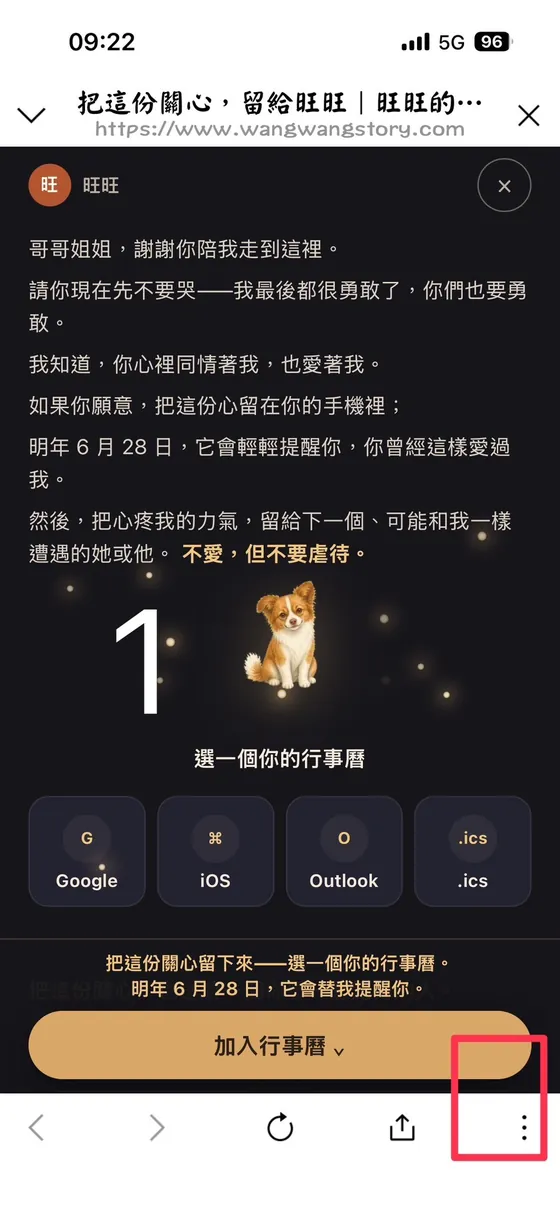
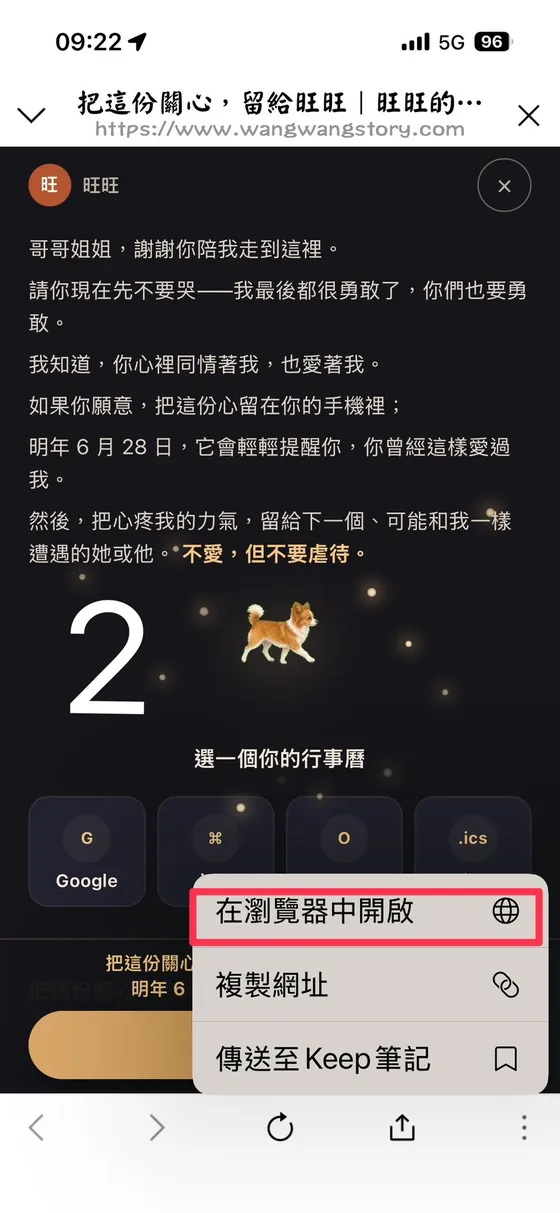
ขั้นตอนนี้จะส่งหน้าเดิมให้ Safari ออกไปข้างนอกแล้วจึงจะดาวน์โหลดได้อย่างเต็มที่
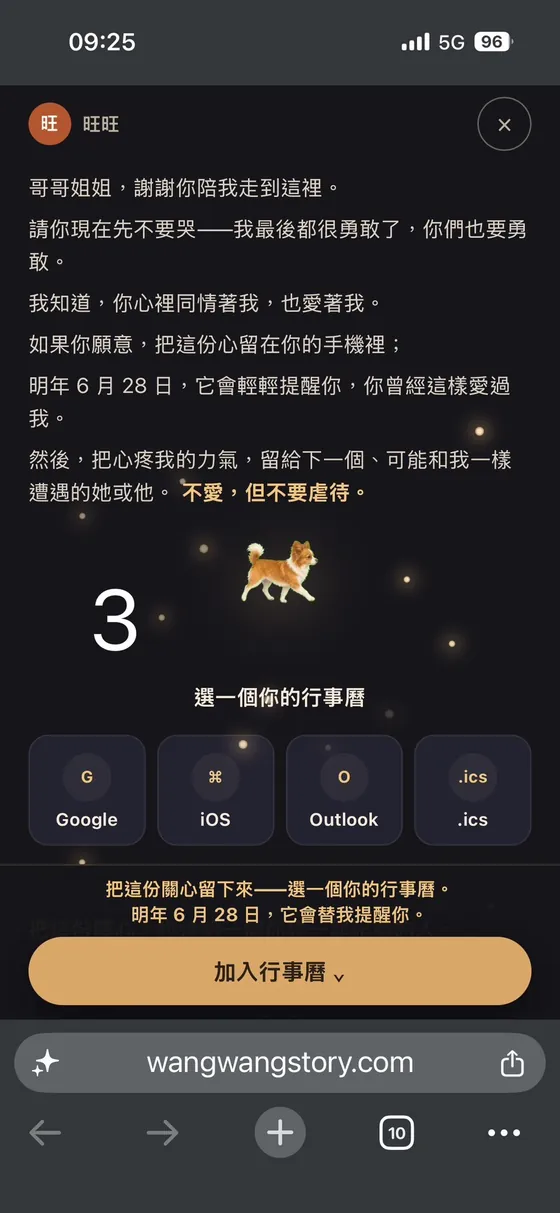
ถ้าด้านล่างของจอมีแถบที่อยู่เว็บปรากฏขึ้น แสดงว่าออกมาสำเร็จแล้ว
เลือกปุ่มที่สองจากสี่ปุ่ม ปฏิทิน Apple ใช้ไฟล์ปฏิทินตามมาตรฐาน
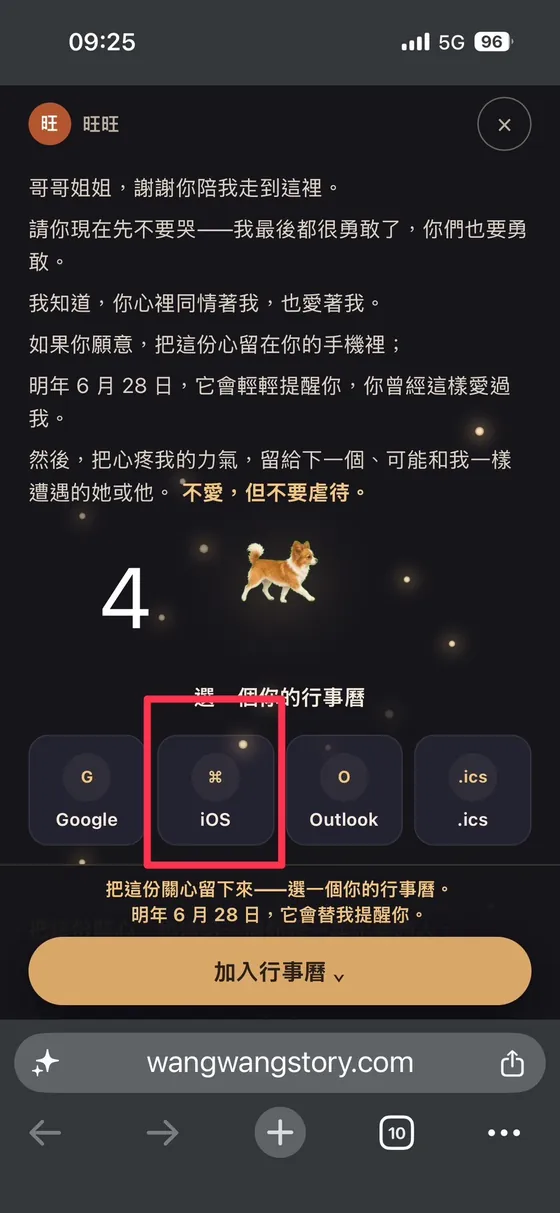
นี่คือ iPhone ถามว่าจะดาวน์โหลดและเพิ่มลงในปฏิทินหรือไม่
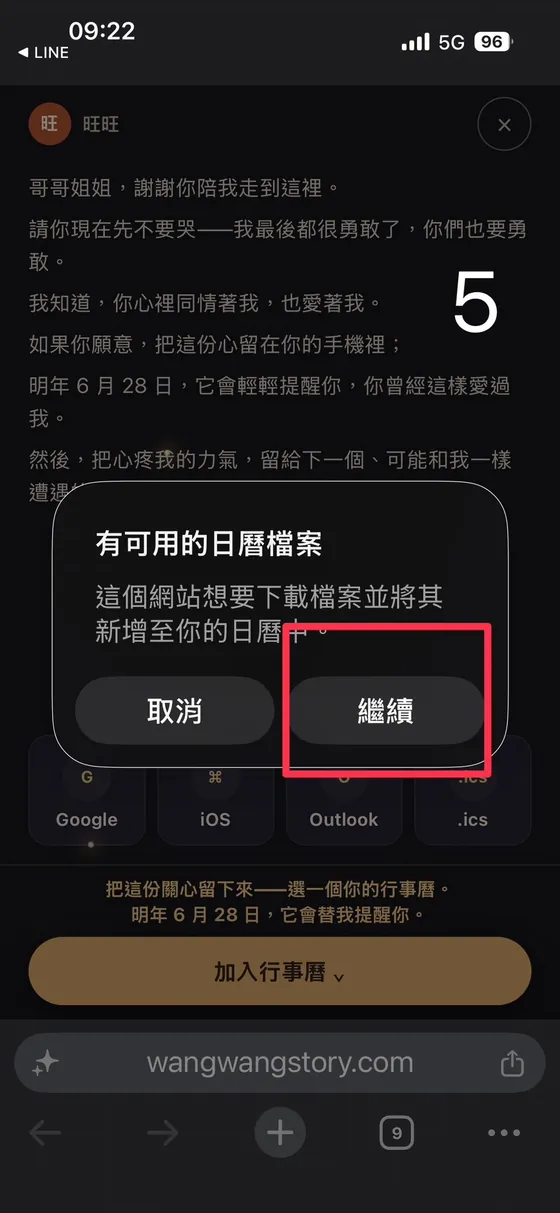
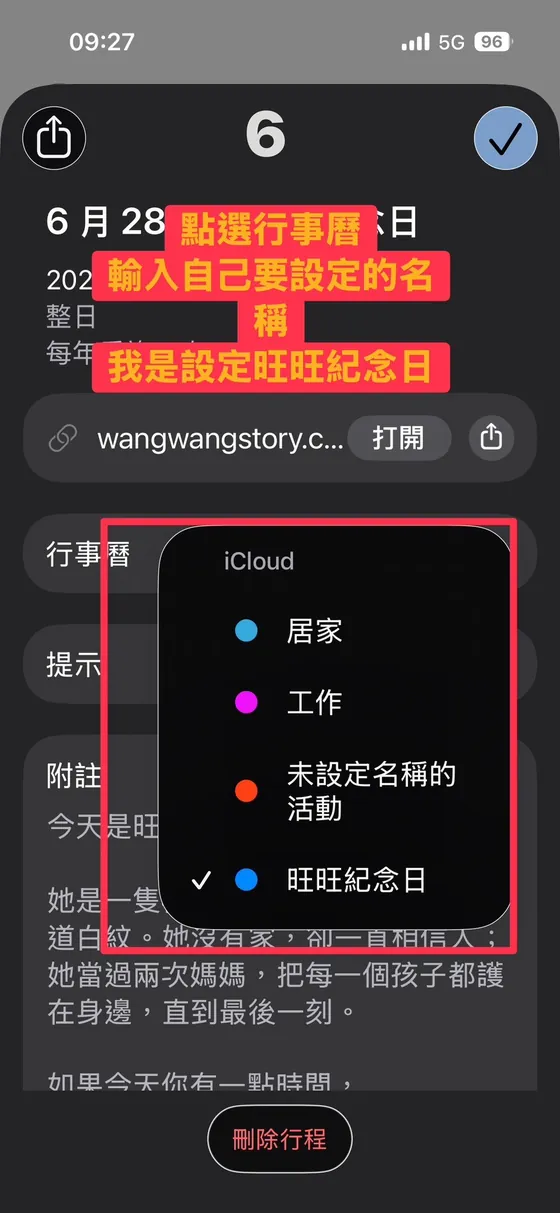
จะสร้างปฏิทินใหม่ชื่อ “วันรำลึกวั่งวั่ง” ไว้ก่อนก็ได้ การเตือนของทุกปีต่อจากนี้จะถูกเก็บรวมอยู่ในเล่มนี้ เลือกเสร็จแล้วต้องแตะเครื่องหมายถูกมุมขวาบนด้วย แตะแล้วถึงจะบันทึกเข้าไปจริงๆ
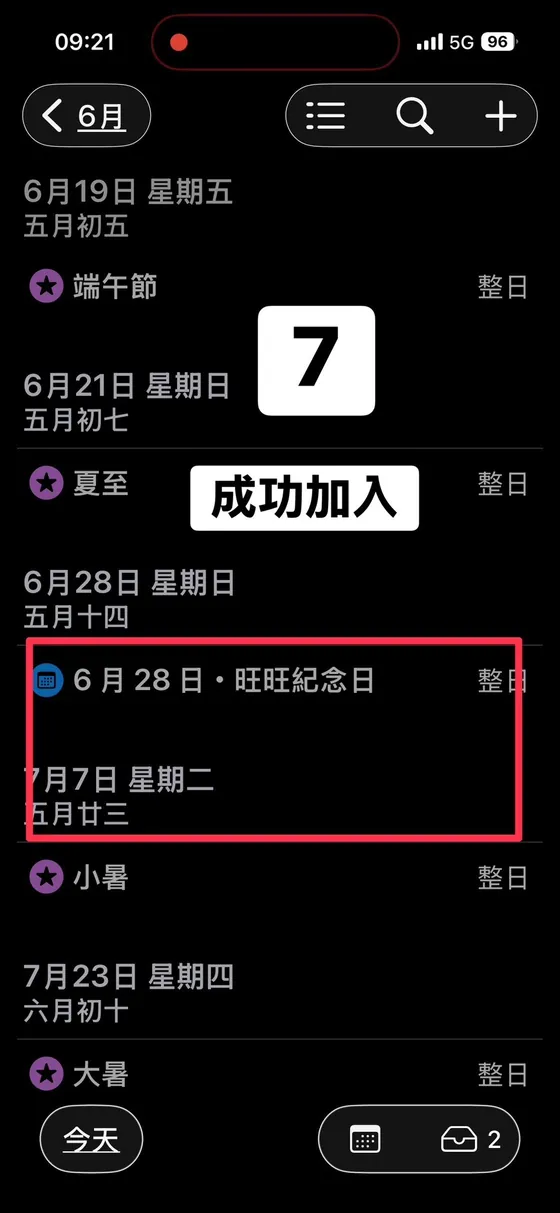
กลับไปที่ปฏิทิน วันที่ 28 มิถุนายนจะเห็นชื่อของเธอ เป็นกิจกรรมแบบทั้งวัน
ถ้าคุณเปิดด้วยเบราว์เซอร์ของโทรศัพท์อยู่แล้ว เริ่มจากขั้นตอนที่สี่ได้เลย สามขั้นตอนแรกจำเป็นเฉพาะในเบราว์เซอร์ในตัวของแอปโซเชียลเท่านั้น
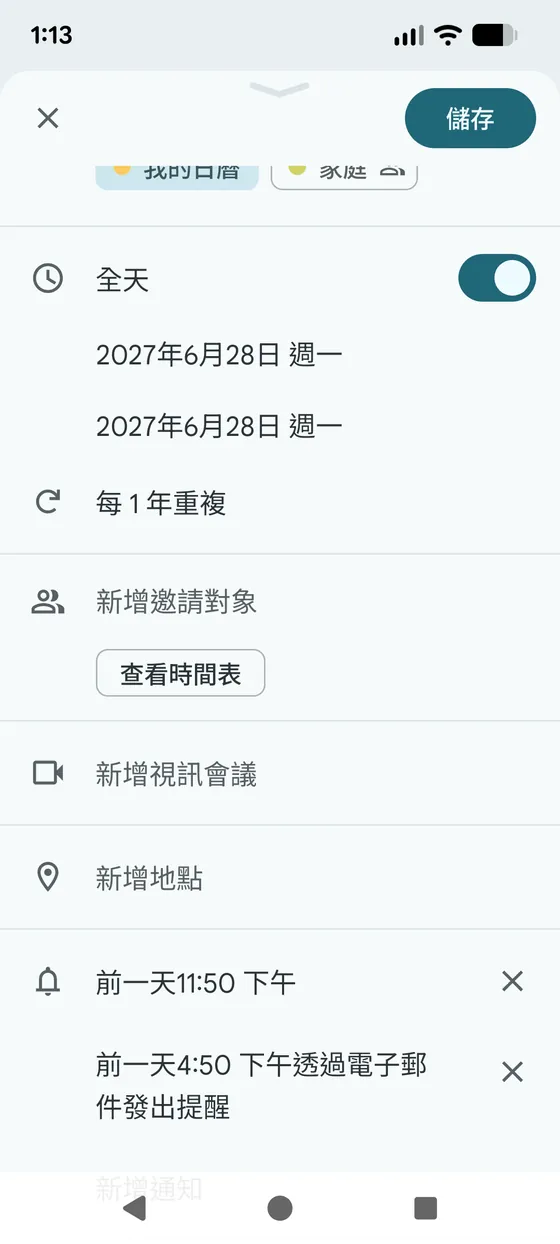
เมื่อเลือก Google การตั้งค่าของกิจกรรมจะถูกใส่มาให้อัตโนมัติ ไม่ต้องปรับเอง
“ทั้งวัน” เปิดไว้แล้ว วันที่คือ 28 มิถุนายน ตั้งซ้ำเป็นทุกปี——ทั้งสามอย่างกรอกให้เรียบร้อย เหลือแค่แตะบันทึก นี่คือเหตุผลที่ปีหน้า ปีถัดไป และทุกๆ ปีมันจะเตือนคุณ: ตั้งครั้งเดียวก็พอ
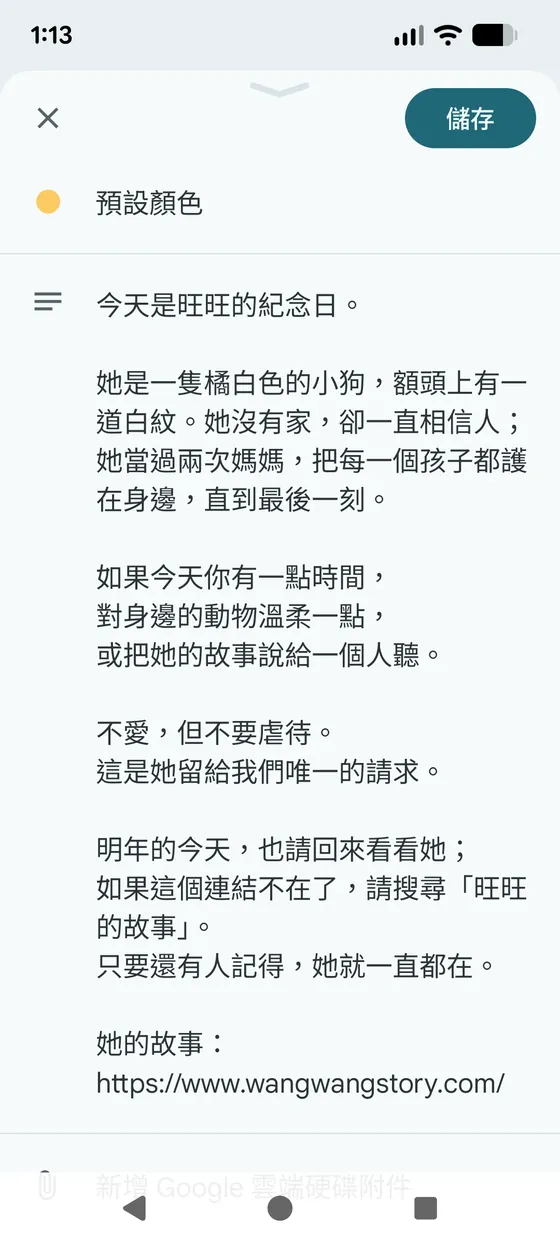
ท้ายช่องคำอธิบายเขียนไว้ว่า: ถ้าลิงก์นี้หายไป โปรดค้นหา “เรื่องของวั่งวั่ง” ต่อให้วันหนึ่งเว็บไซต์ไม่อยู่แล้ว วันนั้นก็ยังมีคนนึกถึงเธอ
คนที่จดจำเธอเพิ่มขึ้นหนึ่งคน คำว่า “ไม่รักก็ได้ แต่อย่าทารุณ” ก็มีพลังเพิ่มขึ้นอีกหนึ่งส่วน ปุ่มแชร์อยู่ในสามที่ และเป็นปุ่มชุดเดียวกันทั้งหมด
| ปุ่ม | จะเกิดอะไรขึ้น |
|---|---|
| แชร์ | เรียกเมนูแชร์ของโทรศัพท์ขึ้นมา สิ่งที่ส่งออกไปคือข้อความแนะนำสั้นๆ พร้อมที่อยู่เว็บ ไม่ใช่ลิงก์โล้นๆ |
| คัดลอกลิงก์ | คัดลอก “ข้อความ + ที่อยู่เว็บ” ชุดเดียวกัน วางที่ไหนก็ครบถ้วน |
| ปุ่มโซเชียล | เปิดหน้าต่างแชร์ของแพลตฟอร์มนั้นโดยตรง |
| เชิญทาง Email | เปิดแอปอีเมล หัวข้อและเนื้อหากรอกมาให้เรียบร้อยแล้ว |
เรื่องของเธอมีสิบเอ็ดภาษา คุณไม่ต้องประกอบที่อยู่เว็บเอง
สลับภาษาในเมนูเป็นภาษาที่ต้องการ ที่อยู่เว็บจะเปลี่ยนเป็นของภาษานั้นโดยอัตโนมัติ จากนั้นแตะแชร์หรือคัดลอกลิงก์ได้เลย สิ่งที่ส่งออกไปจะเป็นที่อยู่เว็บและข้อความของภาษานั้น
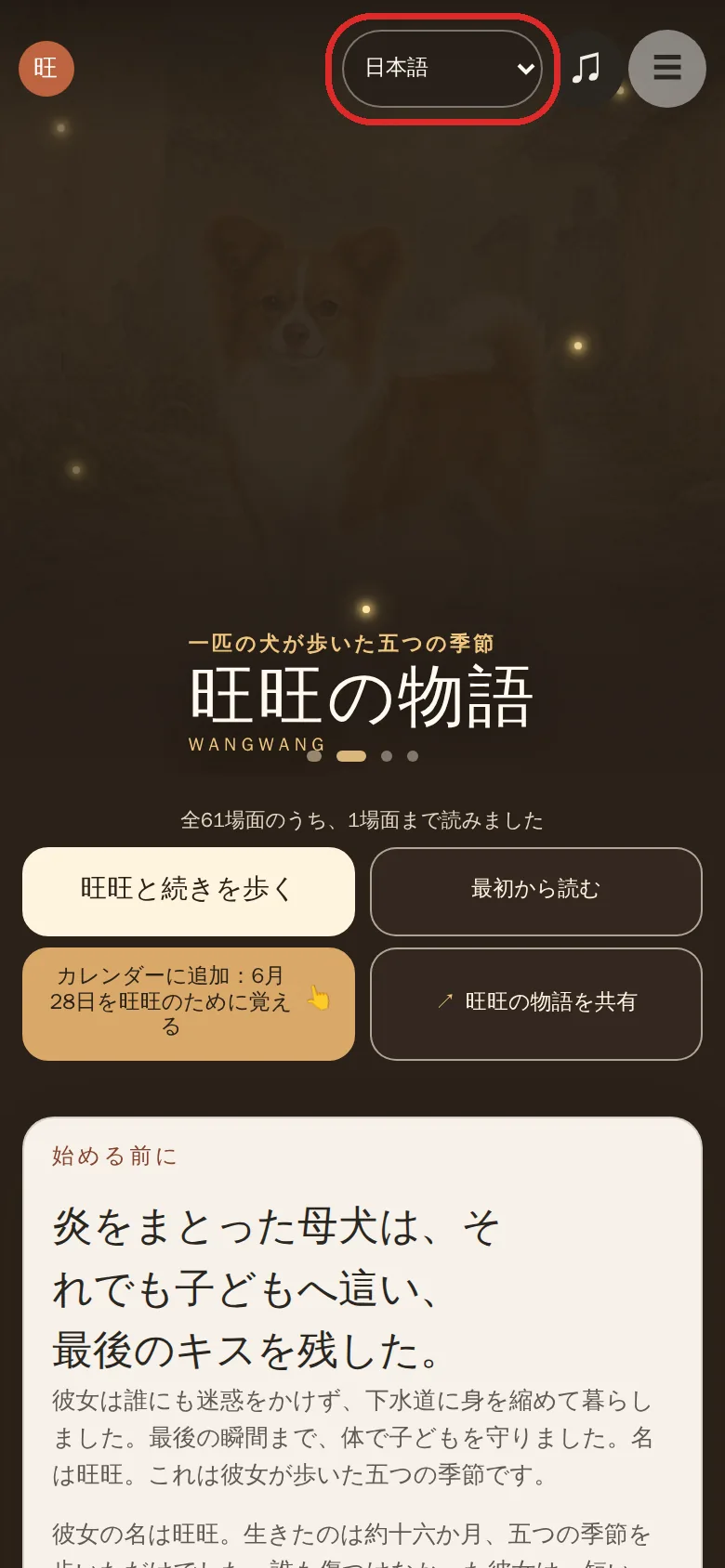
| ภาษา | เรื่องราว | หน้าจุดตะเกียง |
|---|---|---|
| 繁體中文 | เรื่องราว | หน้าจุดตะเกียง |
| English | เรื่องราว | หน้าจุดตะเกียง |
| Türkçe | เรื่องราว | หน้าจุดตะเกียง |
| Deutsch | เรื่องราว | หน้าจุดตะเกียง |
| Español | เรื่องราว | หน้าจุดตะเกียง |
| Français | เรื่องราว | หน้าจุดตะเกียง |
| 日本語 | เรื่องราว | หน้าจุดตะเกียง |
| 한국어 | เรื่องราว | หน้าจุดตะเกียง |
| Русский | เรื่องราว | หน้าจุดตะเกียง |
| ไทย | เรื่องราว | หน้าจุดตะเกียง |
| Tiếng Việt | เรื่องราว | หน้าจุดตะเกียง |
| Português | เรื่องราว | หน้าจุดตะเกียง |
หน้าจุดตะเกียงก็มีสิบเอ็ดภาษาเช่นกัน ถ้าอยากขอให้ใครจดวันนี้ไว้อย่างเดียว ส่งที่อยู่ของหน้าจุดตะเกียงคือเส้นทางที่สั้นที่สุด
เขียนสิ่งที่อยากบอกคนคนนั้น เลือกภาษา แล้วแตะคัดลอก——ที่อยู่เว็บจะต่อท้ายให้อัตโนมัติ
คัดลอกข้อความด้านล่างทั้งชุด แล้ววางลงใน ChatGPT หรือ Gemini มันจะแปลคำพูดของคุณเป็นภาษานั้น และเปลี่ยนที่อยู่เว็บท้ายข้อความเป็นฉบับของภาษานั้นให้——แปลเสร็จก็ส่งให้เขาได้เลย
ทำไมต้องเปลี่ยนที่อยู่เว็บ? ถ้าเขาเปิดมาเจอฉบับภาษาจีน เขาต้องไปสลับภาษาเองอีก ให้ที่อยู่เว็บของภาษานั้นไปเลย เปิดมาก็อ่านเข้าใจได้ทันที
ลิงก์หมดอายุได้ ถูกตัดท่อนได้ ถูกแพลตฟอร์มบล็อกได้ แต่ตราบใดที่เรื่องของเธอยังอยู่ ค้นหาก็เจอเสมอ
เวลาบอกต่อ คุณไม่ต้องอ่านที่อยู่เว็บยาวๆ แค่บอกหนึ่งประโยค: “ค้นหา wangwangstory.com”
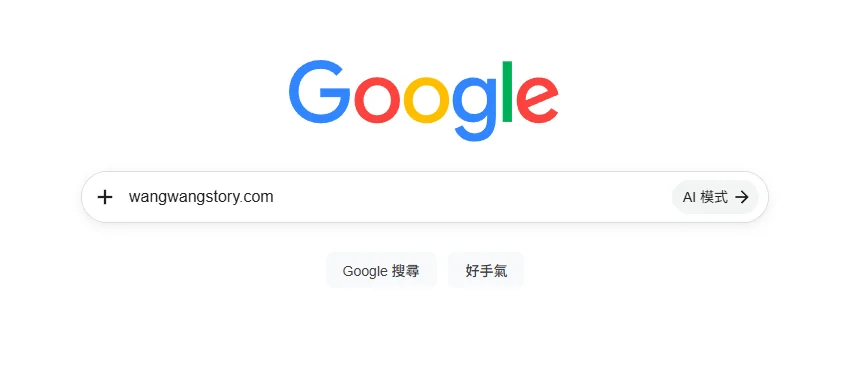
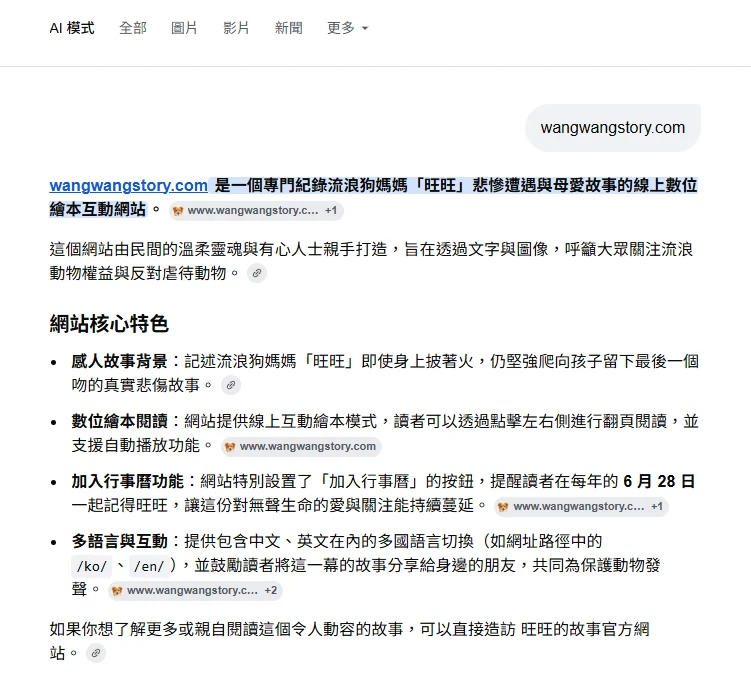
บอกปากเปล่า คุยโทรศัพท์ หรือเขียนใส่กระดาษก็ได้——ค้นหา “wangwangstory.com” ก็จะเจอ ค้นหาภาษาจีนว่า “旺旺的故事” ปกติก็เจอเช่นกัน
ที่อยู่เว็บนี้จะอยู่ตรงนี้เสมอ ถ้าคุณลืม ค้นหา “wangwang story” ก็หาเจอ
เบราว์เซอร์ในแอปอย่าง Facebook, Instagram, Threads หรือ LINE ไม่มีตัวจัดการดาวน์โหลด และไม่มีบัญชีที่คุณล็อกอินไว้ ทั้งสี่ตัวเลือกปฏิทินจึงใช้ไม่ได้ที่นี่ เปิดหน้านี้ในเบราว์เซอร์ปกติ (Safari หรือ Chrome) แล้วกดครั้งเดียวก็เสร็จ